PowerProtect Backup Service: Phoenix Cloud에 대한 NAS 프록시 백업 설정
요약: NAS 공유를 백업하도록 Phoenix 에이전트를 설정하는 단계
이 문서는 다음에 적용됩니다.
이 문서는 다음에 적용되지 않습니다.
이 문서는 특정 제품과 관련이 없습니다.
모든 제품 버전이 이 문서에 나와 있는 것은 아닙니다.
지침
- 하이브리드 워크로드 대시보드에서 조직 드롭다운을 클릭하고 NAS 프록시에 대해 조직을 선택합니다.
- Protect 드롭다운을 클릭하고 NAS를 선택합니다.
-

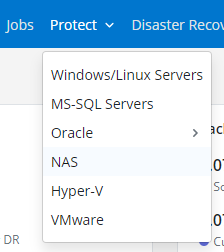
- 왼쪽에서 모든 프록시를 클릭합니다.
- 오른쪽 상단에서 프록시 추가를 클릭합니다.
- 프록시 호스트의 운영 체제에 적합한 에이전트를 다운로드하여 설치합니다.
- 유효한 활성화 토큰을 선택하거나 Phoenix Management Console에서 새 토큰을 생성합니다.
- Windows 또는 Linux용으로 사전 생성된 활성화 명령을 복사하고 프록시 호스트에서 실행합니다.
활성화는 NAS 프록시가 Phoenix Cloud와 통신하고 NAS 공유에서 백업 및 복원 작업을 처리할 수 있는 권한을 부여합니다.
- Phoenix Console의 왼쪽에서 모든 장치를 클릭합니다.
- 오른쪽 상단 모서리에서 Add NAS Device를 클릭합니다.
- Device Details(디바이스 세부 정보)를 입력하고 백업을 실행할 NAS Proxy(NAS 프록시)를 선택합니다.
- 자격 증명을 아직 입력하지 않은 경우 해당 드롭다운에서 + 새 자격 증명을 선택합니다.
- Save를 클릭합니다.
해당 제품
PowerProtect Backup Services문서 속성
문서 번호: 000190871
문서 유형: How To
마지막 수정 시간: 24 8월 2021
버전: 1
다른 Dell 사용자에게 질문에 대한 답변 찾기
지원 서비스
디바이스에 지원 서비스가 적용되는지 확인하십시오.