배포된 여러 Dell Security Management Server Virtual 인스턴스에서 동일한 IP 주소를 수신할 수 있음
요약: DHCP로 IP 주소를 가져오는 여러 v10.2.14 ~11.1.1 Dell Security Management Server 인스턴스를 배포하면 중복 IP 주소가 할당됩니다.
이 문서는 다음에 적용됩니다.
이 문서는 다음에 적용되지 않습니다.
이 문서는 특정 제품과 관련이 없습니다.
모든 제품 버전이 이 문서에 나와 있는 것은 아닙니다.
증상
영향을 받는 제품
- Dell Security Management Server
영향을 받는 버전:
- v10.2.14 ~ 11.1.1
영향을 받는 운영 체제:
- Ubuntu 18.04
단일 DHCP 도메인 내에서 단일 OVA 버전으로 Dell Security Management Server Virtual의 여러 인스턴스를 배포할 때 각 인스턴스에 동일한 IP 주소가 할당됩니다.
원인
이 문제는 Dell Security Management Server Virtual을 Ubuntu 18.04로 업그레이드하고 Netplan. 기본적으로, Netplan DHCP 서버에서 IP 주소를 요청할 때 장치의 MAC 주소 대신 임의로 생성된 시스템 ID를 보냅니다. 이 시스템 ID는 Device Management Server Virtual OVA에 이미 설정되어 있습니다. 이로 인해 여러 Dell Security Management Server 디바이스가 배포된 경우 컴퓨터 ID가 고유하지 않습니다.
해결
이 문제를 방지하려면 다음 단계를 사용하여 시스템 ID를 업데이트하십시오.
- Dell Security Management Server Virtual 디바이스를 변경하기 전에 백업을 생성하여 서버에서 오프로드하거나 VM의 스냅샷을 생성합니다.
참고: 백업 생성 및 오프로드에 대한 자세한 내용은 Dell Security Management Server Virtual/Dell Data Protection Virtual Edition 백업 및 복원 방법을 참조하십시오.
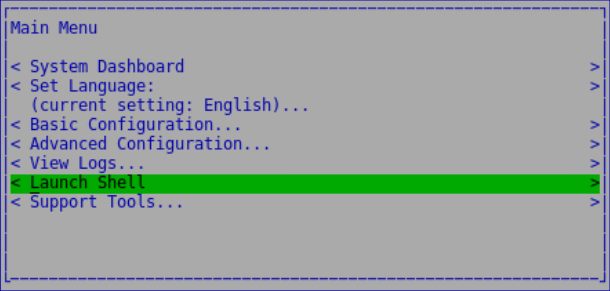
- Dell Security Management Server Virtual 콘솔 기본 메뉴에서 Launch Shell을 선택한 다음 키를 누릅니다.
- 다음을
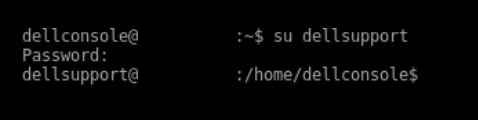
su dellsupport를 입력하여 파일을 분석한 후 키를 누릅니다.

- 다음에 대한 암호를 입력합니다.
dellsupport를 입력하여 파일을 분석한 후 키를 누릅니다.
 참고:
참고:- Dell Security Management Server Virtual의 기본 자격 증명은 다음과 같습니다.
- 사용자 이름:
dellsupport - 비밀번호:
dellsupport
- 사용자 이름:
- 관리자는 제품의 가상 어플라이언스 메뉴에서 기본 비밀번호를 변경할 수 있습니다.
- Dell Security Management Server Virtual의 기본 자격 증명은 다음과 같습니다.
- 다음 명령을 입력합니다.
cat /etc/machine-id그런 다음 Enter 키를 눌러 현재 컴퓨터 ID를 확인합니다.

- 다음 명령을 입력합니다.
sudo rm /etc/machine-id그런 다음 Enter 키를 눌러 현재 컴퓨터 ID를 제거합니다.

- 다음 명령을 입력합니다.
sudo systemd-machine-id-setup그런 다음 Enter 키를 눌러 새 컴퓨터 ID를 생성합니다.

- 다음 명령을 입력합니다.
sudo netplan apply그런 다음 Enter 키를 눌러 새 컴퓨터 ID를 적용합니다.

- 다음 명령을 입력합니다.
cat /etc/machine-id그런 다음 Enter 키를 눌러 새 컴퓨터 ID의 유효성을 검사합니다.

지원 부서에 문의하려면 Dell Data Security 국제 지원 전화번호를 참조하십시오.
온라인으로 기술 지원 요청을 생성하려면 TechDirect로 이동하십시오.
추가 정보 및 리소스를 보려면 Dell 보안 커뮤니티 포럼에 참여하십시오.
해당 제품
Dell Encryption문서 속성
문서 번호: 000191828
문서 유형: Solution
마지막 수정 시간: 11 5월 2026
버전: 7
다른 Dell 사용자에게 질문에 대한 답변 찾기
지원 서비스
디바이스에 지원 서비스가 적용되는지 확인하십시오.