Windows의 프로필 로딩 화면에서 M365 Outlook이 멈춤
요약: 작업 관리자, 안전 모드, 추가 기능 비활성화 및 하드웨어 가속 설정을 사용하여 프로필을 로드할 때 Microsoft 365 Outlook이 멈추는 문제를 해결하는 방법을 알아봅니다.
이 문서는 다음에 적용됩니다.
이 문서는 다음에 적용되지 않습니다.
이 문서는 특정 제품과 관련이 없습니다.
모든 제품 버전이 이 문서에 나와 있는 것은 아닙니다.
지침
참고: 잠시 기다린 후 문제가 해결되었는지 확인합니다. 그렇지 않은 경우 최신 Windows 및 Office 업데이트를 설치해야 합니다. 문제가 지속되면 아래 제공된 해결 방법을 사용하여 문제를 해결하십시오.
목차:
- 작업 관리자에서 프로세스 종료 및 Outlook 프레즌스 기능 비활성화
- 안전 모드에서 Outlook을 열고 추가 기능을 사용하지 않도록 설정해 봅니다.
- 하드웨어 가속 비활성화
- 아무 것도 작동하지 않으면 어떻게 합니까?
작업 관리자에서 프로세스 종료 및 Outlook 프레즌스 기능 비활성화
Microsoft는 작업 관리자에서 백그라운드로 실행되는 프로세스를 종료하고 'Outlook Presence 기능'을 비활성화하여 오류를 수정하는 것이 좋습니다. Outlook이 로드되지 않는 문제를 해결하는 방법은 다음과 같습니다.
작업 관리자에서 프로세스를 종료하는 단계.
참고: Outlook.exe, SearchProtocolHost.exe, Teams, Skype for Business, Copernic, WinPcap 등은 작업 관리자에서 종료해야 하는 몇 가지 프로세스입니다.
- Task Manager를 엽니다.
- 프로세스 탭에서 모든 Office 프로세스를 찾습니다.
- Office 프로세스를 선택한 다음 작업 끝내기를 선택합니다. 나열된 각 Office 프로세스에 대해 이 작업을 반복합니다.
이제 Outlook을 열 수 있는지 확인하고, 그렇다면 다음 단계에 따라 Outlook 현재 상태 기능을 비활성화하십시오.
- Outlook에서 파일 > 옵션 > 사람을 선택합니다.
- Outlook 옵션 창에서 다음 옵션이 활성화되어 있으면 확인란의 선택을 취소합니다.
- 이름 옆에 온라인 상태를 표시합니다.
- 사용 가능한 경우 사용자 사진을 표시합니다.
- 확인을 클릭한 다음 Outlook 을 다시 시작합니다.
참고: "Outlook이 열리지 않고 Outlook에서 프로필이 로드되지 않음"이 계속 표시되면 dwm.exe 프로세스를 두 번 중지한 다음 Outlook을 열어 보십시오.
안전 모드에서도 Outlook이 로드 프로필에서 멈춘 경우 다음 단계를 진행하십시오.
안전 모드에서 Outlook을 열고 추가 기능을 사용하지 않도록 설정하십시오.
Outlook이 잘못된 추가 기능으로 인해 로딩 화면에서 응답하지 않을 수 있습니다. 안전 모드에서 Outlook을 시작하고 추가 기능을 사용하지 않도록 설정하려면 다음과 같이 하십시오.
- Windows 버튼과 R 키를 함께 누릅니다.
- 실행 창에 Outlook /safe 를 입력하고 확인을 선택합니다.
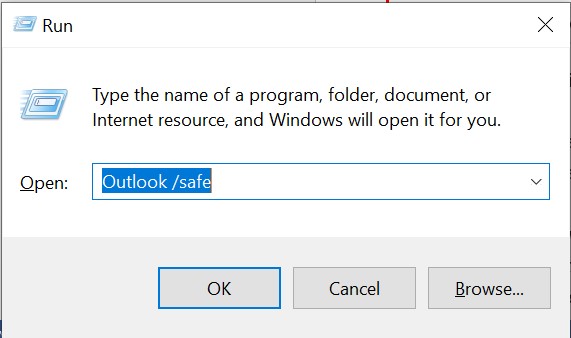
- Choose Profile 대화 상자가 표시됩니다. 기본 Outlook 설정을 적용하고 확인을 선택합니다.
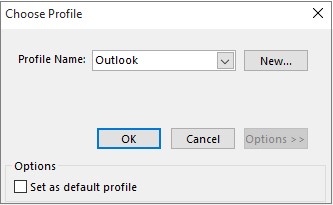
- 메시지가 표시되면 암호를 입력하고 OK를 클릭합니다.
안전 모드에서 Outlook을 열 수 있는 경우 추가 기능을 비활성화하고(하나씩) 문제가 해결되는지 확인합니다. 추가 기능을 비활성화하는 단계는 다음과 같습니다.
- Outlook을 열고 파일을 선택합니다.
- 옵션 > 추가 기능을 클릭합니다.
- 관리에서 COM 추가 기능을 선택합니다.
- 이동을 클릭합니다.
- 비활성화할 추가 기능을 선택하고 확인을 클릭합니다.
- Outlook을 종료했다가 다시 엽니다.
참고: VPN과 같은 프로그램(예: SonicWall VPN) 또는 의심스러운 프로그램을 비활성화하고 오류가 수정되는지 확인하십시오. 여전히 동일한 오류가 있는 경우: Outlook Stuck Loading Profile, 다음 단계로 이동합니다.
하드웨어 가속 비활성화
많은 Outlook 사용자가 하드웨어 가속을 비활성화하면 문제를 해결하는 데 도움이 된다고 보고했습니다. 이렇게 하려면 다음 단계를 수행하십시오.
- 검색 창에 regedit 를 입력합니다.
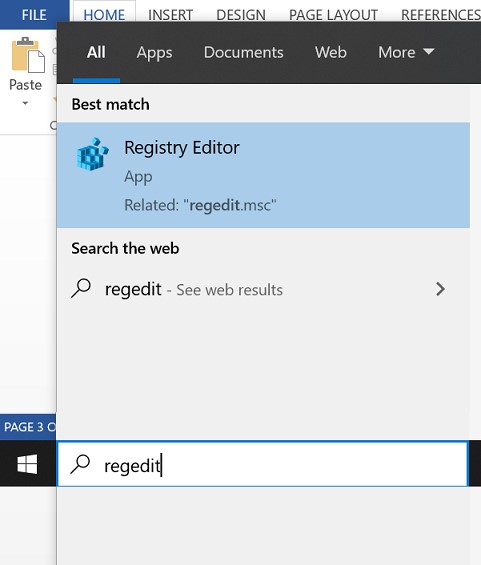
- 레지스트리 편집기 창에서 HKEY_CURRENT_USER\Software\Microsoft\Office\15.0\Common으로 이동합니다.
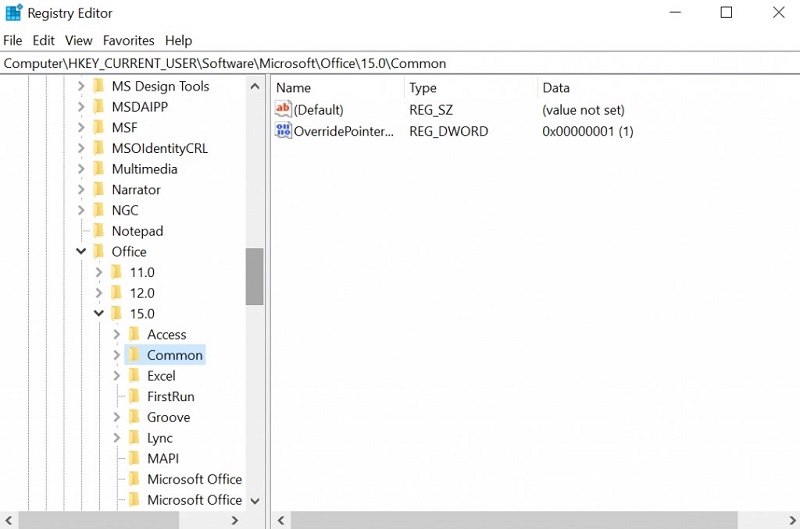
- Edit > New > Key를 클릭하여 키를 생성합니다.
- 키 이름을 "그래픽"으로 지정합니다.
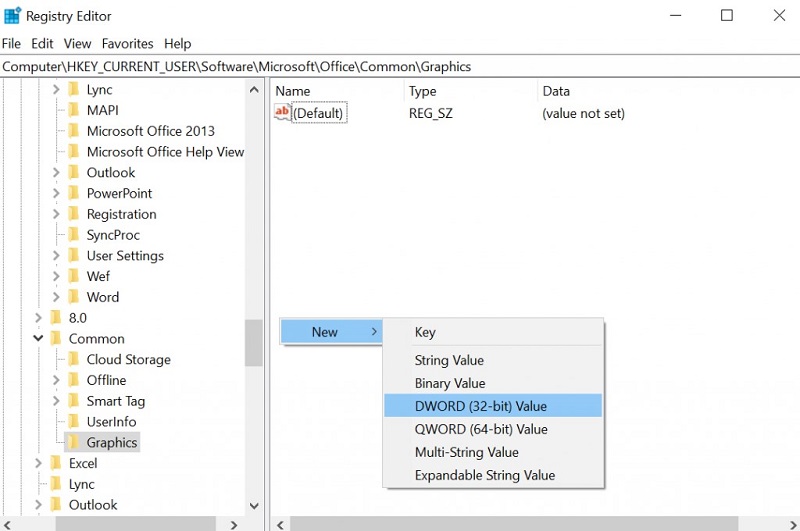
- Graphics를 선택하고 오른쪽 패널을 마우스 오른쪽 버튼으로 클릭합니다. 새로 만들기를 선택한 다음 DWORD(32비트) 값을 선택합니다.
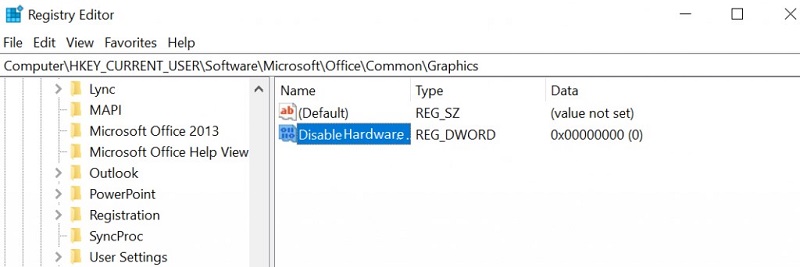
- DWORD(32비트) 값의 이름을 DisableHardwareAcceleration으로 지정하고 두 번 클릭합니다.
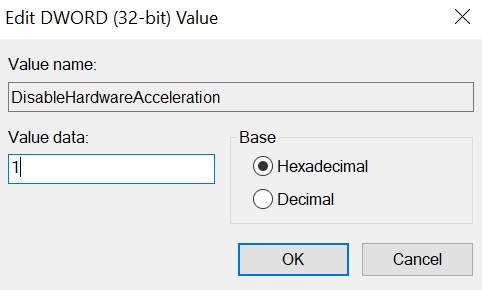
- 나타나는 창에서 값 데이터를 '1'로 변경합니다.
위의 단계를 수행한 후 Outlook을 열고 문제가 해결되었는지 확인합니다.
아무 것도 작동하지 않으면 어떻게 합니까?
어떤 단계도 Outlook 2019 및 기타 버전에서 프로필을 로드할 때 중단되는 Outlook 문제를 해결하는 데 도움이 되지 않으면 Outlook 데이터 파일(.pst)이 손상되었을 수 있습니다. Microsoft의 통합 'ScanPST.exe' 유틸리티를 사용하여 .pst 파일을 복구합니다. ScanPST.exe 툴이 파일의 손상 오류를 진단하는 경우
해당 제품
Microsoft 365 from Dell문서 속성
문서 번호: 000191971
문서 유형: How To
마지막 수정 시간: 12 5월 2026
버전: 6
다른 Dell 사용자에게 질문에 대한 답변 찾기
지원 서비스
디바이스에 지원 서비스가 적용되는지 확인하십시오.