PowerStore: 시스템 전체 용량 알림
요약: 이 문서에서는 전체 용량 WPM(Write Protect Mode)과 관련된 알림에 대해 설명합니다.
이 문서는 다음에 적용됩니다.
이 문서는 다음에 적용되지 않습니다.
이 문서는 특정 제품과 관련이 없습니다.
모든 제품 버전이 이 문서에 나와 있는 것은 아닙니다.
증상
PowerStore에서 문제가 발생하면 문제를 식별하는 데 도움이 되는 오류 알림이 생성됩니다. 이 문서에서는 이러한 오류 알림에 대한 다양한 원인과 관련 문제 해결에 대해 설명합니다. 제공된 해결 방법으로도 문제가 해결되지 않으면 기술 지원 문의 옵션을 확인합니다.
 참고: 필요한 정보를 찾을 수 없습니까? 이 문서의 하단에 있는 피드백 양식을 사용하여 알려주십시오.
원인
어플라이언스가 최대 용량에 도달하면 WPM(Write Protect Mode)이라는 상태가 됩니다. WPM에서는 모든 볼륨이 읽기 전용으로 전환되며 시스템을 복구해야 합니다.
물리적 용량 계산 방법에 대한 설명은 KB 문서 188491 참조하십시오. PowerStore: PowerStore 물리적 용량 계산 방법
물리적 용량 계산 방법에 대한 설명은 KB 문서 188491 참조하십시오. PowerStore: PowerStore 물리적 용량 계산 방법
해결
| 알림 ID | DATA_PATH_WRITE_PROTECT_MODE_ENTER
DATA_PATH_APP_EXIT_WPM_WITH_ENOUGH_MD_NOTIFY
DATA_PATH_APP_WPM_SHORT_OF_MD_NOTIFY |
| 알림 텍스트 | The <user or system > data capacity has reached its full capacity.
Appliance has exited the write protection state with 16 GB of free capacity.
Appliance cannot exit the Write Protection mode due to insufficient system data capacity. |
| 오류 코드 | (0x00200701)
(0x00201401)
(0x00201501) |
| 해결 방법 | WPM(Write Protect Mode)에서는 어떻게 됩니까?
어플라이언스가 전체 용량에 도달하면 WPM(Write Protect Mode)이라고 하는 상태가 시작되며, 여기서 모든 볼륨이 읽기 전용으로 전환됩니다.
그림 1. 물리적 용량 세부 내역 PowerStoreOS 3.0 이전 버전에서는 PowerStore Manager에 다음이 표시됩니다. 사용자에게는 Physical Used Capacity 세부 정보만 제공됩니다. 파일로 교체합니다.
그림 2. 물리적 사용량
시스템이 용량의 70%에 도달하면 공간이 부족하다는 경고가 발생합니다. KB 문서 000123351 참조하십시오. PowerStore 알림: CapacityUtilization. 사용자가 아무 조치도 취하지 않고 시스템이 100%에 도달하면 시스템은 WPM(Write Protect Mode)으로 전환되어 모든 볼륨이 읽기 전용 모드로 전환되었음을 나타내고 경고 WPM 근본 원인을 확인하는 방법:
해결 방법은 WPM 조건 유형(사용자 데이터 또는 시스템 데이터)에 따라 결정됩니다. 해결 방법: OOS 조건으로부터의 복구는 OOS의 원인에 따라 달라집니다. WPM 조건의 원인은 알림 텍스트에 포함되어 있습니다.
해결 방법은 WPM 조건 유형(사용자 데이터 또는 시스템 데이터)에 따라 결정됩니다.
사용자 데이터
추가 정보
다음 옵션 중 하나를 사용합니다.
이 정보는 볼륨 용량 대시보드에서 볼 수 있습니다. 이 예에서 아래 볼륨을 삭제하면 사용자 데이터 또는 시스템 데이터에 사용할 수 있는 59.8GB의 공간이 확보됩니다. 시스템 데이터를 확장하려면 최소 100GB 정도의 고유 공간이 필요합니다. 때로는 제대로 확장하기 위해 200GB의 공간이 필요할 수 있습니다.
|
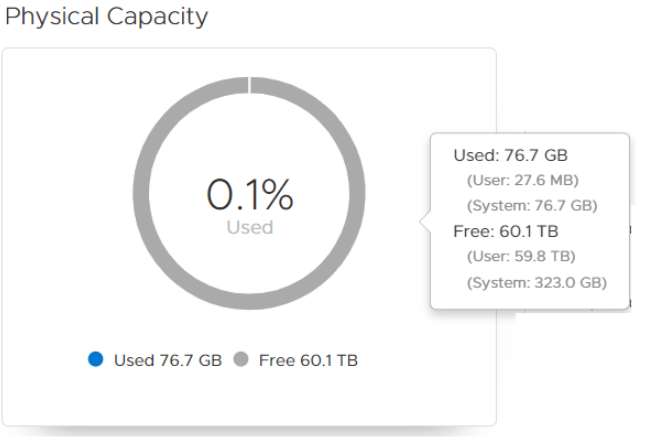
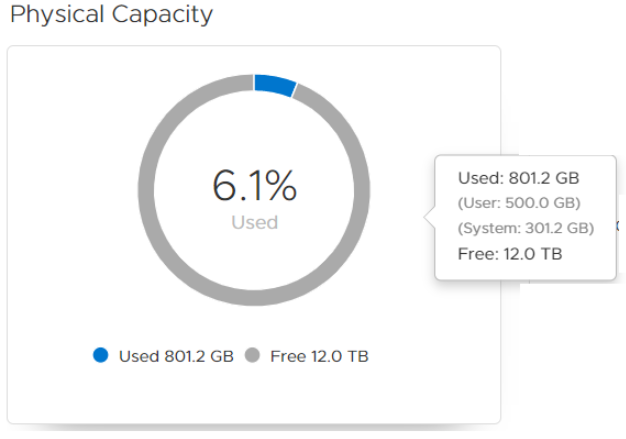
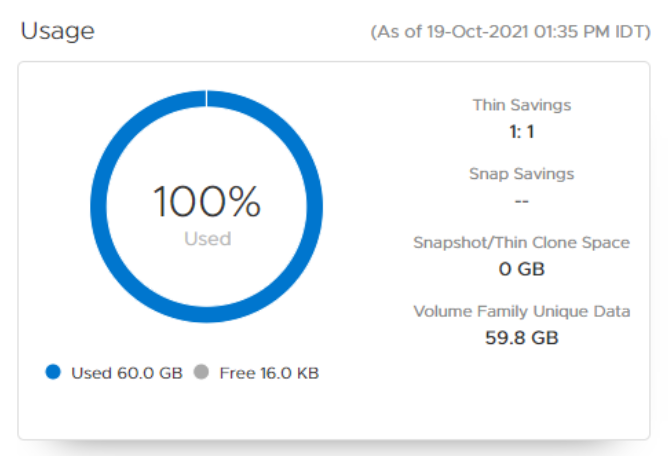
그림 3. 사용법
추가 정보
-
일반적으로 시스템 데이터로 인해 어플라이언스가 WPM에 들어가면 사용자 데이터도 공간이 부족해집니다. 확장할 수 있는 용량(시스템 데이터 또는 사용자 데이터)이 없기 때문입니다.
-
WPM에서 벗어나려면 일반적으로 사용자가 드라이브를 추가하고 어플라이언스를 스케일 업해야 합니다.
-
시스템에서 알림이 발생하는 경우
0x00200701(알림 텍스트:The System capacity has reached its full capacity.) 이는 시스템 데이터의 공간이 부족하여 확장할 수 없음을 나타냅니다. -
이 상태에서 볼륨을 삭제하지 말고 지원을 위해 글로벌 서비스로 에스컬레이션하십시오.
svc_volume_space_metrics 사용 방법
-
PowerStoreOS 1.0.3에는 WPM에서 사용자가 각 볼륨 트리에 대한 추가 정보를 볼 수 있는 서비스 스크립트가 도입되었습니다.
-
스크립트를 실행하려면 지정된 어플라이언스에서 SSH를 활성화해야 하며 사용자는 서비스 계정을 사용하여 SSH를 사용하여 클러스터 IP에 연결해야 합니다.
-
WPM이 아닐 때 이 서비스 스크립트를 실행하려고 하면 서비스 스크립트가 실패합니다.
-
어플라이언스의 공간이 부족하면 사용자가 스크립트를 실행하고 다음과 같은 추가 정보를 볼 수 있습니다.
Family Unique Physical Used- 이 볼륨이 삭제될 경우 이 볼륨의 고유 데이터(압축됨)와 모든 제품군(스냅샷 및 클론) 릴리스를 나타냅니다.
예제:[SVC:service@xxxxxx-A user]$ svc_volume_space_metrics 2020-10-29 12:28:33,997 - INFO - event_client init() address: localhost node: A 2020-10-29 12:28:34,248 - INFO - PyCycloneDp.init localhost 2020-10-29 12:28:34,318 - PyCycloneDp - INFO - logging in PyCycloneDp.__init__ Namespace state is ro-oos Retrieve family space stats from DP namespace. It will take some time... 2020-10-29 12:28:35,972 - INFO - event_client init() address: localhost node: A 2020-10-29 12:28:36,175 - INFO - PyCycloneDp.init localhost 2020-10-29 12:28:36,220 - PyCycloneDp - INFO - logging in PyCycloneDp.__init__ --------------------------------------+------------------------------------------------------+-------------+----------------+----------------+-----------+---------- Family ID | Primary Volume/FS/vVol Name | Type | Family Unique | Family Shared | No. of | No. of | | | Physical Used | Logical Used | Clones | Snapshots --------------------------------------+------------------------------------------------------+-------------+----------------+----------------+-----------+---------- d301959c-6eb9-4e23-967a-e0b3cdf06bea | labtea-vol-1 |Block | 97.91 GB| 486.36 GB| 0 | 1 6c97fdd8-5b01-44ef-adaf-047449f83c27 | labtea-vol-2 |Block | 99.47 GB| 492.30 GB| 0 | 1
|
알림 ID |
|
|
알림 텍스트 |
|
|
오류 코드 |
|
|
영향 |
여러 내부 서비스(예: NAS 및 UI)가 최적으로 작동하지 않을 수 있습니다. |
|
해결 방법 |
원인: 일부 어플라이언스 용량은 내부 서비스(예: NAS 코어 서비스, 데이터 수집, 내부 DB 등)용으로 예약되어 있습니다. 어플라이언스가 쓰기 보호 모드( 해결 방법: 기술 지원 부서에 문의하여 즉시 지원을 받으십시오. |
추가 정보
알려진 문제점:
- PowerStore 노드가 30분 이상 다운되면 용량이 급격히 증가할 수 있습니다. 자세한 내용은 다음을 참조하십시오. PowerStore: 단일 노드가 30분 이상 다운된 후 어플라이언스가 WPM(Write Protect Mode) 또는 OOS(Out of Space)로 전환될 수 있음을 참조하십시오.
- 볼륨을 삭제하면 삭제된 볼륨의 공간이 PowerStore Manager UI에 빠르게 반영됩니다. 그러나 공간 재확보는 백그라운드에서 수행되며 완료하는 데 다소 시간이 걸릴 수 있습니다. 백그라운드 프로세스에서 공간 재확보를 완료할 때까지 몇 시간 정도 기다리는 것이 좋습니다.
해당 제품
PowerStore문서 속성
문서 번호: 000193645
문서 유형: Solution
마지막 수정 시간: 23 6월 2026
버전: 8
다른 Dell 사용자에게 질문에 대한 답변 찾기
지원 서비스
디바이스에 지원 서비스가 적용되는지 확인하십시오.