Secureworks Taegis XDR 에이전트에 대한 로그를 수집하는 방법
요약: Windows 또는 Linux에 대한 단계별 지침에 따라 Secureworks Taegis XDR 에이전트에 대한 로그를 수집하는 방법을 알아보십시오.
이 문서는 다음에 적용됩니다.
이 문서는 다음에 적용되지 않습니다.
이 문서는 특정 제품과 관련이 없습니다.
모든 제품 버전이 이 문서에 나와 있는 것은 아닙니다.
지침
이 문서에서는 Secureworks Taegis XDR 에이전트 로그를 수집하는 방법에 대해 설명합니다.
영향을 받는 제품:
- Secureworks Taegis XDR
영향을 받는 운영 체제:
- Windows
- Linux
로그 수집 프로세스에서 Windows 또는 Linux 를 클릭합니다.
Windows
수동으로 로그를 수집하여 Secureworks Taegis XDR 에이전트 문제를 해결합니다.
자세한 내용을 확인하려면 해당 로깅 유형을 클릭하십시오.
Install
- Windows 시작 메뉴를 마우스 오른쪽 버튼으로 클릭한 다음 Run을 클릭합니다.
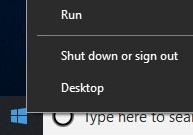
- Run UI에서
%temp%를 입력한 다음 OK를 클릭합니다.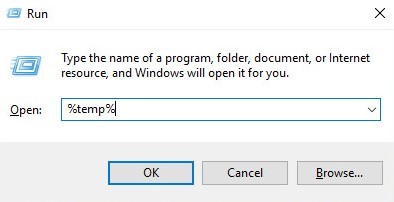 참고:
참고:%temp%은(는) 다음에 대한 Windows 변수입니다.C:\Users\[USERNAME]\AppData\Local\Temp. - 이름이 MSI 로그를 캡처합니다.
MSIXXXXX.LOG. 참고: 이
참고: 이XXXXX무작위로 생성된 문자와 숫자입니다.
상담원
- 라는 제목의 임시 로그 폴더를 만듭니다.
Logs. - Windows 시작 메뉴를 마우스 오른쪽 버튼으로 클릭한 다음 Run을 클릭합니다.
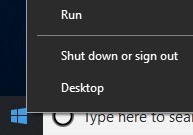
- Run UI에서
C:\Program Files (x86)\Dell SecureWorks\Red Cloak를 입력한 다음 OK를 클릭합니다.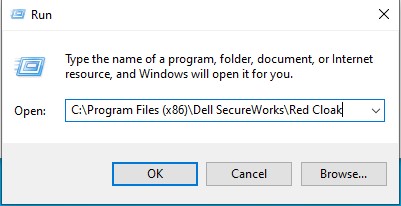
- 모든 .log 파일을 표시하려면 유형별로 정렬합니다.

- 모든 .log 및 .dmp 파일을
Logs폴더(1단계). - Windows 시작 메뉴를 마우스 오른쪽 버튼으로 클릭한 다음 Run을 클릭합니다.

- Run UI에서
C:\Program Files (x86)\Dell SecureWorks\Ignition\를 입력한 다음 OK를 클릭합니다.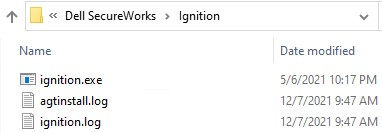
- 모든 .log 파일을
Logs폴더(1단계). - 오른쪽 클릭
Logs폴더에서 보내기를 선택한 다음 압축(ZIP) 폴더를 클릭합니다.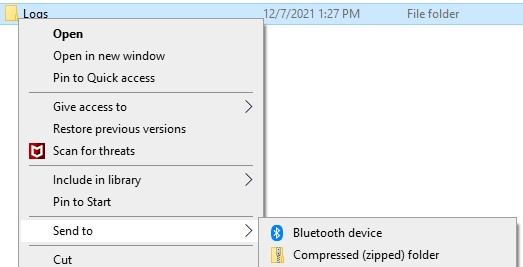
Linux
수동으로 로그를 수집하여 Secureworks Taegis XDR 에이전트 문제를 해결합니다.
Install
Linux 엔드포인트에서 설치를 실행하면 모든 오류가 화면에 텍스트로 표시됩니다. 수집할 로그 파일이 없습니다.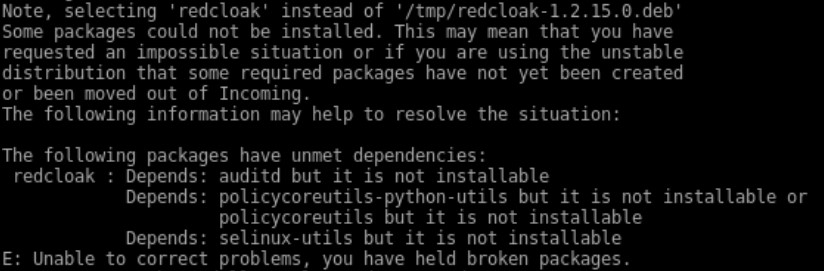
상담원
로그를 성공적으로 오프로드하려면 Secureworks Taegis XDR 에이전트에 다음이 필요합니다.
- 타사 FTP(File Transfer Protocol) 클라이언트
- FTP 클라이언트의 예시에는 다음이 포함되며 이에 국한되지는 않습니다.
- FileZilla
- WinSCP
- CuteFTP
- FTP 클라이언트의 예시에는 다음이 포함되며 이에 국한되지는 않습니다.
- 스토리지 디바이스(Linux 서버 외부)
- FTP 클라이언트에서 FTP 사용자로 Linux 서버에 로그인합니다.

- Dell 컴퓨터용
/opt/secureworks/redcloak/log그런 다음 해당 폴더의 모든 파일을 로컬에 저장합니다.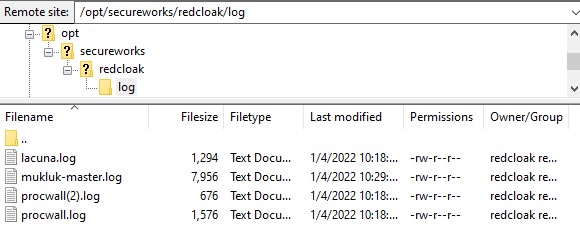
지원 부서에 문의하려면 Dell Data Security 국제 지원 전화번호를 참조하십시오.
온라인으로 기술 지원 요청을 생성하려면 TechDirect로 이동하십시오.
추가 정보 및 리소스를 보려면 Dell 보안 커뮤니티 포럼에 참여하십시오.
해당 제품
Secureworks문서 속성
문서 번호: 000195101
문서 유형: How To
마지막 수정 시간: 18 7월 2025
버전: 6
다른 Dell 사용자에게 질문에 대한 답변 찾기
지원 서비스
디바이스에 지원 서비스가 적용되는지 확인하십시오.