Dell 시스템에서 Windows 가상화를 활성화 또는 비활성화하는 방법
요약: 가상화를 끄고, Virtual Machine 플랫폼을 사용하도록 설정하고, 가상화를 위한 BIOS 설정 문제를 해결하는 방법을 포함하여 Windows 10에서 가상화를 사용하거나 사용하지 않도록 설정하는 방법에 대해 알아봅니다.
이 문서는 다음에 적용됩니다.
이 문서는 다음에 적용되지 않습니다.
이 문서는 특정 제품과 관련이 없습니다.
모든 제품 버전이 이 문서에 나와 있는 것은 아닙니다.
지침
Windows 가상화 활성화 또는 비활성화:
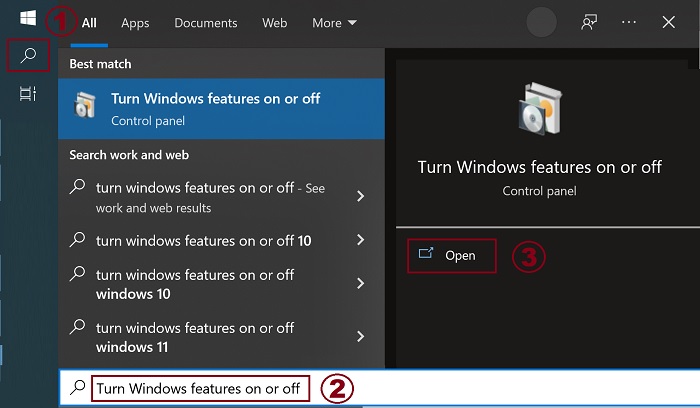
- Windows 기능 툴을 실행합니다.
- 검색 아이콘을 클릭합니다.
- 검색 필드에 Turn Windows features on or off를 입력합니다.
- Open을 클릭합니다.
- Virtual Machine Platform 및 Windows Hypervisor Platform 옵션을 선택하거나 선택 취소합니다.
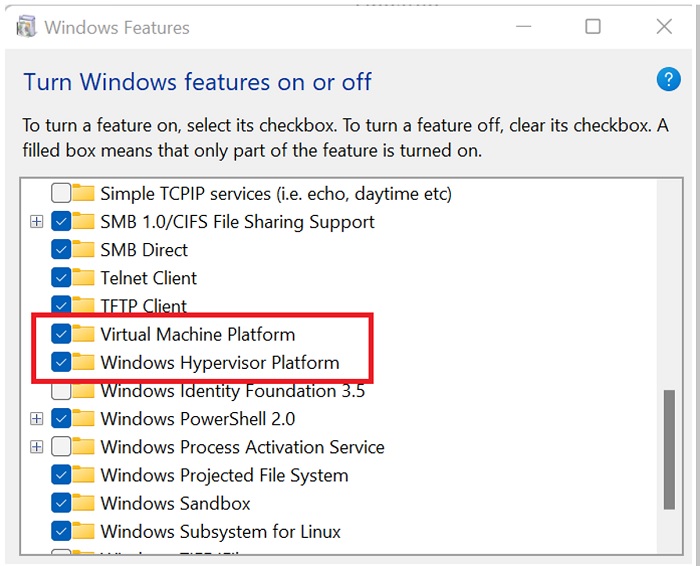
- OK를 클릭합니다.
- Windows에서 필요한 VMP 종속성을 추가하고 재부팅할 것인지 묻습니다.
추가 정보
해당 제품
Desktops & All-in-Ones, Dell All-in-One, Dell Pro Max Micro, Dell Pro Max Slim, Dell Pro Max Tower, Dell Pro Micro, Dell Pro Slim, Dell Pro Tower, Dell Slim, Dell Tower, Laptops, Dell Plus, Dell Pro, Dell Pro Max, Dell Pro Plus, Dell Pro Premium
, Dell Pro Rugged, Workstations
...
문서 속성
문서 번호: 000195980
문서 유형: How To
마지막 수정 시간: 13 5월 2026
버전: 11
다른 Dell 사용자에게 질문에 대한 답변 찾기
지원 서비스
디바이스에 지원 서비스가 적용되는지 확인하십시오.