업그레이드 후 Wyse Management Suite 콘솔을 실행할 수 없음
요약: 3.5.2 업그레이드 후 WMS(Wyse Management Suite) 콘솔 실행 문제 해결: MQTT 포트를 조정하고, 서비스를 중지 및 시작하고, 콘솔 시작 문제를 해결합니다.
이 문서는 다음에 적용됩니다.
이 문서는 다음에 적용되지 않습니다.
이 문서는 특정 제품과 관련이 없습니다.
모든 제품 버전이 이 문서에 나와 있는 것은 아닙니다.
증상
영향을 받는 제품:
- Wyse Management Suite
영향을 받는 버전:
- v3.5.1-3.5.2
WMS 콘솔이 업그레이드 후 MQTT 포트 보안을 위한 연결에 실패하여 실행되지 않습니다.
원인
WMS 설치 프로그램이 사용자 지정 보안 MQTT 포트를 기본값으로 재설정합니다.
해결
설치 프로그램에 구성된 대로 mqtt.conf 파일에서 MQTT 포트를 변경합니다.
해결 단계:
- Windows 시작 메뉴를 마우스 오른쪽 버튼으로 클릭한 다음 Run을 클릭합니다.
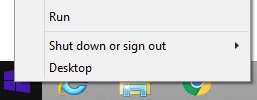
그림 1: (영어로만 제공) Run 클릭
- 실행 UI에서 services.msc를 입력한 후 OK를 누릅니다.
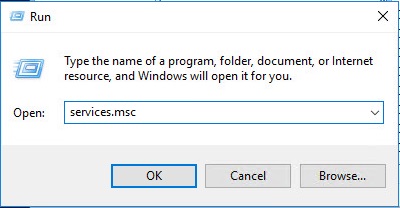
그림 2: (영어로만 제공) 실행 대화 상자
- 아래에서 각 서비스를 찾아 마우스 오른쪽 버튼으로 클릭한 다음 중지를 클릭합니다.
- 톰캣
- MQTT (영문기준)
- 소프트웨어볼트
- 편집
mqtt.conf기능(DPM 애플리케이션의INSTALLDIR\wmsmqtt\mqtt.conf및 업데이트sslport 8443에서sslport <secure_mqtt_custom_port_value>.
참고: 기본 위치: C:\Program Files\DELL\WMS\wmsmqtt\mqtt.conf
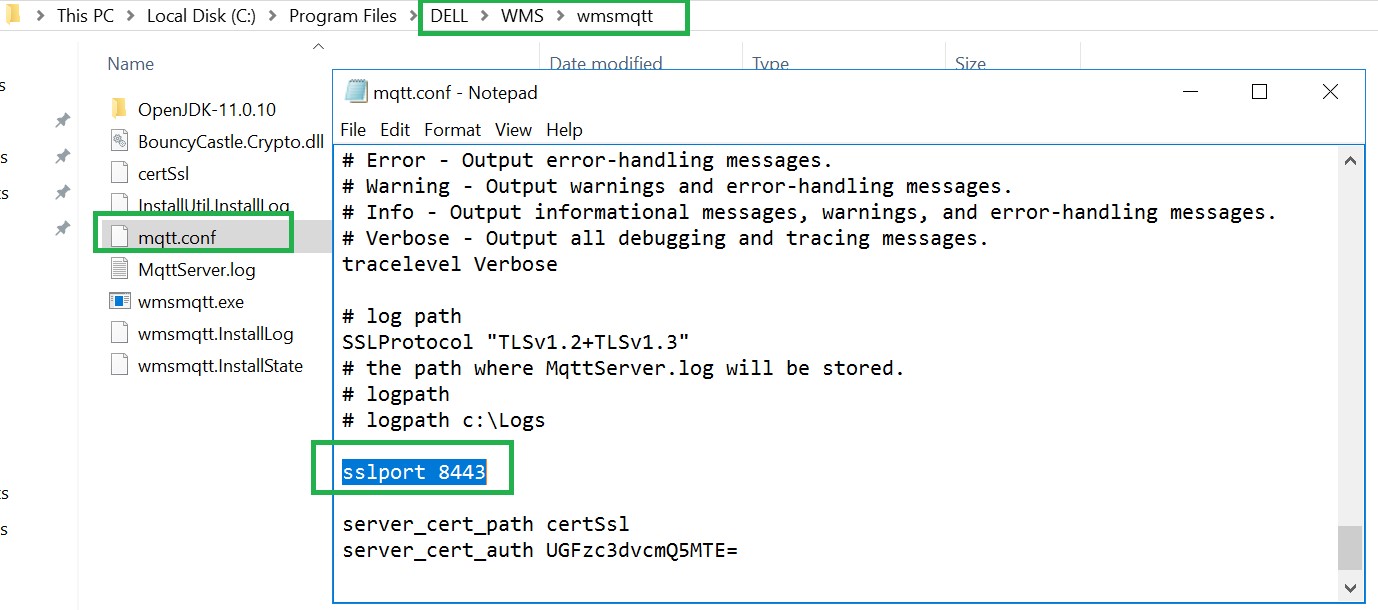
그림 3: (영어로만 제공) mqtt.conf
- Windows 시작 메뉴를 마우스 오른쪽 버튼으로 클릭한 다음 Run을 클릭합니다.
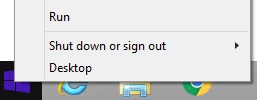
그림 4: (영어로만 제공) Run 클릭
- 실행 UI에서 services.msc를 입력한 후 OK를 누릅니다.
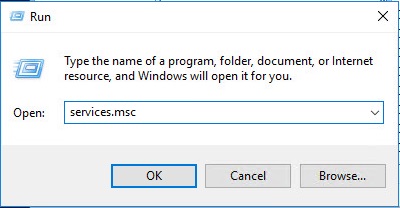
그림 5: (영어로만 제공) 실행 대화 상자
- 아래에서 각 서비스를 찾아 마우스 오른쪽 버튼으로 클릭한 다음 Start를 클릭합니다.
- 톰캣
- MQTT (영문기준)
- 소프트웨어볼트
WMS 콘솔이 성공적으로 실행됩니다.
해당 제품
Wyse Management Suite문서 속성
문서 번호: 000196574
문서 유형: Solution
마지막 수정 시간: 05 4월 2024
버전: 4
다른 Dell 사용자에게 질문에 대한 답변 찾기
지원 서비스
디바이스에 지원 서비스가 적용되는지 확인하십시오.