Inspiron 및 Vostro 노트북 및 데스크탑의 헤드셋 인식 문제
요약: 이 문서에서는 Dell 컴퓨터의 헤드셋 인식 문제에 대한 정보를 제공합니다.
이 문서는 다음에 적용됩니다.
이 문서는 다음에 적용되지 않습니다.
이 문서는 특정 제품과 관련이 없습니다.
모든 제품 버전이 이 문서에 나와 있는 것은 아닙니다.
증상
Cirrus Audio 솔루션이 있는 컴퓨터에서 헤드셋 인식 문제가 발생할 수 있습니다.
마이크 스위치가 있는 3.5mm 잭 헤드셋을 사용하여 음소거 해제 또는 음소거 모드를 사용하는 경우. 일부 헤드셋 디바이스 마이크 기능은 스위치를 MUTE로 설정하면 감지할 수 없으며 컴퓨터에서 작동하지 않습니다.
| 마이크 스위치가 음소거 해제로 바뀝니다. | 헤드셋으로 감지되어야 합니다. |
| 마이크 스위치가 음소거로 전환됩니다. | 올바르게 감지되지 않을 수 있습니다(헤드셋 상태는 헤드폰, 헤드셋 또는 다른 헤드셋에서 감지되지 않을 수 있음). |
영향을 받는 플랫폼:
노트북:
- Inspiron 3501
- Inspiron 3505
- Vostro 3400
- Vostro 3401
- Vostro 3405
- Vostro 3500
- Vostro 3501
- Inspiron 3020
- Inspiron 3910
- Vostro 3020 T
- Vostro 3020 SFF
- Vostro 3910
- Vostro 3710
영향을 받는 오디오 칩셋:
- Cirrus Logic HD 오디오 코덱
영향을 받는 디바이스:
- 음소거 해제 또는 음소거 모드를
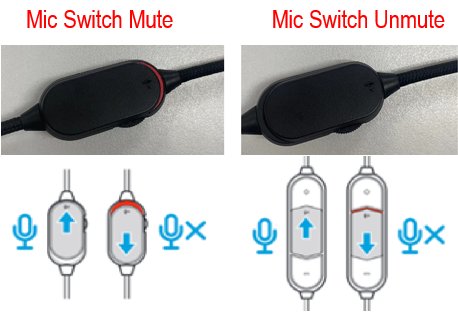
위한 마이크 스위치가 있는 3.5mm 잭 헤드셋그림 1 헤드셋 음소거 해제 및 음소거 스위치 - 분리된 마이크 부분이
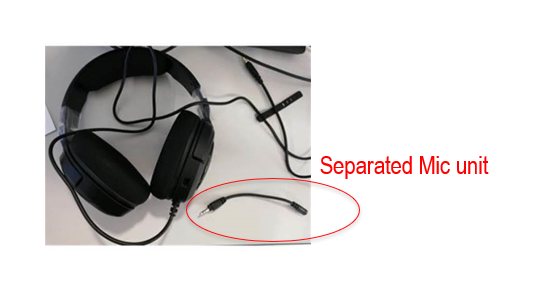
있는 3.5mm 잭 헤드셋그림 2 분리된 마이크 부분
원인
Cirrus Audio 코덱 전압 임계값 감지 제한 사항.
해결
Warning: 이는 하드웨어 문제가 아니므로 하드웨어를 교체하지 마십시오.
오디오 코덱 디바이스 ID 확인으로 이동하여 장치 관리자에서 오디오 공급업체를 식별합니다.
참고: 오디오 코덱 디바이스 ID를 모르는 경우 Inspiron Inspiron 15 3511/3501/3500, Vostro 15 3500/3510, Vostro 14 3400에서 오디오 코덱 공급업체를 확인하는 방법을 참조하십시오.
Cirrus Logic HD 오디오: VEN_1013&DEV_8409 (그림 3 참조)
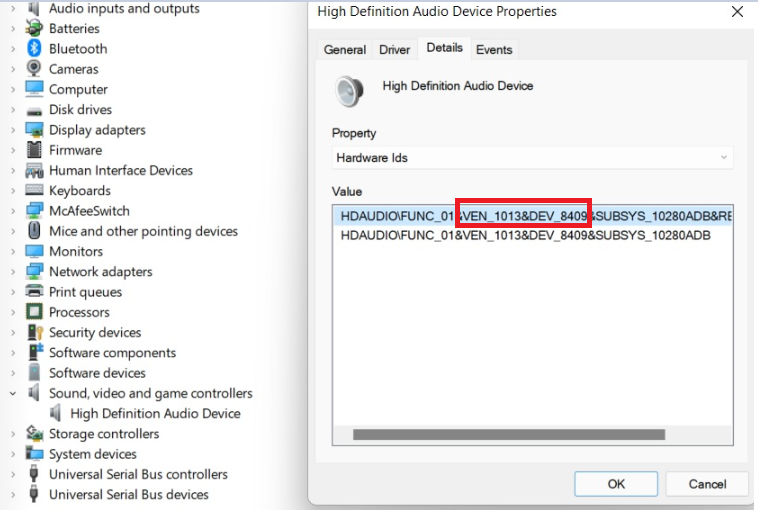
그림 3 VEN_1013&DEV_8409
이 문제를 해결하려면 Dell 온라인 지원에서 오디오 드라이버를 다운로드하여 최신 릴리스로 업데이트하십시오.
단계:
인텔 Cirrus Logic HD 오디오 드라이버를 최신 릴리스(개정판 버전 6.6001.4.12이상)로 업데이트합니다.
- Dell 드라이버 및 다운로드 웹 페이지로 이동합니다.
- 영향을 받는 컴퓨터 모델을 선택합니다.
- Dell 컴퓨터에 설치된 운영 체제 를 선택합니다.
- 범주에서 오디오를 선택합니다.
- 최신 오디오 드라이버를 찾습니다.
- 다운로드를 클릭하여 컴퓨터에 파일을 저장합니다.
- 파일 탐색기를 열고 다운로드한 파일이 저장된 위치로 이동합니다.
- 다운로드 설치 파일을 두 번 클릭하고 화면의 지시에 따라 설치 프로세스를 완료합니다.
주의: 업데이트하는 동안 컴퓨터를 끄거나 전원을 분리하지 마십시오.
해당 제품
Inspiron 3501, Inspiron 3505, Inspiron 3020 Desktop, Inspiron 3910, Vostro 3400, Vostro 3401, Vostro 3405, Vostro 3500, Vostro 3501, Vostro 3020 Tower Desktop, Vostro 3020 Small Desktop, Vostro 3710, Vostro 3910문서 속성
문서 번호: 000197036
문서 유형: Solution
마지막 수정 시간: 13 5월 2026
버전: 10
다른 Dell 사용자에게 질문에 대한 답변 찾기
지원 서비스
디바이스에 지원 서비스가 적용되는지 확인하십시오.