Avamar: AUI 또는 관리자 콘솔에서 Data Domain이 빨간색으로 표시됨(해결 경로)
요약: AUI(Avamar User Interface) 또는 Avamar Administrator 콘솔에서 Data Domain이 "빨간색"으로 표시되는 현상은 여러 가지 문제로 인해 발생할 수 있습니다. 이 가이드는 체계적인 문제 해결 경로를 제공하고 이러한 상태를 진단하고 해결하기 위한 관련 문서로 안내합니다.
이 문서는 다음에 적용됩니다.
이 문서는 다음에 적용되지 않습니다.
이 문서는 특정 제품과 관련이 없습니다.
모든 제품 버전이 이 문서에 나와 있는 것은 아닙니다.
증상
참고: 이 문서를 진행하기 전에 Data Domain에서
filesystem 활성화되고 실행 중인 경우 NFS 활성 상태이고 실행 중인 경우 ddboost 기능이 활성화된 상태에서 활성화하는 경우입니다. Data Domain에 연결되어 있는 동안 다음 명령을 사용하여 확인합니다.
filesys statusnfs statusddboost status
시나리오 1
인증서 문제로 인해 AUI 또는 관리자 콘솔에서 Data Domain이 빨간색으로 표시되며, 이로 인해 백업 및/또는 복제 오류가 발생할 수도 있습니다.
시나리오 2
잘못된 SNMP(Simple Network Management Protocol) 구성으로 인해 Data Domain이 AUI 또는 관리자 콘솔에 빨간색으로 표시됩니다.
시나리오 3
누락 및/또는 올바르지 않아서 Data Domain이 AUI 또는 관리자 콘솔에 빨간색으로 표시됨 ddr_key.
시나리오 4
만료된 인증서.
시나리오 5
매개 변수 hfsaddr 에서 mcserver.xml 는 호스트 이름이 아닌 IP 주소로 구성되고, imported-ca의 제목은 Avamar 호스트 이름입니다.
원인
인증서, SNMP 또는 공개 키의 잘못된 구성
해결
Goav 툴 자동화
이 문서의 자세한 시나리오는 수동으로 따르거나 Goav CLI(Command Line) 툴을 사용하여 문제를 자동으로 감지하고 해결할 수 있습니다.
사용에 대한 자세한 내용은 문서를 참조하십시오. Goav Avamar에 설명된 문제를 해결하려면 다음을 수행합니다. Goav dd check-ssl 기능에 대한 정보입니다.
참고: 시나리오 1에 대한 이 절차는 Avamar가
Session Security Configuration 기능이 활성화된 상태에서 활성화하는 경우입니다.
확인 여부 Session Security 루트로 활성화된 경우:
enable_secure_config.sh --showconfig

Current Session Security Settings
----------------------------------
"encrypt_server_authenticate"                           ="false"
"secure_agent_feature_on"                               ="false"
"session_ticket_feature_on"                             ="false"
"secure_agents_mode"                                    ="unsecure_only"
"secure_st_mode"                                        ="unsecure_only"
"secure_dd_feature_on"                                  ="false"
"verifypeer"                                            ="no"

Client and Server Communication set to Default (Workflow Re-Run) mode with No Authentication.
Client Agent and Management Server Communication set to unsecure_only mode.
Secure Data Domain Feature is Disabled.
위의 출력은 Avamar가 Session Security Configuration 비활성화되었습니다. 위에 표시된 출력 이외의 모든 출력은 활성화를 나타냅니다.
예제:
enable_secure_config.sh --showconfig

Current Session Security Settings
----------------------------------
"encrypt_server_authenticate"                           ="true"
"secure_agent_feature_on"                               ="true"
"session_ticket_feature_on"                             ="true"
"secure_agents_mode"                                    ="secure_only"
"secure_st_mode"                                        ="secure_only"
"secure_dd_feature_on"                                  ="true"
"verifypeer"                                            ="yes"

Client and Server Communication set to Authenticated mode with Two-Way/Dual Authentication.
Client Agent and Management Server Communication set to secure_only mode.
Secure Data Domain Feature is Enabled.
증상:
DDR result code: 5049, desc: File not found
DDR result code: 5341, desc: SSL library error "failed to import host or ca certificate automatically"
DDR result code: 5008, desc: Invalid argument
원인:
- 이러한 모든 결과 코드는 다음과 같은 경우에 Data Domain에 백업하지 못할 때 발생합니다.
Session Security Configuration인증서 문제와 관련하여 활성화되었습니다.
해결 방법:
- 다음은 인증서 가져오기가 자동으로 올바른지 확인하는 단계입니다.
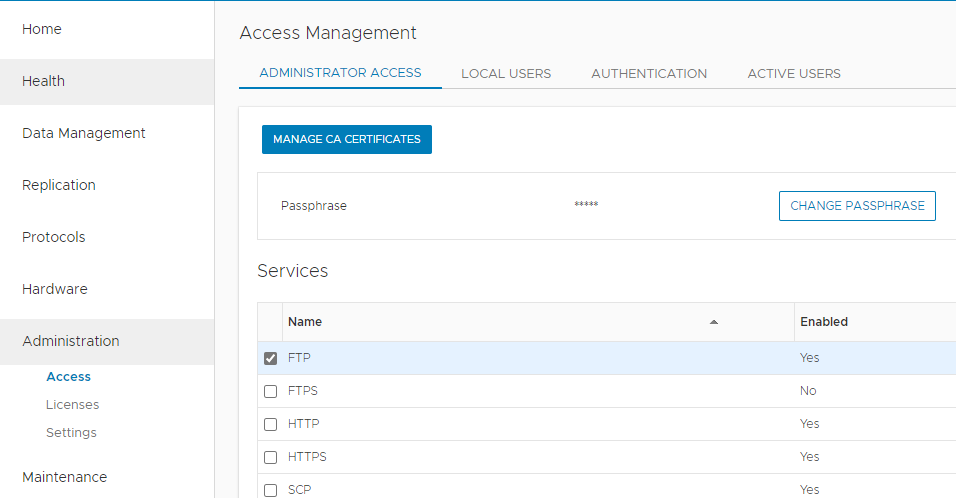
- 인증서 확인을 진행하기 전에 Data Domain에 시스템 비밀번호 문구가 설정되어 있는지 확인합니다. Data Domain Enterprise Manager 사용자 인터페이스에서 다음으로 이동합니다.
Administration > Access > Administrator Access. 라벨이 붙은 버튼"CHANGE PASSPHRASE"시스템 암호문구가 설정되었음을 표시합니다.
- Data Domain에서 현재 인증서를 확인합니다.
ddboost@ddserver# adminaccess certificate show
Subject                               Type            Application   Valid From                 Valid Until                Fingerprint
-----------------------------------   -------------   -----------   ------------------------   ------------------------   ------------------------------------------------------------
ddserver.net                          host            https         Sun Nov  5 12:16:05 2017   Wed Oct 28 18:16:05 2048   5B:58:0A:83:C4:3E:06:91:51:C7:87:F2:45:82:48:95:99:E4:48:B5
ddserver.net                          ca              trusted-ca    Tue Jun 26 16:36:14 2012   Fri Jun 19 16:36:14 2043   44:DD:C1:61:14:5B:54:BE:41:1F:BF:40:9C:2E:6F:A3:02:2F:18:9A
ddserver.net                          imported-host   ddboost       Wed Jan 19 12:22:07 2022   Mon Jan 18 12:22:07 2027   63:50:81:4B:B3:9B:2A:29:38:57:62:A8:46:2E:A9:D7:EF:32:12:F5
avaserver.com                         imported-ca     ddboost       Thu Jan  6 10:16:07 2022   Tue Jan  5 10:16:07 2027   FC:57:B7:1B:5B:F0:FA:79:54:B0:B4:52:1B:D8:15:2F:CE:9D:F5:10
-----------------------------------   -------------   -----------   ------------------------   ------------------------   ------------------------------------------------------------
ddboost@ddserver#
- 예를 들어 다음 명령을 사용하여 백업 실패가 발생한 Avamar에 대해 가져온 인증서를 삭제합니다.
avaserver.com파일로 교체합니다.
ddboost@ddserver# adminaccess certificate delete subject avaserver.com
ddboost@ddserver#
- 삭제
imported-host ddboost인증서.
ddboost@ddserver# adminaccess certificate delete imported-host application ddboost
ddboost@ddserver#
- 삭제 후 현재 인증서를 확인합니다.
ddboost@ddserver# adminaccess certificate show
Subject                               Type            Application   Valid From                 Valid Until                Fingerprint
-----------------------------------   -------------   -----------   ------------------------   ------------------------   ------------------------------------------------------------
ddserver.net                          host            https         Sun Nov  5 12:16:05 2017   Wed Oct 28 18:16:05 2048   5B:58:0A:83:C4:3E:06:91:51:C7:87:F2:45:82:48:95:99:E4:48:B5
ddserver.net                          ca              trusted-ca    Tue Jun 26 16:36:14 2012   Fri Jun 19 16:36:14 2043   44:DD:C1:61:14:5B:54:BE:41:1F:BF:40:9C:2E:6F:A3:02:2F:18:9A
ddboost@ddserver#
- Avamar 확인
mcserver.xml매개 변수.
- Avamar 버전 19.3 이하:
admin@avaserver:~/>: grep -i manual /usr/local/avamar/var/mc/server_data/prefs/mcserver.xml
              <entry key="ddr_security_feature_manual" value="false" />
admin@avaserver:~/>:
- Avamar 버전 19.4 이상:
admin@avaserver:~/>: egrep -i "manual|ddr_host" /usr/local/avamar/var/mc/server_data/prefs/mcserver.xml
              <entry key="ddr_host_cert_auto_refresh" value="false" />
              <entry key="ddr_security_feature_manual" value="false" />
admin@avaserver:~/>:
- 수동 보안 기능이 false로 설정되어 있는지 확인합니다. 이렇게 하면 인증서를 Data Domain으로 자동으로 가져올 수 있습니다.
- Avamar 19.3 이하에서 true로 설정된 경우 false로 설정하고 MCS를 재시작합니다.
<entry key="ddr_security_feature_manual" value="false" />
- Avamar 19.4 이상에서는 두 플래그를 모두 false로 설정하고 MCS를 재시작합니다.
<entry key="ddr_host_cert_auto_refresh" value="false" />
<entry key="ddr_security_feature_manual" value="false" />
- MCS를 재시작합니다.
mcserver.sh --stop
mcserver.sh --start
- Data Domain에서
ddboost.
ddboost disable
ddboost enable
- Avamar 사용자 인터페이스 및/또는 AUI를 열고 Data Domain 시스템을 업데이트 및/또는 편집합니다.
- Avamar Administrator에서 Data Domain 서버를 엽니다.
- Avamar MCGUI에서 ServerServer >Management로 이동하고 DD 서버를 선택한 다음Edit Data Domain System 아이콘을 클릭하고 디스플레이 창에서 OK 를 클릭합니다.
- Avamar Administrator에서 Server launcher 버튼을 클릭합니다. Server 창이 나타납니다.
- Server Management 탭을 클릭합니다.
- 편집할 Data Domain 시스템을 선택합니다.
- ActionsEdit Data >Domain System을 선택합니다. Edit Data Domain System 대화 상자가 나타납니다.
- OK를 클릭합니다.
Data Domain 구성을 변경할 필요가 없습니다.
- 편집이 완료되면 자동으로 인증서를 Data Domain으로 가져와야 합니다.
ddboost@ddserver# adminaccess certificate show

Subject                           Type            Application   Valid From                 Valid Until                Fingerprint
-------------------------------   -------------   -----------   ------------------------   ------------------------   ------------------------------------------------------------
ddserver.net                      host            https         Sun Nov  5 12:16:05 2017   Wed Oct 28 18:16:05 2048   5B:58:0A:83:C4:3E:06:91:51:C7:87:F2:45:82:48:95:99:E4:48:B5
ddserver.net                      ca              trusted-ca    Tue Jun 26 16:36:14 2012   Fri Jun 19 16:36:14 2043   44:DD:C1:61:14:5B:54:BE:41:1F:BF:40:9C:2E:6F:A3:02:2F:18:9A
ddserver.net                      imported-host   ddboost       Fri Feb 25 13:29:36 2022   Wed Feb 24 13:29:36 2027   4F:B3:68:1C:F7:EB:25:F5:F1:81:F1:38:3B:B7:06:6B:DD:04:C1:33
avaserver.com                     imported-ca     ddboost       Mon Feb  7 13:30:20 2022   Sat Feb  6 13:30:20 2027   FC:57:B7:1B:5B:F0:FA:79:54:B0:B4:52:1B:D8:15:2F:CE:9D:F5:10
-------------------------------   -------------   -----------   ------------------------   ------------------------   ------------------------------------------------------------
ddboost@ddserver#
- 필요한 경우 Avamar에서 백업 스케줄러를 재개합니다.
dpnctl start sched
이 절차를 통해 인증서를 가져오지 못하면 날씨 Avamar 및 Data Domain 시간이 동기화되었는지 확인하십시오. 그렇지 않으면 Dell 지원 부서에 문의하여 지원을 요청하고 이 문서 번호를 000197106 언급하십시오.
잘못된 SNMP 구성으로 인해 Data Domain이 AUI 및/또는 사용자 인터페이스에 빨간색으로 표시됩니다.
증상:
- Java 사용자 인터페이스 및/또는 AUI에서 기본 화면에 DD가 빨간색으로 표시됩니다.
원인:
- DD SNMP 구성이 잘못되면 사용자 인터페이스 및/또는 AUI에서 DD가 빨간색 또는 0으로 표시될 수도 있습니다.
해결 방법:
- DD SNMP 구성 확인 및/또는 수정
- DD SNMP 버전 2를 확인하거나 수정하는 가장 쉬운 방법은 DD 웹 인터페이스를 사용하는 것입니다.
https://<data_domain_fqdn>
- Administration SettingsSNMP>>SNMP V2C Configuration으로 > 인터페이스를 이동합니다.
- 읽기 전용 커뮤니티 문자열을 생성하거나 기존 커뮤니티 문자열을 사용합니다.
- Avamar 호스트 이름인 트랩 호스트, 포트 163을 생성하고 커뮤니티 문자열을 선택합니다.
- Avamar Java 사용자 인터페이스 또는 AUI로 이동하여 Data Domain 시스템을 편집하고 SNMP 탭을 선택하고 트랩 호스트에 대해 구성된 SNMP 커뮤니티 문자열을 업데이트합니다.
- 재시작 "
mcddrnsmp"Service on Avamar, as root:
mcddrsnmp restart
관련 문서 Data Domain: 통합 백업 소프트웨어 또는 DPA에서 모니터링 서비스를 비활성화시키는 일반적인 SNMP 구성 및 문제
누락 및/또는 올바르지 않은 이유로 Data Domain이 AUI 및/또는 사용자 인터페이스에 빨간색으로 표시됨 ddr_key.
Avamar 시스템이 Data Domain 시스템에 백업을 저장하는 경우 MCS(Avamar Management Console Server)는 SSH(Secure Shell) 프로토콜을 통해 명령을 실행하여 Data Domain 시스템과 통신합니다. SSH는 원격 명령 실행을 위한 보안 채널을 제공합니다. 이 기능을 지원하기 위해 Data Domain 시스템은
DDSSH. 이 DDSSH 인터페이스를 사용하려면 Avamar 시스템에 대한 인증이 필요하며, 인증은 Avamar 시스템에서 SSH 키 쌍(개인 및 공용)을 생성하고 공개 키를 Data Domain 시스템과 공유함으로써 이루어집니다.
- Avamar에서 로그인하고 키를 로드합니다.
ssh-agent bash
ssh-add ~admin/.ssh/admin_key
- 각 노드 풀을
ddr_key및ddr_key.pub이미 폴더에 있습니다./home/admin/.ssh/파일로 교체합니다.
ls -lh /home/admin/.ssh/ddr*
- 열기
ddr_key.pub고양이를 사용하여 내용을 복사합니다. 나중에 Data Domain에 붙여넣는 것이 유용합니다.
cat /home/admin/.ssh/ddr_key.pub
- 나중에 필요한 파일의 전체 내용을 복사합니다. 다음과 같이 보입니다.
ssh-rsa AAAAB3NzaC1yc2EAAAOSDFkNBGH177bvYPHrAqW5nXEw6uZwV7q0k9SLHgirfv2AztJcCuJIW8LKN0MBTYArGhRJRWE9etR3hH[...]0NxtMIZyhIWKas+PJ0J/AgJhl admin@avamarhostname
- 다음을 입력하여 Data Domain 시스템에 로그인합니다.
ssh <ddboost>@<DataDomainHostname>
- 각 노드 풀을
ssh-keys
adminaccess show ssh-keys
- Data Domain 명령 adminaccess add 명령을 사용합니다.
ssh-keysData Domain 시스템에서 키 저장소를 열려면 다음을 수행합니다.
adminaccess add ssh-keys user <ddboost>
- 여기서
ddboost은 Data Domain 시스템의 Avamar 시스템에 할당된 사용자 이름입니다. 유틸리티가 키를 입력하라는 메시지를 표시합니다.
ddboost@datadomain# adminaccess add ssh-keys user ddboost
- 키를 입력하고
Control + D를 클릭하거나Control + C취소합니다. - 를 붙여넣습니다.
SSH public keyAvamar 시스템(ddr_key.pub) - 키를 눌러 키 입력을 완료합니다.
Ctrl + D저장합니다. 유틸리티가 Data Domain 시스템의 키 저장소에 공개 키를 추가합니다. - Data Domain 시스템에서 로그아웃합니다.
exit
- Avamar로 돌아가서
ddr keys.
ssh-agent bash
ssh-add ~/.ssh/ddr_key
- 다음을 입력하여 비밀번호를 입력하지 않고 Data Domain 시스템에 로그인하여 테스트합니다.
ssh <ddboost>@<DataDomainHostname>

admin@avamar:~/#: ssh ddboost@DataDomainHostname
EMC Data Domain Virtual Edition
Last login: Tue Dec  3 01:17:07 PST 2019 from 10.x.x.x on pts/1
Welcome to Data Domain OS 6.2.0.10-615548
-----------------------------------------
ddboost@DataDomainHostname#
- The Avamar
server/gsan인증서가 만료되어 백업이 실패합니다. - The Data Domain
imported-host ddboost인증서가 만료되어 백업이 실패합니다. - If the Avamar
server/gsan인증서가 만료되었습니다. 다음을 사용하여 모든 인증서를 다시 생성하십시오.Session Security AVP. ALL 인증서를 선택합니다.avamar_keystore새 루트 키를 만들려면 새 루트 키를 가져와야 합니다.server/gsan해당 키의 인증서입니다. - 다음 문서를 참조하십시오. Avamar: SessionSecurityConfiguration을 사용하여 백업 또는 복제의 인증서 오류를 수정 하고 모든 인증서를 재생성합니다.
- 인증서를 재생성한 후 Data Domain은 새 imported-ca를 가져와야 합니다
ddboost(Avamarchain.pem)를 제공해야 합니다.
지원이 필요한 경우 Dell 지원 부서에 문의하고 000197106 이 문서 번호를 언급하십시오.
해당 제품
Data Domain, PowerProtect Data Protection Appliance, Avamar문서 속성
문서 번호: 000197106
문서 유형: Solution
마지막 수정 시간: 19 6월 2026
버전: 25
다른 Dell 사용자에게 질문에 대한 답변 찾기
지원 서비스
디바이스에 지원 서비스가 적용되는지 확인하십시오.