모든 OEM Ready(XL) 제품: EasyRestore IDM이 실패하여 IDM을 수동으로 설치할 수 없음
요약: EasyRestore IDM이 실패하여 IDM을 수동으로 설치할 수 없습니다.
이 문서는 다음에 적용됩니다.
이 문서는 다음에 적용되지 않습니다.
이 문서는 특정 제품과 관련이 없습니다.
모든 제품 버전이 이 문서에 나와 있는 것은 아닙니다.
증상
마더보드를 iDRAC 버전 4.40에서 5.10 이전 버전으로 교체한 후 POST 중에 아래와 같은 오류 메시지와 함께 EasyRestore IDM이 실패합니다.
IDM을 수동으로 설치하면 설치 작업이 곧 실패합니다.
아래의 LC 로그를 참조하십시오.
TSR 보고서 \tsr\dbglog\logs의 pm_debug.log에 다음과 같이 표시됩니다.
UEFI0050: The process of collecting....
Error: Can`t open file for reading: `\BIOS\PMHEADER.bin`.
Error: There is no PMHEADER.BIN file on the OEM ID partition
Error: Can`t open file for reading: `\BIOS\PMHEADER.bin`.
Error: There is no PMHEADER.BIN file on the OEM ID partition
IDM을 수동으로 설치하면 설치 작업이 곧 실패합니다.
아래의 LC 로그를 참조하십시오.
| 2022-01-12 03:34:32 | 410 | JCP042 | Job JID_419296674733 failed because Unable to complete the job because of an error during iDRAC firmware update. |
| 2022-01-12 03:34:28 | 409 | SUP1905 | Firmware update programming flash. |
| 2022-01-12 03:34:27 | 408 | SUP1903 | Firmware update verify image headers. |
| 2022-01-12 03:34:27 | 407 | SUP1904 | Firmware update checksumming image. |
| 2022-01-12 03:34:27 | 406 | SUP1911 | Firmware update initialization complete. |
| 2022-01-12 03:34:27 | 405 | SUP1901 | Firmware update initializing. |
| 2022-01-12 03:34:27 | 404 | RED054 | An update job JID_419296674733 was created. |
| 2022-01-12 03:34:27 | 403 | JCP027 | The (installation or configuration) job JID_419296674733 is successfully created on iDRAC. |
| 2022-01-12 03:34:27 | 402 | RED052 | Processing of update packages is starting. |
TSR 보고서 \tsr\dbglog\logs의 pm_debug.log에 다음과 같이 표시됩니다.
[Tue Jan 11 10:56:38 CST 2022] : PM: Platform detected: 14
[Tue Jan 11 10:56:38 CST 2022] : PM: PMPLAT=14 PMGEN=15 PARAMS=start
[Tue Jan 11 10:56:38 CST 2022] : PM: PMPLAT=14 PMGEN=15 PARAMS=start
원인
iDRAC 4.40의 iDRAC 보안 패치 업데이트
해결
하드웨어를 교체하지 마십시오.
시스템 보드를 iDRAC9 5.10.00.00 이상의 펌웨어로 교체하면 이 복원 실패를 방지합니다.
문제가 이미 발생한 경우 iDRAC 펌웨어를 버전 5.10으로 업데이트하면 문제를 해결할 수 없습니다.
절차는 다음과 같습니다.
시스템 보드를 iDRAC9 5.10.00.00 이상의 펌웨어로 교체하면 이 복원 실패를 방지합니다.
문제가 이미 발생한 경우 iDRAC 펌웨어를 버전 5.10으로 업데이트하면 문제를 해결할 수 없습니다.
절차는 다음과 같습니다.
- SSH를 통해 iDRAC에 로그인하고 아래 racadm 명령을 실행합니다.
racadm get iDRAC.pMLicensing.Generation
- racadm 명령 출력이 15면 아래 명령을 실행합니다.
racadm set iDRAC.pMLicensing.Generation 0
참고: 사용자가 iDRAC 펌웨어를 5.10 이상으로 업데이트한 경우 위의 명령이 작동하지 않습니다. 먼저 iDRAC 펌웨어를 5.00으로 다운그레이드합니다.
참고: 사용자가 iDRAC 펌웨어를 5.10 이상으로 업데이트한 경우 위의 명령이 작동하지 않습니다. 먼저 iDRAC 펌웨어를 5.00으로 다운그레이드합니다.
- iDRAC 웹 페이지 > Maintenance > System Update > Manual Update에서 IDM을 설치합니다.
- Install을 클릭합니다.
- Job Queue로 이동합니다.
- OEM ID 모듈 작업이 Completed 100%로 표시될 때까지 기다립니다.
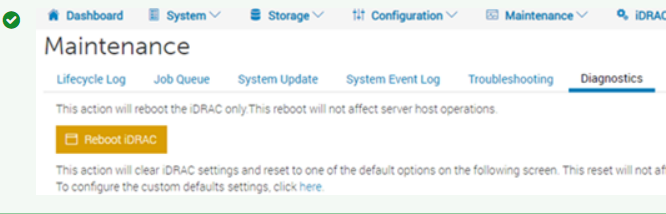
- iDRAC을 재부팅합니다. 참고: 이는 시스템을 재부팅하는 것과 다릅니다.
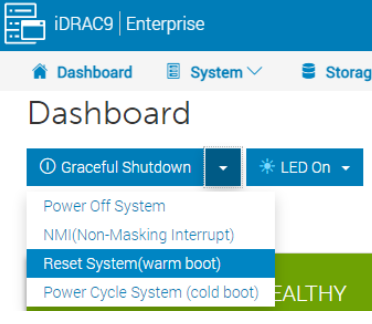
- iDRAC 페이지가 다시 나타나면 호스트를 재부팅합니다.
올바른 ID 모듈을 찾으려면 어떻게 해야 합니까?
모든 OEM Ready(XL) 제품의 경우 다음과 같이 합니다.
모든 OEM Ready(XL) 제품의 경우 다음과 같이 합니다.
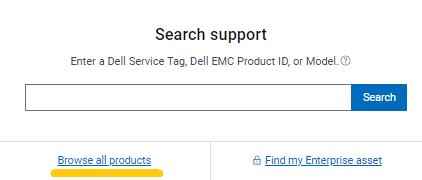
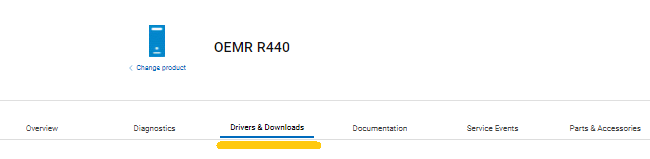
- https://www.dell.com/support으로 이동하여 Browse all products를 선택합니다.
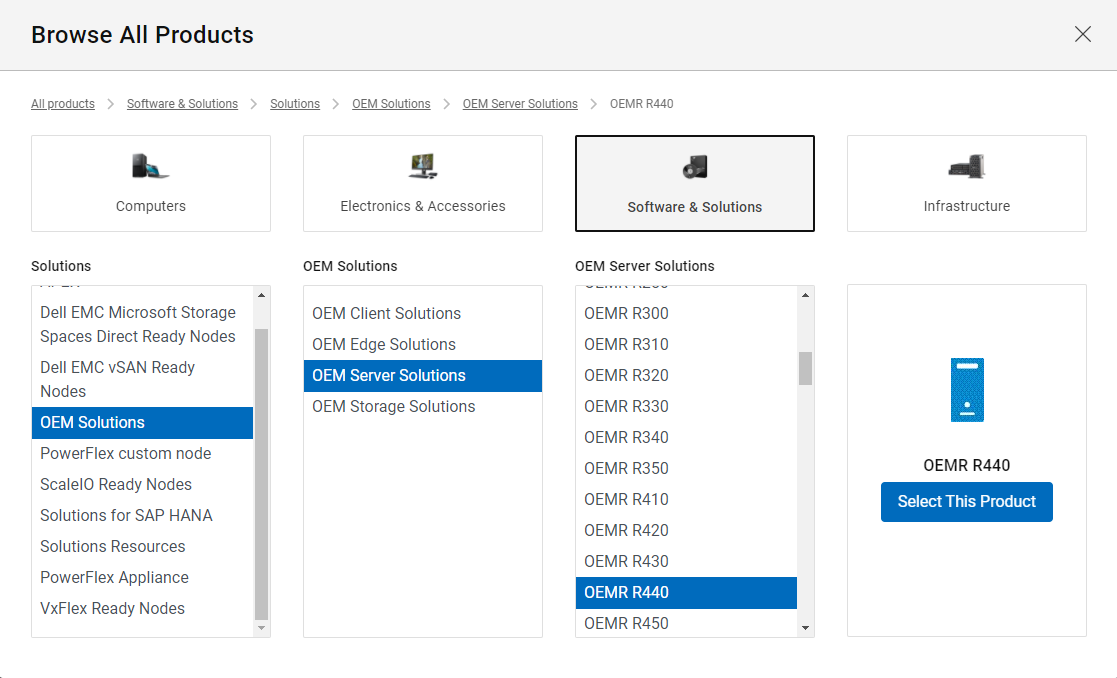
- Software & Solutions > Solutions > OEM Solutions를 선택합니다.
- 원하는 그룹을 선택하거나 https://www.dell.com/support/home/en-us/products/solutions_int/solutions_int_oem?app=products 직접 링크를 사용합니다.
- 원하는 제품을 선택합니다.
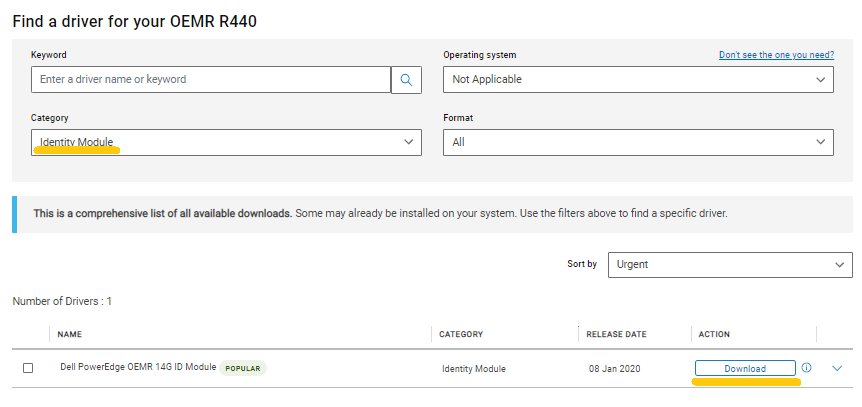
- Drivers & Downloads를 선택합니다.
- 선택: Category =Identity Module로 이동하여 파일을 다운로드합니다.
제품
PowerEdge문서 속성
문서 번호: 000197290
문서 유형: Solution
마지막 수정 시간: 13 5월 2026
버전: 5
다른 Dell 사용자에게 질문에 대한 답변 찾기
지원 서비스
디바이스에 지원 서비스가 적용되는지 확인하십시오.