USB-C 동글을 사용하는 Alienware Tri-Mode 무선 게이밍 헤드셋의 연결 문제
요약: 다음 문서에서는 Alienware 트라이 모드 무선 게이밍 헤드셋과 함께 USB Type-C 동글을 사용하는 연결 문제에 대한 정보를 제공합니다. (AW920H)
이 문서는 다음에 적용됩니다.
이 문서는 다음에 적용되지 않습니다.
이 문서는 특정 제품과 관련이 없습니다.
모든 제품 버전이 이 문서에 나와 있는 것은 아닙니다.
증상
Alienware Tri-Mode 무선 게이밍 헤드셋(AW920H)을 사용할 때 연결이 불안정할 수 있습니다. 이 문제는 USB Type-C 동글을 사용하여 헤드셋을 장치에 연결할 때 발생합니다. 이로 인해 사용 중에 오디오가 떨어질 수 있습니다. (예를 들어, 게임, 음악, 통화 등에서.)
원인
이 섹션은 본 문서에 적용되지 않습니다.
해결
USB Type-C 동글을 컴퓨터에 연결할 때 발생하는 이 문제를 해결하려면 다음 두 가지 검사를 기억하십시오.
- 동글과 헤드셋 사이에 직접적인 시야(또는 장애물이 거의 없음)가 있는지 확인합니다.
- AW920H 헤드셋 및 USB Type-C 동글에서 최신 펌웨어를 사용하고 있는지 확인하십시오.
아래 나열된 단계에서 사용할 수 있는 최신 버전의 펌웨어로 업데이트하는 방법에는 두 가지가 있습니다.
Alienware Tri-Mode 무선 게이밍 헤드셋(AW920H) 및 동글
- 제공된 USB 케이블로 AW920H 헤드셋을 컴퓨터에 연결합니다.
- USB Type-C 동글을 디바이스에 연결합니다.
- 다음 웹사이트로 이동합니다. AW920H 드라이버 및 다운로드 페이지(Dell.com
- Alienware Command Center Application이라는 이름의 파일을 다운로드합니다.
- 애플리케이션을 설치하고 화면의 지침을 따릅니다.
- Alienware Command Center 애플리케이션을 실행합니다.
- FX 페이지로 이동하여 Settings와 Alienware AW920H를 선택합니다.
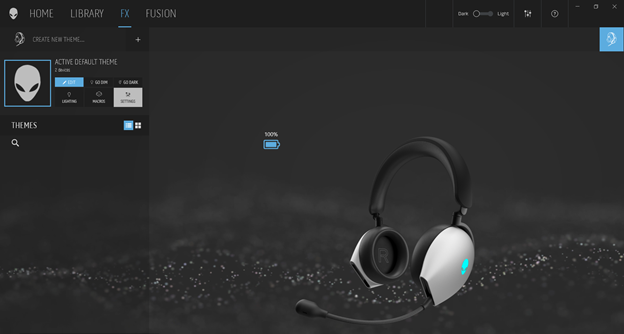
- Update를 선택하고 헤드셋 버전을 업데이트합니다.
- 화면의 지시를 따릅니다.
- 펌웨어 업데이트가 완료될 때까지 기다립니다.
- 펌웨어 업데이트 중에는 AW920H 헤드셋을 분리 하지 마십시오 .
- 업데이트를 선택하고 동글 버전을 업데이트합니다.
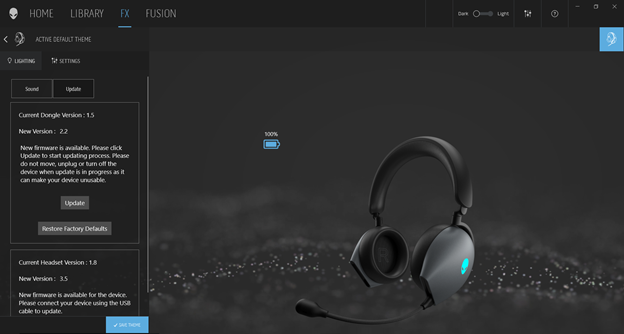
- 화면의 지시를 따릅니다.
- 펌웨어 업데이트가 완료될 때까지 기다립니다.
- 펌웨어 업데이트 중에 AW920H USB Type-C 동글을 분리 하지 마십시오 .
- Alienware Command Center를 종료합니다.
- 펌웨어 업데이트에 성공했습니다.
Alienware 트라이 모드 무선 게이밍 헤드셋(AW920H) 최초로 선보이는 제품
- 제공된 USB 케이블을 사용하여 AW920H 헤드셋을 컴퓨터에 연결합니다.
- 다음 웹사이트로 이동합니다. AW920H 드라이버 및 다운로드 페이지(Dell.com
- AW920H 오디오 드라이버 파일을 다운로드합니다.
- 원하는 위치에 모든 파일의 압축을 풉니다.
- AW920HFWUpdate 애플리케이션을 실행합니다.
- 업데이트 시작을 선택하고 화면의 지침을 따릅니다.
- 펌웨어 업데이트가 완료되고 메시지가 표시될 때까지 기다립니다. 업데이트: 성공
- 펌웨어 업데이트 중에 AW920H 연결을 해제 하지 마십시오 .
- 애플리케이션을 종료합니다.
- 펌웨어 업데이트에 성공했습니다.
Alienware Tri-Mode 무선 게이밍 헤드셋(AW920H) 동글의 경우
- USB Type-C 동글을 컴퓨터에 연결합니다.
- 다음 웹사이트로 이동합니다. AW920H 드라이버 및 다운로드 페이지(Dell.com
- AW920H 동글 펌웨어 파일을 다운로드합니다.
- 원하는 위치에 모든 파일의 압축을 풉니다.
- AW920H FW 업데이트 애플리케이션을 실행합니다.
- 업데이트 시작을 선택하고 화면의 지침을 따릅니다.
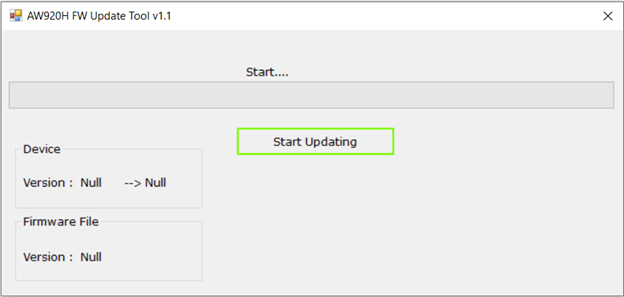
- 펌웨어 업데이트가 완료되고 메시지가 표시될 때까지 기다립니다. 업데이트: 성공
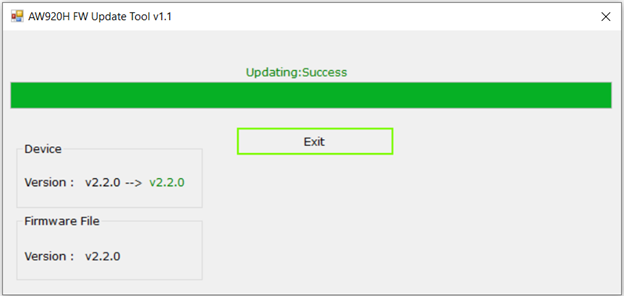
- 펌웨어 업데이트 중에 AW920H USB Type-C 동글을 분리 하지 마십시오 .
- 애플리케이션을 종료합니다.
- 펌웨어 업데이트에 성공했습니다.
해당 제품
Alienware Tri-Mode Wireless Gaming Headset AW920H문서 속성
문서 번호: 000198924
문서 유형: Solution
마지막 수정 시간: 14 5월 2026
버전: 4
다른 Dell 사용자에게 질문에 대한 답변 찾기
지원 서비스
디바이스에 지원 서비스가 적용되는지 확인하십시오.