Gestion de l'authentification multifacteur dans la console d'administration de Dell Security Management Server
요약: Dell Security Management Server peut être configuré pour nécessiter une authentification à deux facteurs (2FA) pour la connexion à la console d'administration.
이 문서는 다음에 적용됩니다.
이 문서는 다음에 적용되지 않습니다.
이 문서는 특정 제품과 관련이 없습니다.
모든 제품 버전이 이 문서에 나와 있는 것은 아닙니다.
지침
L’authentification multifacteur peut être gérée pour Dell Security Management Server ou Dell Security Management Server Virtual.
Produits concernés :
- Dell Security Management Server
- Dell Security Management Server Virtual
Versions concernées :
- 11.4.0 et versions ultérieures
L'authentification multifacteur peut être gérée au niveau d'un groupe d'utilisateurs ou d'un utilisateur individuel. Cliquez sur la section appropriée ci-dessous pour obtenir plus d'informations.
Groupe d'utilisateurs
- Connectez-vous à la console d'administration de Dell Data Security avec un compte doté du rôle d'administrateur de compte. Pour plus d’informations, consultez l’article Accès à la console d’administration de Dell Data Security Server.
Note: Pour plus d’informations sur les rôles d’administrateur, reportez-vous à la section Rôles d’administrateur du fichier PDF AdminHelp - Security Management Server dans Prise en charge des manuels et documents Dell Encryption.
- Dans le volet de menu de gauche, développez l’onglet Populations , puis cliquez sur Groupes d’utilisateurs.

- Sélectionnez un groupe d’utilisateurs à modifier dans la liste.
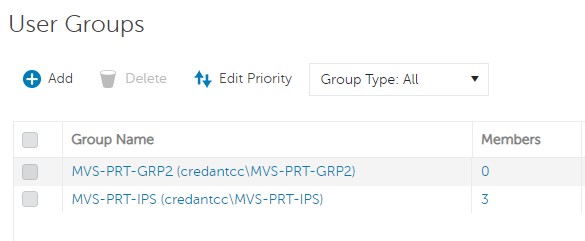 Note: La position du groupe dans cette liste détermine la priorité du groupe. Pour plus d’informations, reportez-vous à la section Modifier la priorité du groupe d’utilisateurs du PDF AdminHelp - Security Management Server dans Prise en charge des manuels et documents Dell Encryption.
 - Sélectionnez l'onglet Admin.

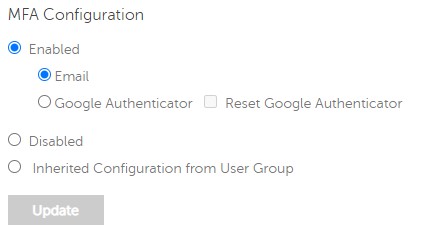
- À partir de MFA Configuration :
- Sélectionnez Activé.
- Sélectionnez E-mail ou Google Authenticator.
- Cliquez sur le bouton Update.

Utilisateur individuel
- Connectez-vous à la console d'administration de Dell Data Security avec un compte doté du rôle d'administrateur de compte. Pour plus d’informations, consultez l’article Accès à la console d’administration de Dell Data Security Server.
Note: Pour plus d’informations sur les rôles d’administrateur, reportez-vous à la section Rôles d’administrateur du fichier PDF AdminHelp - Security Management Server dans Prise en charge des manuels et documents Dell Encryption.
- Dans le volet de menu de gauche, développez l’onglet Populations, puis cliquez sur Utilisateurs.

- Sélectionnez un utilisateur à modifier dans la liste.
- Sélectionnez l'onglet Admin.

- À partir de MFA Configuration :
- Sélectionnez Activé.
- Sélectionnez E-mail, Google Authenticator ou Configuration héritée du groupe d’utilisateurs.
- Cliquez sur le bouton Mettre à jour.
해당 제품
Dell Encryption문서 속성
문서 번호: 000200440
문서 유형: How To
마지막 수정 시간: 21 7월 2026
버전: 7
다른 Dell 사용자에게 질문에 대한 답변 찾기
지원 서비스
디바이스에 지원 서비스가 적용되는지 확인하십시오.