Meervoudige verificatie beheren in de beheerconsole van Dell Security Management Server
요약: Dell Security Management Server kan zo worden geconfigureerd dat tweeledige verificatie (2FA) vereist is om u aan te melden bij de beheerconsole.
이 문서는 다음에 적용됩니다.
이 문서는 다음에 적용되지 않습니다.
이 문서는 특정 제품과 관련이 없습니다.
모든 제품 버전이 이 문서에 나와 있는 것은 아닙니다.
지침
Meervoudige verificatie kan worden beheerd voor Dell Security Management Server of Dell Security Management Server Virtual.
Betreffende producten:
- Dell Security Management Server
- Dell Security Management Server Virtual
Betreffende versies:
- 11.4.0 en hoger
Meervoudige verificatie kan worden beheerd op gebruikersgroep - of individueel gebruikersniveau . Kies hieronder de juiste sectie voor meer informatie.
Gebruikersgroep
- Meld u aan bij de Dell Data Security Administration Console met een account dat de rol van accountbeheerder heeft. Raadpleeg voor meer informatie Toegang tot de beheerconsole van de Dell Data Security Server.
Opmerking: Raadpleeg voor meer informatie over beheerdersrollen het gedeelte Beheerdersrollen van de PDF BeheerderHelp - Security Management Server in Support voor handleidingen en documenten van Dell Encryption.
- Vouw in het linkermenuvenster het tabblad Populaties uit en klik vervolgens op Gebruikersgroepen.

- Selecteer een gebruikersgroep in de lijst die u wilt bewerken.
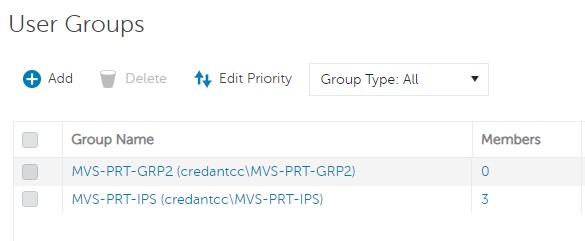 Opmerking: De positie van de groep in deze lijst bepaalt de groepsprioriteit. Raadpleeg voor meer informatie het gedeelte Prioriteit gebruikersgroep bewerken van de PDF AdminHelp - Security Management Server in Support for Dell Encryption Manuals & Documents.
 - Selecteer het tabblad Beheerder .

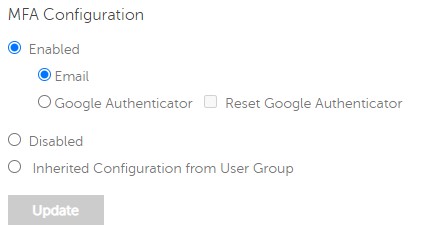
- Vanuit MFA-configuratie:
- Selecteer Ingeschakeld.
- Selecteer Email of Google Authenticator.
- Klik op de knop Update .

Individuele gebruiker
- Meld u aan bij de Dell Data Security Administration Console met een account dat de rol van accountbeheerder heeft. Raadpleeg voor meer informatie Toegang tot de beheerconsole van de Dell Data Security Server.
Opmerking: Raadpleeg voor meer informatie over beheerdersrollen het gedeelte Beheerdersrollen van de PDF BeheerderHelp - Security Management Server in Support voor handleidingen en documenten van Dell Encryption.
- Vouw in het linkermenuvenster het tabblad Populaties uit en klik vervolgens op Gebruikers.

- Selecteer een gebruiker in de lijst die u wilt bewerken.
- Selecteer het tabblad Beheerder .

- Vanuit MFA-configuratie:
- Selecteer Ingeschakeld.
- Selecteer Email, Google Authenticator of Overgenomen configuratie van gebruikersgroep.
- Klik op de knop Update.
해당 제품
Dell Encryption문서 속성
문서 번호: 000200440
문서 유형: How To
마지막 수정 시간: 21 7월 2026
버전: 7
다른 Dell 사용자에게 질문에 대한 답변 찾기
지원 서비스
디바이스에 지원 서비스가 적용되는지 확인하십시오.