Slik administrerer du godkjenning med flere faktorer i administrasjonskonsollen for Dell Security Management Server
요약: Dell Security Management Server kan konfigureres til å kreve tofaktor-autentisering (2FA) for å logge på administrasjonskonsollen.
이 문서는 다음에 적용됩니다.
이 문서는 다음에 적용되지 않습니다.
이 문서는 특정 제품과 관련이 없습니다.
모든 제품 버전이 이 문서에 나와 있는 것은 아닙니다.
지침
Godkjenning med flere faktorer kan administreres for Dell Security Management Server eller Dell Security Management Server Virtual.
Berørte produkter:
- Dell Security Management Server
- Dell Security Management Server Virtual
Berørte versjoner:
- 11.4.0 og nyere
Godkjenning med flere faktorer kan administreres enten på brukergruppe - eller individuelt brukernivå . Velg den aktuelle delen nedenfor for mer informasjon.
Brukergruppe
- Logg på administrasjonskonsollen for Dell Data Security med en konto som har kontoadministratorrollen. Hvis du vil ha mer informasjon, kan du se Slik får du tilgang til administrasjonskonsollen for Dell Data Security-serveren.
Merk: Hvis du vil ha mer informasjon om administratorroller, kan du se delen Administratorroller i PDF-filen Hjelp for sikkerhetsadministrasjonsserver til støtte for Dell Encryption-håndbøker og dokumenter.
- Utvid Populasjoner-fanen i menyruten til venstre, og klikk deretter Brukergrupper.

- Velg en brukergruppe fra listen du vil redigere.
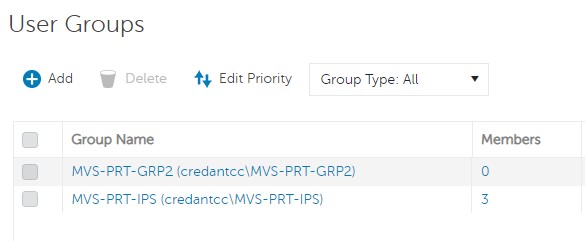 Merk: Gruppens plassering i denne listen er det som bestemmer gruppens prioritet. Hvis du vil ha mer informasjon, kan du se delen Rediger brukergruppeprioritet i PDF-filen AdminHelp – Security Management Server til støtte for Dell Encryption, håndbøker og dokumenter.
 - Velg Administrator-fanen .

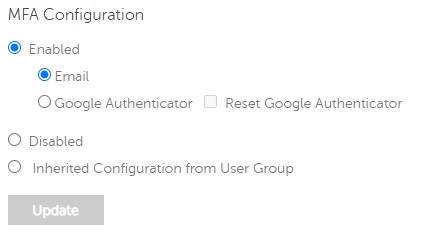
- Fra MFA-konfigurasjon:
- Velg Aktivert.
- Velg enten E-post eller Google Autentisering.
- Klikk på Oppdater-knappen .

Individuell bruker
- Logg på administrasjonskonsollen for Dell Data Security med en konto som har kontoadministratorrollen. Hvis du vil ha mer informasjon, kan du se Slik får du tilgang til administrasjonskonsollen for Dell Data Security-serveren.
Merk: Hvis du vil ha mer informasjon om administratorroller, kan du se delen Administratorroller i PDF-filen Hjelp for sikkerhetsadministrasjonsserver til støtte for Dell Encryption-håndbøker og dokumenter.
- Fra venstre menyrute utvider du kategorien Populasjoner og klikker deretter Brukere.

- Velg en bruker fra listen du vil redigere.
- Velg Administrator-fanen .

- Fra MFA-konfigurasjon:
- Velg Aktivert.
- Velg enten E-post, Google Autentisering eller Arvet konfigurasjon fra brukergruppe.
- Klikk på Oppdater-knappen.
해당 제품
Dell Encryption문서 속성
문서 번호: 000200440
문서 유형: How To
마지막 수정 시간: 21 7월 2026
버전: 7
다른 Dell 사용자에게 질문에 대한 답변 찾기
지원 서비스
디바이스에 지원 서비스가 적용되는지 확인하십시오.