Hantera flerfaktorsautentisering i administrationskonsolen för Dell Security Management Server
요약: Dell Security Management Server kan konfigureras så att tvåfaktorsautentisering (2FA) krävs för inloggning på administrationskonsolen.
이 문서는 다음에 적용됩니다.
이 문서는 다음에 적용되지 않습니다.
이 문서는 특정 제품과 관련이 없습니다.
모든 제품 버전이 이 문서에 나와 있는 것은 아닙니다.
지침
Multifaktorautentisering kan hanteras för Dell Security Management Server eller Dell Security Management Server Virtual.
Berörda produkter:
- Dell Security Management Server
- Dell Security Management Server Virtual
Berörda versioner:
- 11.4.0 och senare
Multifaktorautentisering kan hanteras på antingen användargrupps - eller individuell användarnivå . Välj lämpligt avsnitt nedan för mer information.
Användargrupp
- Logga in på administrationskonsolen för Dell Data Security med ett konto som har rollen som kontoadministratör. Mer information finns i Komma åt administrationskonsolen för Dell Data Security-servern.
Observera: Mer information om administratörsroller finns i avsnittet Administratörsroller i PDF-filen AdminHelp – Security Management Server i Support för Dell Encryption Manuals & Documents.
- I den vänstra menyrutan expanderar du fliken Populationer och klickar sedan på Användargrupper.

- Välj en användargrupp i listan som du vill redigera.
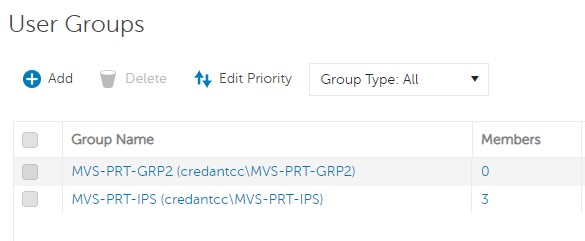 Observera: Gruppens position i den här listan är det som avgör gruppprioriteten. Mer information finns i avsnittet Redigera användargruppsprioritet i PDF-filen AdminHelp – Security Management Server i Support för Dell Encryption Manuals & Documents.
 - Välj fliken Admin .

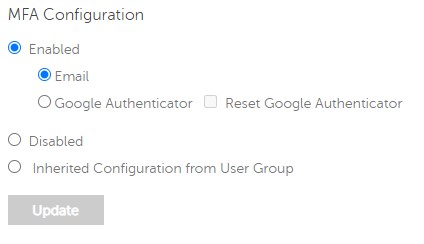
- Från MFA-konfiguration:
- Välj Aktiverad.
- Välj antingen E-post eller Google Authenticator.
- Klicka på knappen Uppdatera .

Enskild användare
- Logga in på administrationskonsolen för Dell Data Security med ett konto som har rollen som kontoadministratör. Mer information finns i Komma åt administrationskonsolen för Dell Data Security-servern.
Observera: Mer information om administratörsroller finns i avsnittet Administratörsroller i PDF-filen AdminHelp – Security Management Server i Support för Dell Encryption Manuals & Documents.
- I den vänstra menyrutan expanderar du fliken Populationer och klickar sedan på Användare.

- Välj en användare i listan som du vill redigera.
- Välj fliken Admin .

- Från MFA-konfiguration:
- Välj Aktiverad.
- Välj antingen E-post, Google Authenticator eller Ärvd konfiguration från användargrupp.
- Klicka på knappen Uppdatera.
해당 제품
Dell Encryption문서 속성
문서 번호: 000200440
문서 유형: How To
마지막 수정 시간: 21 7월 2026
버전: 7
다른 Dell 사용자에게 질문에 대한 답변 찾기
지원 서비스
디바이스에 지원 서비스가 적용되는지 확인하십시오.