Dell Security Management Server Yönetim Konsolunda Çok Faktörlü Kimlik Doğrulamasını Yönetme
요약: Dell Security Management Server, yönetim konsolunda oturum açmak için iki faktörlü kimlik doğrulaması (2FA) gerektirecek şekilde yapılandırılabilir.
이 문서는 다음에 적용됩니다.
이 문서는 다음에 적용되지 않습니다.
이 문서는 특정 제품과 관련이 없습니다.
모든 제품 버전이 이 문서에 나와 있는 것은 아닙니다.
지침
Çok faktörlü kimlik doğrulaması, Dell Security Management Server veya Dell Security Management Server Virtual için yönetilebilir.
Etkilenen Ürünler:
- Dell Security Management Server
- Dell Security Management Server Virtual
Etkilenen Sürümler:
- 11.4.0 ve Sonraki Sürümler
Çok faktörlü kimlik doğrulaması, bir Kullanıcı Grubu veya Bireysel Kullanıcı düzeyinde yönetilebilir. Daha fazla bilgi için aşağıdaki uygun bölümü seçin.
Kullanıcı Grubu
- Hesap yöneticisi rolüne sahip bir hesapla Dell Data Security Yönetim Konsolunda oturum açın. Daha fazla bilgi için Dell Data Security Server Yönetim Konsoluna Erişme başlıklı makaleye başvurun.
Not: Yönetici rolleri hakkında daha fazla bilgi için Dell Encryption Kılavuzları ve Belgeleri Desteği bölümündeki AdminHelp - Security Management Server PDF sinin Yönetici Rolleri bölümüne bakın.
- Sol menü bölmesinden Populations sekmesini genişletin ve ardından User Groups öğesine tıklayın.

- Düzenlemek için listeden bir Kullanıcı Grubu seçin.
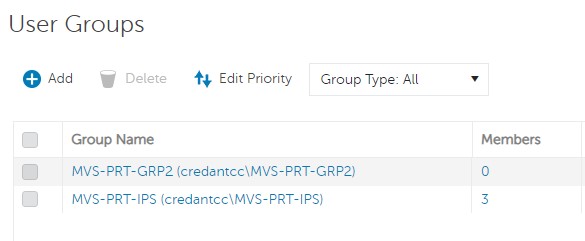 Not: Grubun bu listedeki konumu, Grup Önceliğini belirler. Daha fazla bilgi için Dell Encryption Kılavuzları ve Belgeleri Desteği bölümündeki AdminHelp - Security Management Server PDF ögesinin Kullanıcı Grubu Önceliğini Düzenle bölümüne başvurun.
 - Admin (Yönetici) sekmesini seçin.

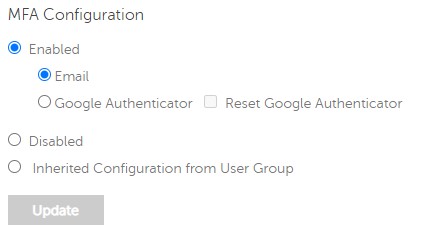
- MFA Yapılandırmasından:
- Enabled öğesini seçin.
- E-posta'yı veya Google Authenticator'ı seçin.
- Update (Güncelleştir) düğmesine tıklayın.

Bireysel Kullanıcı
- Hesap yöneticisi rolüne sahip bir hesapla Dell Data Security Yönetim Konsolunda oturum açın. Daha fazla bilgi için Dell Data Security Server Yönetim Konsoluna Erişme başlıklı makaleye başvurun.
Not: Yönetici rolleri hakkında daha fazla bilgi için Dell Encryption Kılavuzları ve Belgeleri Desteği bölümündeki AdminHelp - Security Management Server PDF sinin Yönetici Rolleri bölümüne bakın.
- Sol menü bölmesinden Populations sekmesini genişletin ve ardından Users öğesine tıklayın.

- Düzenlemek için listeden bir Kullanıcı seçin.
- Admin (Yönetici) sekmesini seçin.

- MFA Yapılandırmasından:
- Enabled öğesini seçin.
- E-posta, Google Authenticator veya Kullanıcı Grubundan Devralınan Yapılandırma'yı seçin.
- Update düğmesine tıklayın.
해당 제품
Dell Encryption문서 속성
문서 번호: 000200440
문서 유형: How To
마지막 수정 시간: 21 7월 2026
버전: 7
다른 Dell 사용자에게 질문에 대한 답변 찾기
지원 서비스
디바이스에 지원 서비스가 적용되는지 확인하십시오.