Sådan administreres multifaktorgodkendelse i administrationskonsollen til Dell Security Management Server
요약: Dell Security Management Server kan konfigureres til at kræve tofaktorgodkendelse (2FA) for at logge på administrationskonsollen.
이 문서는 다음에 적용됩니다.
이 문서는 다음에 적용되지 않습니다.
이 문서는 특정 제품과 관련이 없습니다.
모든 제품 버전이 이 문서에 나와 있는 것은 아닙니다.
지침
Multifaktorgodkendelse kan administreres for Dell Security Management Server eller Dell Security Management Server Virtual.
Berørte produkter:
- Dell Security Management Server
- Dell Security Management Server Virtual
Berørte versioner:
- 11.4.0 og nyere
Multifaktorgodkendelse kan administreres på enten brugergruppeniveau eller individuelt brugerniveau . Vælg det relevante afsnit nedenfor for at få flere oplysninger.
Brugergruppe
- Log på Dell Data Security-administrationskonsollen med en konto, der har kontoadministratorrollen. Du kan finde flere oplysninger i Sådan får du adgang til administrationskonsollen til Dell Data Security Server.
Bemærk: Du kan finde flere oplysninger om administratorroller i afsnittet Administratorroller i PDF-filen AdminHelp - Security Management Server i Support til Dell Encryption-vejledninger og -dokumenter.
- Udvid fanen Populationer i venstre menurude, og klik derefter på Brugergrupper.

- Vælg en brugergruppe på listen, der skal redigeres.
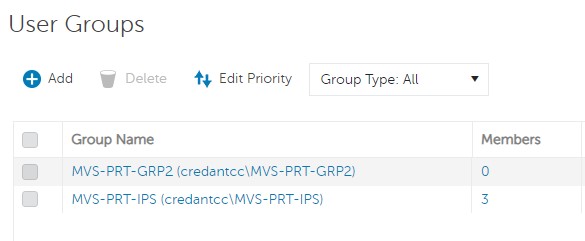 Bemærk: Det er gruppens placering på denne liste, der afgør gruppeprioriteten. Du kan finde flere oplysninger i afsnittet Rediger brugergruppeprioritet i PDF-filen AdminHelp - Security Management Server i Support til Dell Encryption Manuals & Documents.
 - Vælg fanen Administrator .

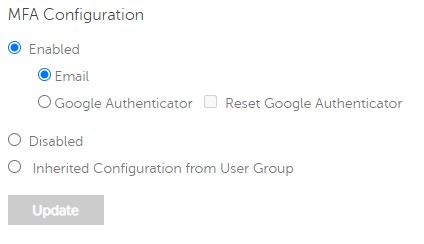
- Fra MFA-konfiguration:
- Vælg Aktiveret.
- Vælg enten E-mail eller Google Autentificering.
- Klik på knappen Update .

Individuel bruger
- Log på Dell Data Security-administrationskonsollen med en konto, der har kontoadministratorrollen. Du kan finde flere oplysninger i Sådan får du adgang til administrationskonsollen til Dell Data Security Server.
Bemærk: Du kan finde flere oplysninger om administratorroller i afsnittet Administratorroller i PDF-filen AdminHelp - Security Management Server i Support til Dell Encryption-vejledninger og -dokumenter.
- Udvid fanen Populationer i venstre menurude, og klik derefter på Brugere.

- Vælg en bruger på listen, der skal redigeres.
- Vælg fanen Administrator .

- Fra MFA-konfiguration:
- Vælg Aktiveret.
- Vælg enten E-mail, Google Autentificering eller Nedarvet konfiguration fra brugergruppe.
- Klik på knappen Update.
해당 제품
Dell Encryption문서 속성
문서 번호: 000200440
문서 유형: How To
마지막 수정 시간: 21 7월 2026
버전: 7
다른 Dell 사용자에게 질문에 대한 답변 찾기
지원 서비스
디바이스에 지원 서비스가 적용되는지 확인하십시오.