Secureworks Red Cloak 엔드포인트 에이전트를 설치하는 방법
요약: Windows 또는 Linux에 Secureworks Red Cloak 엔드포인트 에이전트를 설치하는 단계별 지침을 알아보십시오.
이 문서는 다음에 적용됩니다.
이 문서는 다음에 적용되지 않습니다.
이 문서는 특정 제품과 관련이 없습니다.
모든 제품 버전이 이 문서에 나와 있는 것은 아닙니다.
지침
이 문서에서는 Secureworks Red Cloak 엔드포인트 에이전트의 설치 프로세스를 다룹니다.
영향을 받는 제품
- Secureworks Red Cloak 엔드포인트
영향을 받는 운영 체제:
- Windows
- Linux
참고:
- 설치하기 전에 시스템 요구 사항을 확인해야 합니다. 자세한 내용은 Secureworks Red Cloak 엔드포인트 에이전트 시스템 요구 사항을 참조하십시오.
- 에이전트를 다운로드하는 방법에 대한 자세한 내용은 Secureworks Red Cloak 엔드포인트 에이전트를 다운로드하는 방법을 참조하십시오.
Secureworks Red Cloak 엔드포인트 에이전트를 설치하는 단계를 보려면 Windows 또는 Linux 를 클릭합니다.
Windows
Secureworks Red Cloak 엔드포인트 에이전트는 UI(User Interface) 또는 CLI(Command Line Interface)를 통해 Windows에 설치할 수 있습니다. 그런 다음 관리자가 에이전트 설치를 확인할 수 있습니다. 자세한 내용을 확인하려면 해당 프로세스를 클릭하십시오.
UI
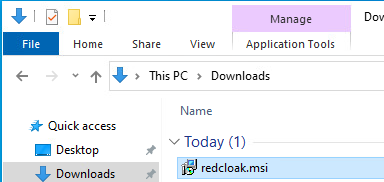
- 관리자는 다음으로 이동합니다.
redcloak.msi설치 프로그램 파일을 두 번 클릭합니다.
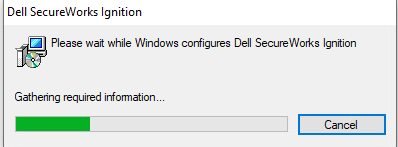
- Secureworks Red Cloak 엔드포인트 에이전트 설치 프로그램이 실행되는 동안 설치 창이 잠시 표시됩니다. 설치가 완료될 때까지 기다립니다.
CLI
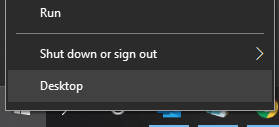
- 관리자로 Windows 시작 메뉴를 오른쪽 클릭한 다음 Run을 클릭합니다.
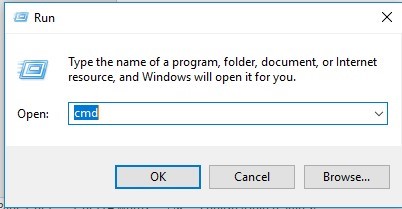
- Run UI에서 다음을 입력합니다.
cmd를 입력하고 키를 누릅니다.
- 다음을
msiexec /i <PATH>\redcloak.msi /quiet /qn를 입력하고 키를 누릅니다.참고:<PATH>= 전체 디렉토리 경로입니다.redcloak.msi파일이 있습니다.
에이전트 설치 확인
- 관리자로 Windows 시작 메뉴를 오른쪽 클릭한 다음 Run을 클릭합니다.
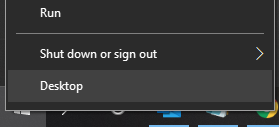
- Run UI에서 다음을 입력합니다.
cmd를 입력하고 키를 누릅니다.
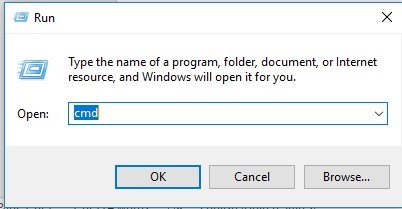
- 다음을
cd "<PATH>"를 입력하고 키를 누릅니다.
 참고:
참고:<PATH>= Secureworks Red Cloak Endpoint 설치 폴더- 기본적으로 설정 폴더는 다음과 같습니다.
C:\Program Files (x86)\Dell SecureWorks\Red Cloak.
- 다음을
redcloak.exe --check를 입력하고 키를 누릅니다.

- 명령 프롬프트는 아래 예시와 유사한 정보를 출력합니다. 오류가 표시되거나
[SUCCESS]메시지가 표시되면 Dell 지원에 문의하십시오.
…

 [ INFO ] Secureworks Red Cloak

 [ INFO ] Communications Check

 [ INFO ]

 [ INFO ] This process will check the communications channel between

 [ INFO ] this system and the servers.

 …

 [SUCCESS] connection active
참고: 지원 문의에 대한 자세한 내용은 Secureworks Taegis XDR에 대해 지원을 받는 방법을 참조하십시오.
Linux
Secureworks Red Cloak 엔드포인트 에이전트는 DEB 파일 또는 RPM 파일을 사용하여 Linux에 설치할 수 있습니다. 그런 다음 관리자가 에이전트 설치를 확인할 수 있습니다. 자세한 내용을 확인하려면 해당 프로세스를 클릭하십시오.
DEB 파일
- Terminal을 엽니다.
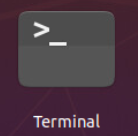 참고: 필요한 경우 키보드 조합을 사용하여 Terminal을 시작할 수 있습니다.
 - 다음을 입력하여 GPG 키를 가져옵니다.
gpg -import <GPGKEYFILE>를 입력하고 키를 누릅니다.
 참고:
참고:<GPGKEYFILE>= GPG 키의 경로- GPG 키는 Secureworks Red Cloak 엔드포인트 에이전트를 다운로드할 때 사용할 수 있습니다. 자세한 내용은 Secureworks Red Cloak 엔드포인트 에이전트를 다운로드하는 방법을 참조하십시오.
- 다음을
sudo apt install <DEB>를 입력하고 키를 누릅니다.
 참고:
참고:<DEB>= .deb 파일의 경로
RPM 파일
- Terminal을 엽니다.
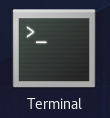
- 다음을 입력하여 GPG 키를 가져옵니다.
rpm --import <GPGKEYFILE>를 입력하고 키를 누릅니다.
 참고:
참고:<GPGKEYFILE>= GPG 키의 경로- GPG 키는 Secureworks Red Cloak 엔드포인트 에이전트를 다운로드할 때 사용할 수 있습니다. 자세한 내용은 Secureworks Red Cloak 엔드포인트 에이전트를 다운로드하는 방법을 참조하십시오.
- 다음을
yum localinstall <RPM>를 입력하고 키를 누릅니다.
 참고:
참고:<RPM>= RPM 파일 경로
에이전트 설치 확인
- Terminal을 엽니다.
- 다음을
service redcloak status그런 다음 Enter 키를 눌러 상태를 확인합니다.redcloak서비스를 대신해 모든 주크박스 작업을 관리하는 RPC 기반 서비스를 제공합니다.

- 다음을
/opt/secureworks/redcloak/bin/redcloak --check그런 다음 Enter 키를 눌러 에이전트 연결을 확인합니다.

지원 부서에 문의하려면 Dell Data Security 국제 지원 전화번호를 참조하십시오.
온라인으로 기술 지원 요청을 생성하려면 TechDirect로 이동하십시오.
추가 정보 및 리소스를 보려면 Dell 보안 커뮤니티 포럼에 참여하십시오.
해당 제품
Secureworks문서 속성
문서 번호: 000201846
문서 유형: How To
마지막 수정 시간: 14 5월 2026
버전: 4
다른 Dell 사용자에게 질문에 대한 답변 찾기
지원 서비스
디바이스에 지원 서비스가 적용되는지 확인하십시오.