PowerEdge: 하드웨어 변경 후 Windows Server에 대한 업그레이드 및 변환 옵션
요약: 이 문서는 하드웨어를 변경한 후 시스템에서 제품 키를 요청하는 문제를 해결하는 솔루션입니다.
이 문서는 다음에 적용됩니다.
이 문서는 다음에 적용되지 않습니다.
이 문서는 특정 제품과 관련이 없습니다.
모든 제품 버전이 이 문서에 나와 있는 것은 아닙니다.
증상
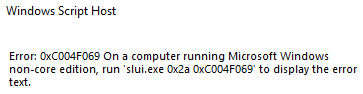
서버의 하드웨어를 변경하고 Windows 서버를 다시 설치하면 정품 인증 오류가 발생합니다. run 'slui.exe 0x2a 0xC004F069'에 관한 자세한 내용을 참조하십시오.
전체 오류의 스크린 샷 :
원인
서버에서 하드웨어가 변경된 경우
해결
-
운영 체제 버전을 확인하려면 다음을 실행하십시오.
DISM /online /Get-CurrentEdition -
다음을 실행합니다. 이는 일반 볼륨 라이선스 키에 적용됩니다.
DISM /online /Set-Edition:<edition ID> /ProductKey:XXXXX-XXXXX-XXXXX-XXXXX-XXXXX /AcceptEula참고: 다음의 일반 키를 사용해야 합니다 https://learn.microsoft.com/en-us/windows-server/get-started/kms-client-activation-keys예:
DISM /online /Set-Edition:ServerDatacenter /ProductKey:XXXXX-XXXXX-XXXXX-XXXXX-XXXXX /AcceptEula -
다음 명령을 실행합니다.
slmgr.vbs /ipk XXXXX-XXXXX-XXXXX-XXXXX-XXXXX, 이 단계에서 사용자 고유의 제품 키를 사용하며 이렇게 하면 일반 키가 사용자 고유의 제품 키로 대체되지만 운영 체제가 활성화되지는 않습니다. - 운영 체제를 활성화하려면 다음 명령을 실행해야 합니다.
slmgr /ato라이선스를 활성화하려면

팁
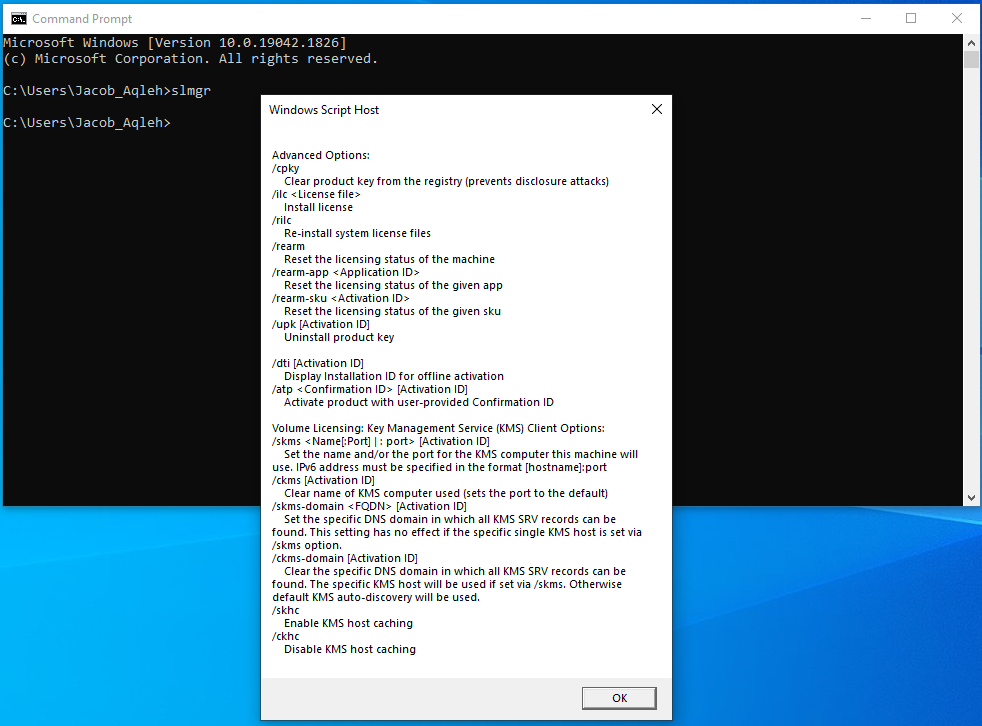
명령 프롬프트에서 실행하는 경우 slmgr에 "Windows 스크립트 호스트" 창이 나타납니다.
하단의 OK를 누르면 모든 slmgr 사용할 수 있는 명령/스위치입니다.
해당 제품
Microsoft Windows Server 2022제품
C Series, HS Series, Modular Infrastructure, Rack Servers, Tower Servers, XE Servers, XR Servers, OEM Server Solutions문서 속성
문서 번호: 000201865
문서 유형: Solution
마지막 수정 시간: 13 5월 2026
버전: 5
다른 Dell 사용자에게 질문에 대한 답변 찾기
지원 서비스
디바이스에 지원 서비스가 적용되는지 확인하십시오.