Dell Networking OS10: Konfigurace režimu Interface Trunk
요약: Jak nakonfigurovat režim Trunk systému OS10 v rozhraní.
이 문서는 다음에 적용됩니다.
이 문서는 다음에 적용되지 않습니다.
이 문서는 특정 제품과 관련이 없습니다.
모든 제품 버전이 이 문서에 나와 있는 것은 아닙니다.
지침
Požadavky:
Přepínač má výchozí tovární konfiguraci s nakonfigurovanými sítěmi VLAN 10 a 11.
Pokyny
Pokyny k nastavení síťového připojení rozhraní pro správu:
-
Otevřete rozhraní příkazového řádku pomocí konzole nebo IP adresy pro správu přepínače řady S.
-
Přihlaste se do režimu Privileged Exec jako výchozí přihlašovací údaje správce. (OS10: user=
admin, heslo=admin). -
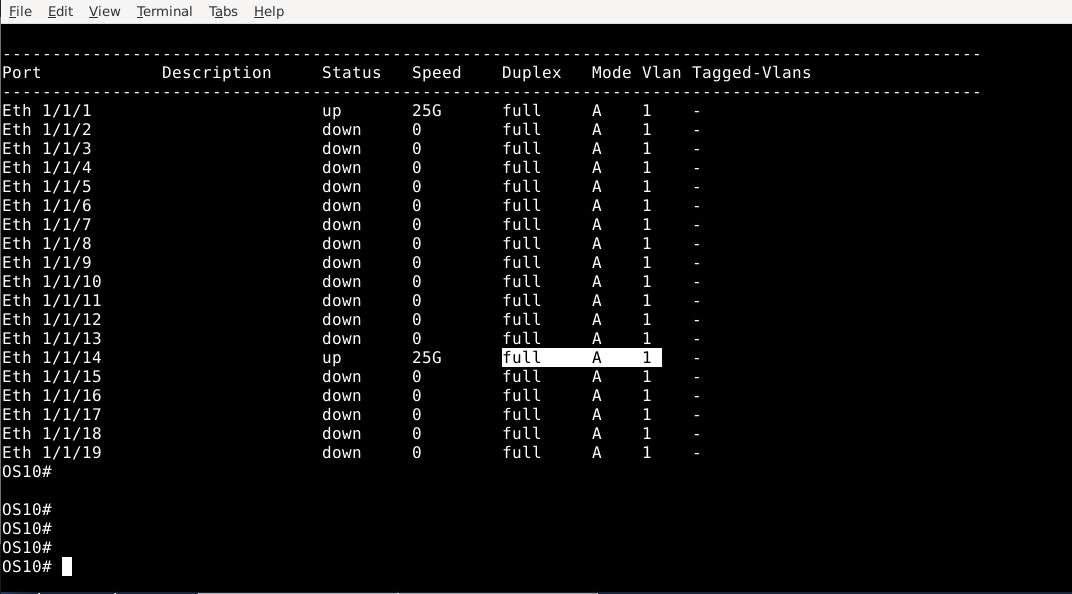
Zobrazí stav rozhraní a poznamenejte si A jako "access" mode:
OS10# show interface status
Sledujte níže zvýrazněné rozhraní Eth 1/1/14. Je v režimu A pro přístup.
-
Chcete-li změnit konfiguraci přepínače, spusťte následující příkaz a stiskněte Enter.
OS10# configure terminal
OS10(config)#
-
Chcete-li nakonfigurovat rozhraní Ethernet 1/1/14, zadejte následující příkaz:
OS10(config)# interface ethernet 1/1/14
OS10(conf-if-eth1/1/14)#
-
Chcete-li změnit režim rozhraní na kmen pomocí následujícího příkazu:
OS10(conf-if-eth1/1/14)# switchport mode trunk
OS10(conf-if-eth1/1/14)#
-
Následující postup nakonfigurujte, které sítě VLAN kmene budou přiřazeny k rozhraní.
OS10(conf-if-eth1/1/14)# switchport trunk allowed vlan 10,11
OS10(conf-if-eth1/1/14)#
-
Pomocí následujícího příkazu nakonfigurujte, která přístupová síť vlan bude portu přiřazena
OS10(conf-if-eth1/1/14)# switchport access vlan 1
OS10(conf-if-eth1/1/14)#
-
Ukončete rozhraní a konfiguraci zpět do režimu exec pomocí následujícího příkazu.
OS10(conf-if-eth1/1/14)# end
OS10#
-
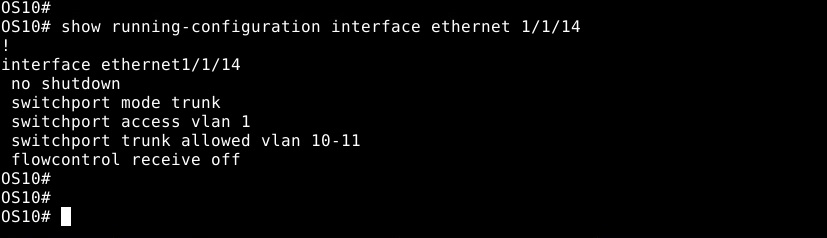
Ověřte změny konfigurace provedené v rozhraní pomocí příkazu:
show running-configuration interface ethernet 1/1/14
-
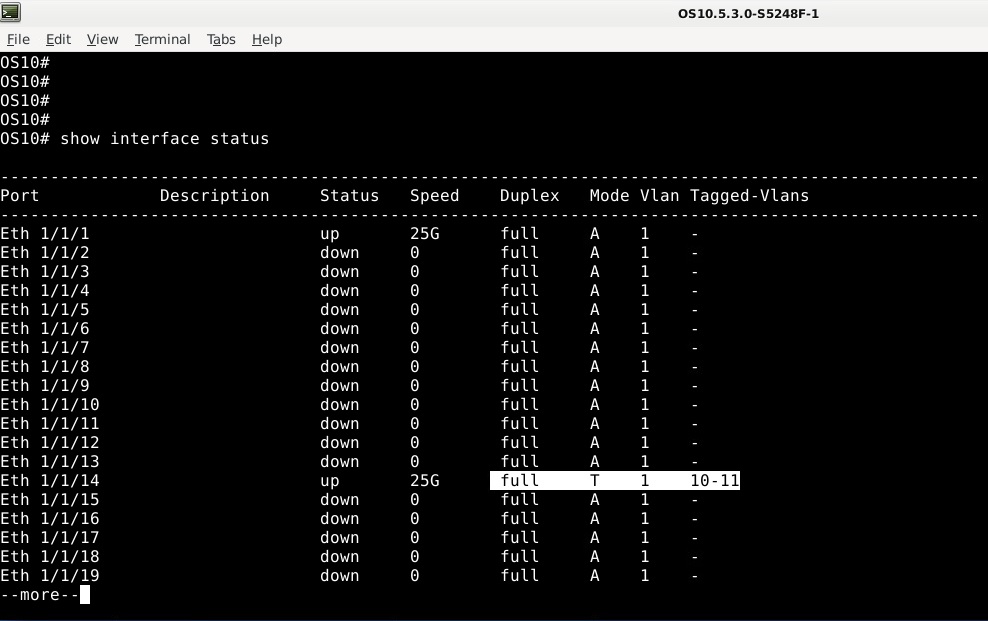
Chcete-li ověřit změny rozhraní pomocí příkazu:
show interface status. Ověřte, že režim je nyní T pro přenosový spoj. Použije se přístupová síť VLAN 1 a přiřadí se také označené sítě VLAN 10 a 11.
-
Změny konfigurace uložíte pomocí následujícího příkazu.
OS10# write memory
OS10#
Další pomoc naleznete v dokumentaci k vydání uživatelské příručky k systému Dell EMC SmartFabric OS10 nebo se obraťte na technickou podporu společnosti Dell.
추가 정보
Podívejte se na toto video:
해당 제품
Enterprise SONiC Distribution문서 속성
문서 번호: 000201923
문서 유형: How To
마지막 수정 시간: 03 6월 2026
버전: 3
다른 Dell 사용자에게 질문에 대한 답변 찾기
지원 서비스
디바이스에 지원 서비스가 적용되는지 확인하십시오.