SRM 4.8: 암호 만료 날짜를 사용자 지정할 수 있게 만드는 방법
요약: SRM 4.8.0.0을 사용하면 암호 만료 날짜를 사용자 지정할 수 있습니다. 따라서 SRM 관리자 UI의 암호 만료일은 사용자 테이블의 pwd_expiry_date 날짜에 따라 업데이트됩니다.
이 문서는 다음에 적용됩니다.
이 문서는 다음에 적용되지 않습니다.
이 문서는 특정 제품과 관련이 없습니다.
모든 제품 버전이 이 문서에 나와 있는 것은 아닙니다.
지침
데이터베이스에 연결하는 단계:
- Linux:
-
- cd /opt/APG/bin으로 이동합니다.
- ./mysql-client.sh 입력합니다.
- 사용자 이름, 데이터베이스 및 암호를 입력합니다.
- 쿼리를 입력합니다. 사용자에서 id, username, pwd_expiry_date 선택합니다.
- pwd_expiry_date 업데이트하려는 사용자에 따라 다음과 같이 암호 만료 날짜를 수정해야 하는 ID의 새 암호 만료 날짜로 업데이트 쿼리를 입력합니다.
- update users set pwd_expiry_date='2024-07-30' where id=1;
- 커밋을 입력합니다.
-
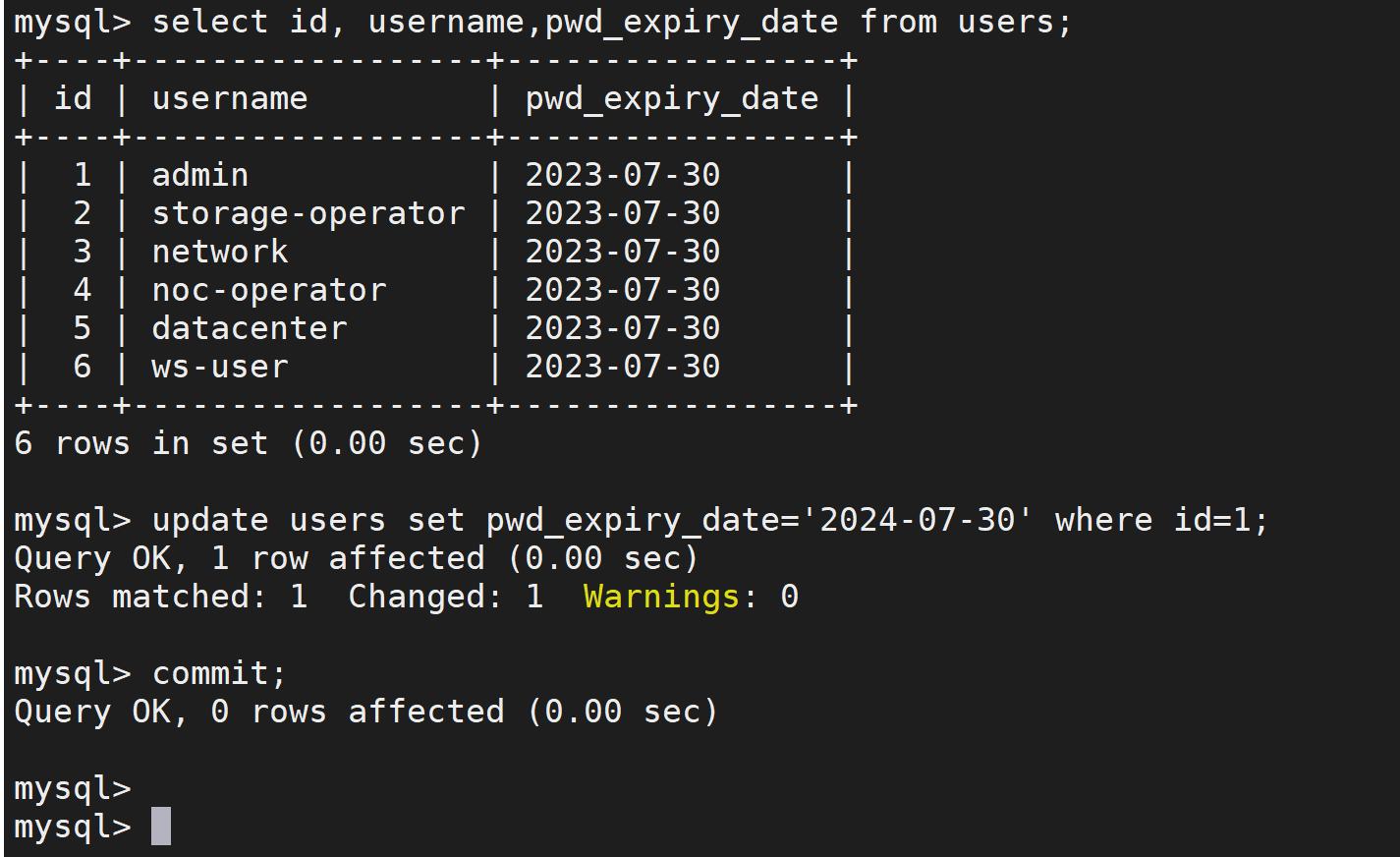
SRM 관리 화면에 로그인을 업데이트하고 이미 로그인한 경우 화면을 새로 고칩니다. 변경 사항이 업데이트됩니다. 관리자 화면의 사용자 및 Security àManage Users Ui에서 변경 사항을 볼 수 있습니다.
- Windows:
-
- C:\Program Files\APG\bin으로 이동합니다.
- mysql-client 파일을 두 번 클릭합니다.
- 사용자 이름, 데이터베이스 및 암호를 입력합니다.
- 쿼리를 입력합니다. 사용자에서 id, username, pwd_expiry_date 선택합니다.
- pwd_expiry_date 업데이트하려는 사용자에 따라 다음과 같이 암호 만료 날짜를 수정해야 하는 ID의 새 암호 만료 날짜로 업데이트 쿼리를 입력합니다.
- update users set pwd_expiry_date='2024-07-30' where id=1;
- 커밋을 입력합니다.
-
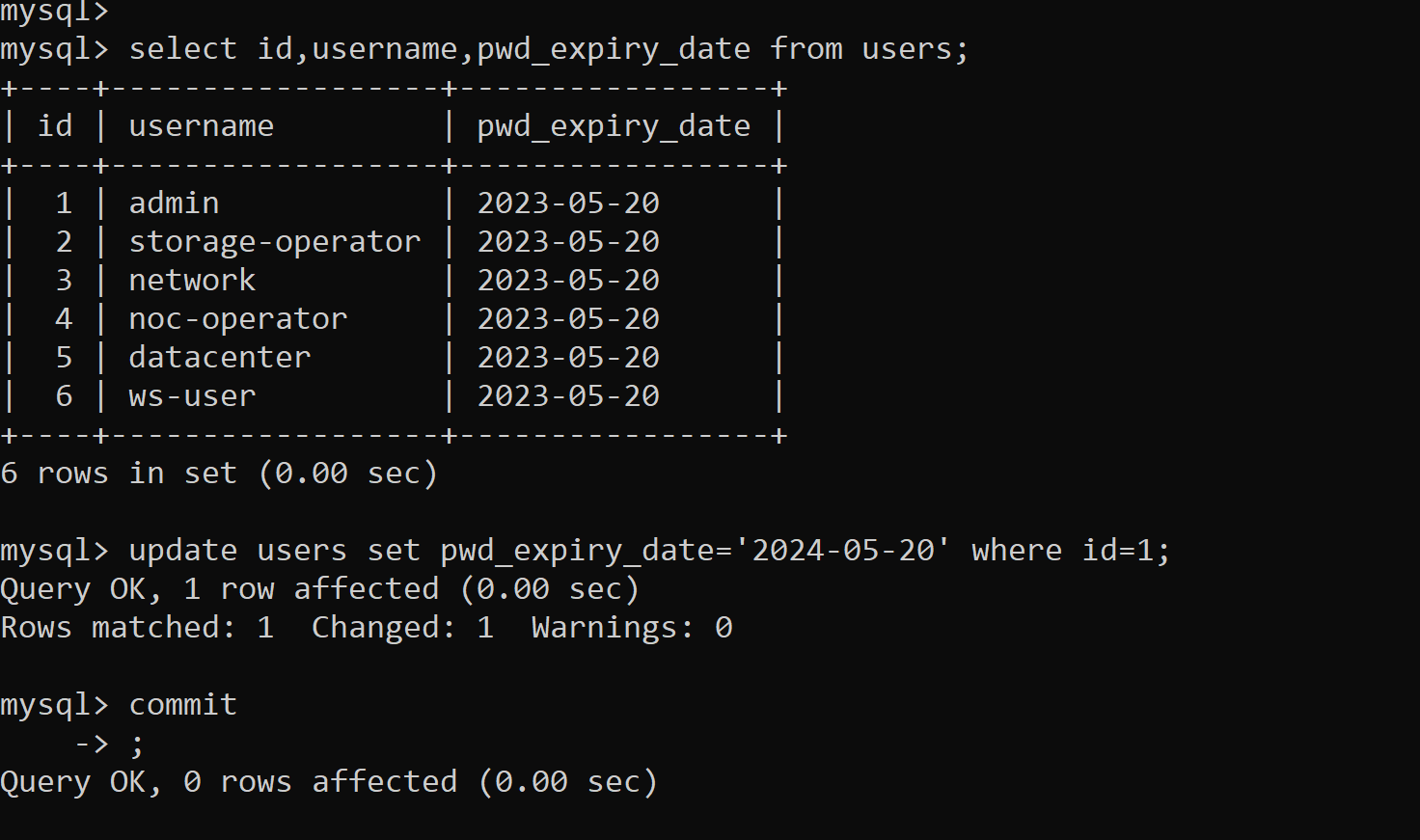
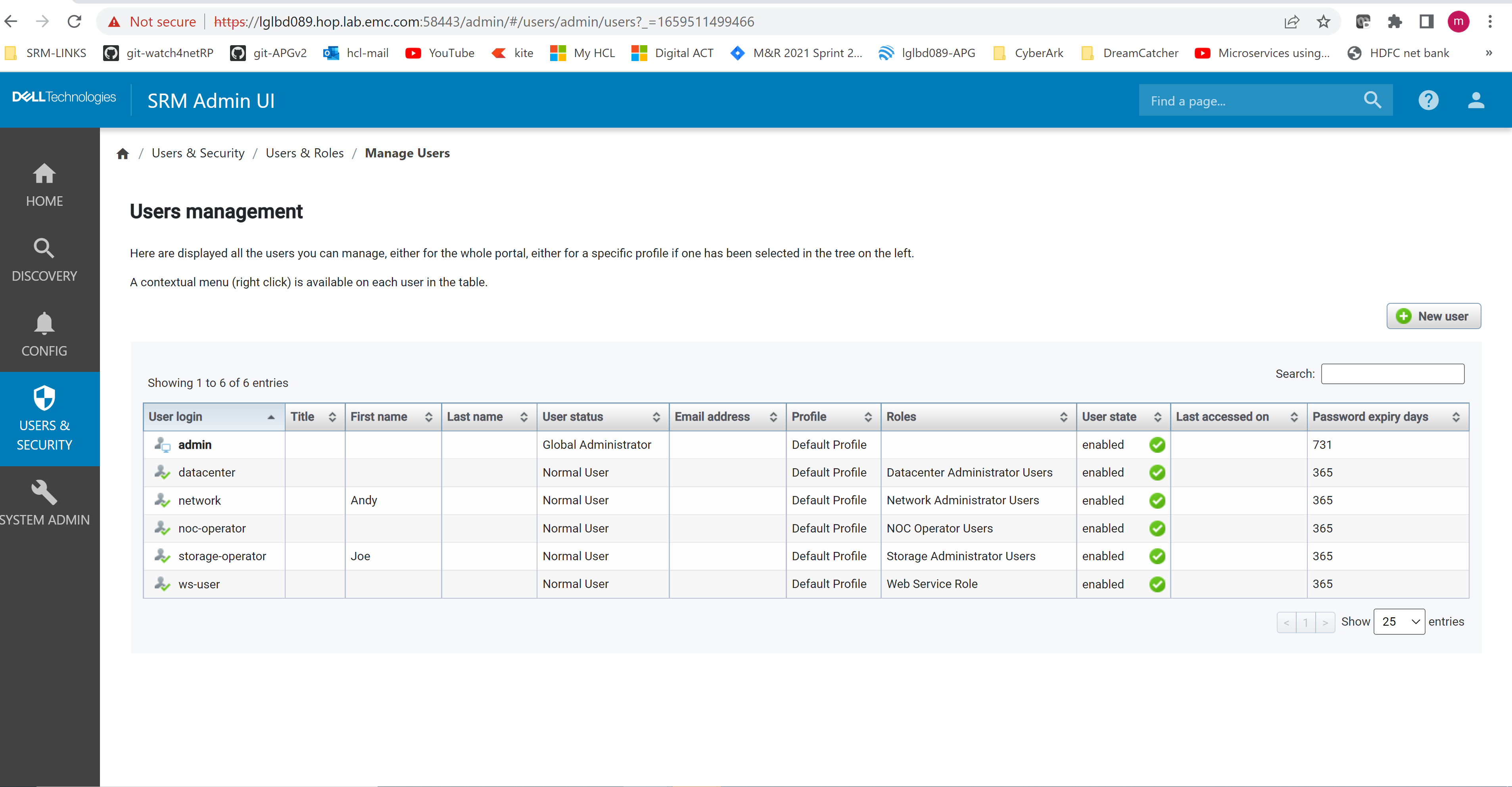
SRM 관리 화면에 로그인을 업데이트하고 이미 로그인한 경우 화면을 새로 고칩니다. 변경 사항이 업데이트됩니다. 아래와 같이 관리자 화면에서 사용자 및 보안 à사용자 관리 UI의 변경 사항을 볼 수 있습니다.
해당 제품
SRM제품
SRM문서 속성
문서 번호: 000203158
문서 유형: How To
마지막 수정 시간: 15 5월 2026
버전: 7
다른 Dell 사용자에게 질문에 대한 답변 찾기
지원 서비스
디바이스에 지원 서비스가 적용되는지 확인하십시오.