SupportAssist 도킹 스테이션 진단 사용 방법
요약: 이 문서는 연결된 도크의 펌웨어, 연결성 및 포트 기능 문제를 식별하기 위해 SupportAssist에서 도크 진단 기능을 찾는 가이드 역할을 합니다.
이 문서는 다음에 적용됩니다.
이 문서는 다음에 적용되지 않습니다.
이 문서는 특정 제품과 관련이 없습니다.
모든 제품 버전이 이 문서에 나와 있는 것은 아닙니다.
지침
도크용 SupportAssist 진단
버전 3.11.4부터 SupportAssist에 도크 진단 기능이 추가되었습니다. 이러한 진단 기능을 실행하면 도크 문제를 해결하는 데 유용합니다. 진단을 통해 도크가 감지되고 작동하는지 확인하고 포트에서 디바이스를 감지할 수 있는지 검사합니다. 이 유틸리티는 펌웨어 버전 및 서비스 태그를 식별하는 데도 유용합니다.
최상의 경험을 위해 SupportAssist for Home PCs에서 최신 버전을 설치해야 합니다.
연결된 도크에서 진단을 실행하려면 다음 지침을 따르십시오.
- SupportAssist를 열고 Troubleshooting 탭을 선택합니다.
- I want to check a specific piece of hardware를 클릭합니다.
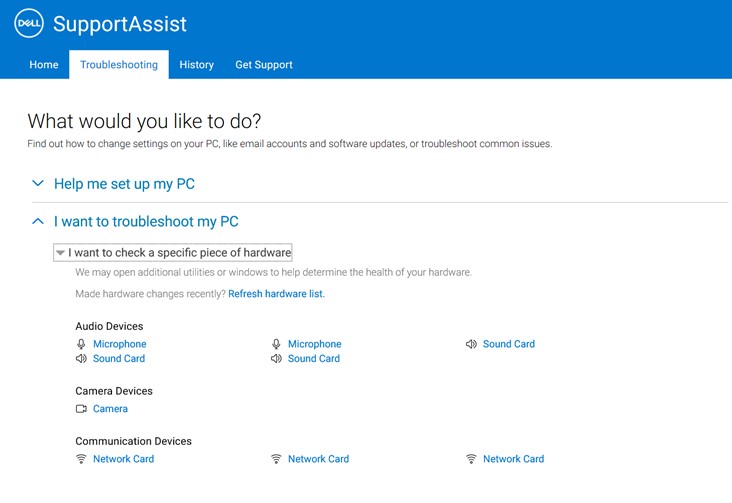
그림 1: SupportAssist의 Troubleshooting 탭 - 아래로 스크롤하여 Dock를 클릭합니다. 다음 화면을 로드하는 데 몇 초 정도 걸릴 수 있습니다.
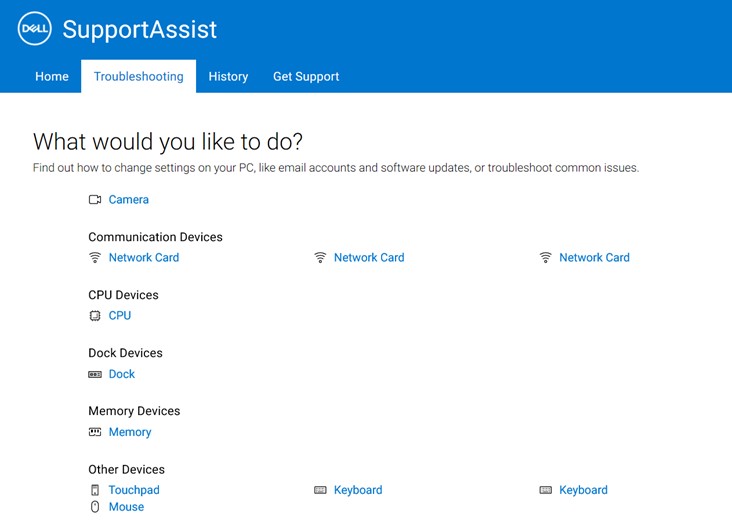
그림 2: Dock Devices 아래에서 Dock 선택 - 도크 이름, 서비스 태그 및 패키지 버전을 확인합니다.
서비스 태그 및 도크 이름이 표시되면 도크가 작동 중이며 컴퓨터에서 감지되고 있음을 나타냅니다. 감지되지 않으면 연결 또는 전원 문제가 있는 것일 수 있습니다. 지원이 필요한 경우 기술 지원 부서에 문의하십시오.참고: 패키지 버전은 도크 펌웨어 버전을 나타냅니다. 패키지 버전이 Dell 드라이버 및 다운로드의 최신 버전과 일치하는지 확인합니다. 문제를 해결하고 성능을 개선하려면 최신 펌웨어를 설치하는 것이 좋습니다.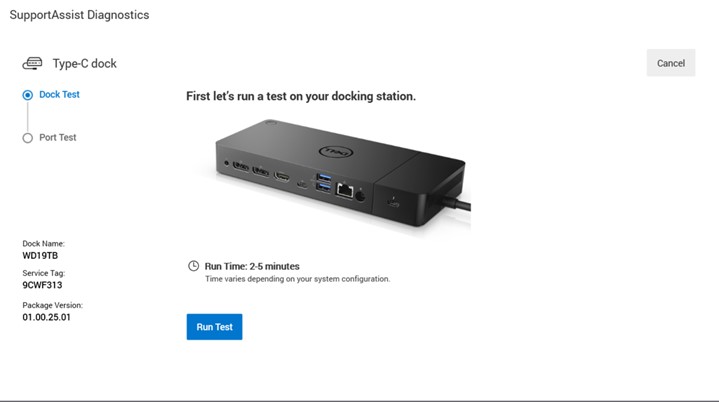
그림 3: SupportAssist가 연결된 도크를 감지하여 도크 이름, 서비스 태그 및 패키지 버전 표시 - Run Test를 클릭합니다.
테스트를 수행하려면 케이블 또는 디바이스를 각 포트에 연결하고 감지되는지 확인해야 합니다. 연결된 항목을 인식하는 데 몇 초 정도 걸릴 수 있습니다.
디바이스가 포트에 이미 있는 경우 그림 4 [영어로만 제공]와 같이 녹색 체크 표시가 나타납니다.
포트 하나가 오작동하는 것으로 나타나면 특정 포트를 선택하여 테스트하거나 모든 포트를 테스트할 수 있습니다. Pass를 클릭하여 디바이스가 감지되었음을 나타냅니다.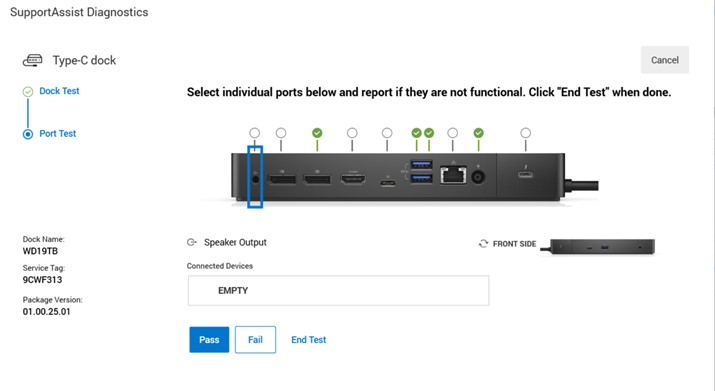
그림 4: 포트를 위한 SupportAssist 도크 진단 - 포트에 대해 Fail 을 클릭하면 빨간색 X로 표시됩니다. 포트 확인을 마쳤으면 End Test 를 클릭합니다.
포트에서 Fail 을 클릭하면 진단 보고서에 Fail이 표시됩니다.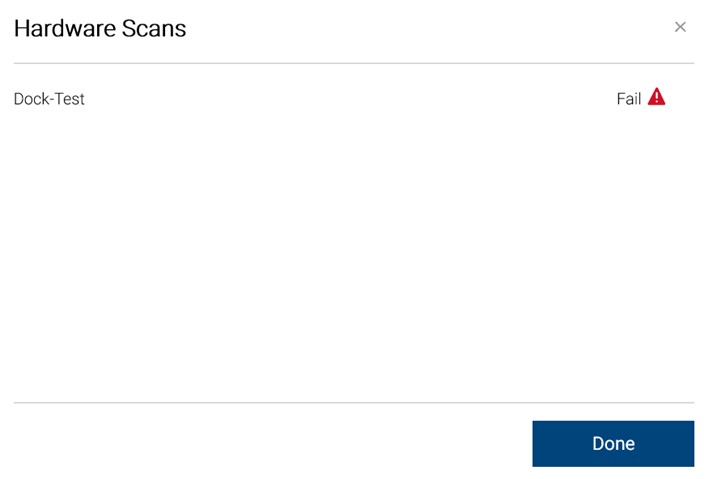
그림 5: Fail 버튼을 사용하면 Dock-Test에 FAILED 표시됨참고: 포트에서 Fail 버튼을 선택하면 Dock-Test Fail 메시지(그림 5 [영어로만 제공] 참조)가 표시됩니다. 이것이 반드시 진단 유틸리티에서 오류를 감지했다는 의미는 아닙니다. Fail 버튼을 실수로 클릭한 경우에는 이 메시지를 무시해야 합니다.
관련 정보는 다음 Dell 기술 자료 문서를 참조하십시오.
추가 정보
해당 제품
D/Dock Expansion-Station, Dell Dock WD15, Dell Dock with Monitor Stand DS1000, Dell Dual Charge Dock HD22Q, Dell Dual Video USB3.0 Docking Station D1000, Dell Pro Dock WD25, Dell Pro Smart Dock SD25, Dell Rugged Desk Dock
, Dell SuperSpeed USB 3.0 Docking Station, SupportAssist for Home PCs, Dell Thunderbolt Dock TB15, Dell Thunderbolt Dock TB16, Dell Precision Dual USB-C Thunderbolt Dock - TB18DC, Dell Universal Dock D6000, Dell Universal Dock - D6000S, Dell Universal Dock UD22, Dell USB3.0 dock D3100, Dell Dock WD19, Dell Performance Dock - WD19DC, Dell Performance Dock – WD19DCS, Dell Dock – WD19S, Dell Thunderbolt Dock - WD19TB, Dell Thunderbolt Dock – WD19TBS, Dell Wireless Dock, Dell Wireless Docking Station WLD15, C/Dock Expansion Station, C/Dock II Expansion Station, Dell Thunderbolt Dock – WD22TB4
...
문서 속성
문서 번호: 000203763
문서 유형: How To
마지막 수정 시간: 01 6월 2026
버전: 5
다른 Dell 사용자에게 질문에 대한 답변 찾기
지원 서비스
디바이스에 지원 서비스가 적용되는지 확인하십시오.