Windows Admin Center 사용하여 AZSHCI 클러스터를 만들고 Azure에 등록합니다.
요약: 이 문서와 함께 제공되는 비디오에서는 Windows Admin Center 사용하여 Azure Stack HCI 클러스터를 생성한 다음 Azure에 해당 클러스터를 등록하는 방법에 대해 설명합니다.
이 문서는 다음에 적용됩니다.
이 문서는 다음에 적용되지 않습니다.
이 문서는 특정 제품과 관련이 없습니다.
모든 제품 버전이 이 문서에 나와 있는 것은 아닙니다.
지침
사전 이해도 확인:
계속 읽기 전에 다음 개념을 숙지하는 것이 좋습니다.
다음 기술에 대한 실용적인 지식이 전제 조건입니다.
이 "방법" 가이드/데모에서는 아래 세부 정보와 함께 4개의 Hyper-V 가상 머신을 활용합니다.
WAC1 에는 Microsoft Edge와 Google Chrome 브라우저가 모두 설치되어 있습니다. 둘 중 하나를 사용하여 이 가이드를 따를 수 있습니다. Internet Explorer는 다음 DISM 명령을 사용하여 WAC1 에서 제거되었습니다.
AZSHCIOS-N1 및 AZSHCIOS-N2는 Azure Stack HCI OS와 함께 설치되며 여기에서 다운로드할 수 있습니다.
https://azure.microsoft.com/en-us/contact/azure-stack-hci/
AZSHCIOS-N1 및 AZSHCIOS-N2에는 각각 2개의 가상 NIC가 있습니다. 하나는 관리에 사용되는 외부 Hyper-V 가상 스위치에 연결되고, 다른 하나는 스토리지/컴퓨팅 트래픽에 사용되는 전용 Hyper-V 가상 스위치에 연결됩니다.
AZSHCIOS-N1 및 AZSHCIOS-N2 에는 S2D(Storage Spaces Direct)에 사용되는 4개의 VHDX 드라이브가 있는 전용 가상 SCSI 컨트롤러가 있습니다.
VM을 호스팅하는 Hyper-V 서버에서 아래 명령을 실행하여 VM AZSHCIOS-N1 및 AZSHCIOS-N2 에서 중첩된 가상화를 사용하도록 설정했습니다.
아래 DISM 명령을 사용하여 Hyper-V 역할이 가상 머신 AZSHCIOS-N1 및 AZSHCIOS-N2 에 추가되었습니다.
이 데모를 시작하기 전에 모든 가상 머신의 운영 체제가 사용 가능한 최신 CU로 완전히 업데이트되었습니다.
1. Windows Admin Center를 사용하여 Azure Stack HCI 클러스터를 생성하려면 다음을 수행합니다.
2. Azure에서 Azure Stack HCI 클러스터의 등록 상태를 확인하려면 다음을 수행합니다.
3. Azure에서 Azure Stack HCI 클러스터를 등록하려면 다음을 수행합니다.
이 데모에서는 Azure의 30일 평가판 구독을 사용합니다. 구독 ID는 Azure Portal에 로그인하고 "Azure 서비스" 아래의 "구독" 아이콘을 클릭하여 찾을 수 있습니다.
4. 작동 여부는 어떻게 알 수 있나요?
계속 읽기 전에 다음 개념을 숙지하는 것이 좋습니다.
- AZSHCI란?
- Azure에서 AZSHCI를 등록해야 하는 이유는 무엇인가요?
- Windows Admin Center란?
- Azure 평가판 라이선스


다음 기술에 대한 실용적인 지식이 전제 조건입니다.
- Hyper-V
- 장애 조치(failover) 클러스터링
- 저장소 공간 다이렉트
- PowerShell
- Dism
이 "방법" 가이드/데모에서는 아래 세부 정보와 함께 4개의 Hyper-V 가상 머신을 활용합니다.
- VM1 = DC1 = Windows Server 2022 도메인 컨트롤러 > 2GB RAM > 30GB VHDX
- VM2 = WAC1 = Windows Server 2019 Windows Admin Center > 4GB RAM > 30GB VHDX
- VM3 = AZSHCIOS-N1 = Azure Stack HCI OS > 8GB RAM > 30GB VHDX + 4x200GB VHDX(S2D)
- VM4 = AZSHCIOS-N2 = Azure Stack HCI OS > 8GB RAM > 30GB VHDX + 4x200GB VHDX(S2D)
WAC1 에는 Microsoft Edge와 Google Chrome 브라우저가 모두 설치되어 있습니다. 둘 중 하나를 사용하여 이 가이드를 따를 수 있습니다. Internet Explorer는 다음 DISM 명령을 사용하여 WAC1 에서 제거되었습니다.
dism /online /Remove-Capability /CapabilityName:Browser.InternetExplorer~~~~0.0.11.0
AZSHCIOS-N1 및 AZSHCIOS-N2는 Azure Stack HCI OS와 함께 설치되며 여기에서 다운로드할 수 있습니다.
https://azure.microsoft.com/en-us/contact/azure-stack-hci/
AZSHCIOS-N1 및 AZSHCIOS-N2에는 각각 2개의 가상 NIC가 있습니다. 하나는 관리에 사용되는 외부 Hyper-V 가상 스위치에 연결되고, 다른 하나는 스토리지/컴퓨팅 트래픽에 사용되는 전용 Hyper-V 가상 스위치에 연결됩니다.
AZSHCIOS-N1 및 AZSHCIOS-N2 에는 S2D(Storage Spaces Direct)에 사용되는 4개의 VHDX 드라이브가 있는 전용 가상 SCSI 컨트롤러가 있습니다.
VM을 호스팅하는 Hyper-V 서버에서 아래 명령을 실행하여 VM AZSHCIOS-N1 및 AZSHCIOS-N2 에서 중첩된 가상화를 사용하도록 설정했습니다.
Set-VMProcessor -VMName <VMName> -ExposeVirtualizationExtensions $true
아래 DISM 명령을 사용하여 Hyper-V 역할이 가상 머신 AZSHCIOS-N1 및 AZSHCIOS-N2 에 추가되었습니다.
DISM /Online /Enable-Feature /All /FeatureName:Microsoft-Hyper-V
이 데모를 시작하기 전에 모든 가상 머신의 운영 체제가 사용 가능한 최신 CU로 완전히 업데이트되었습니다.
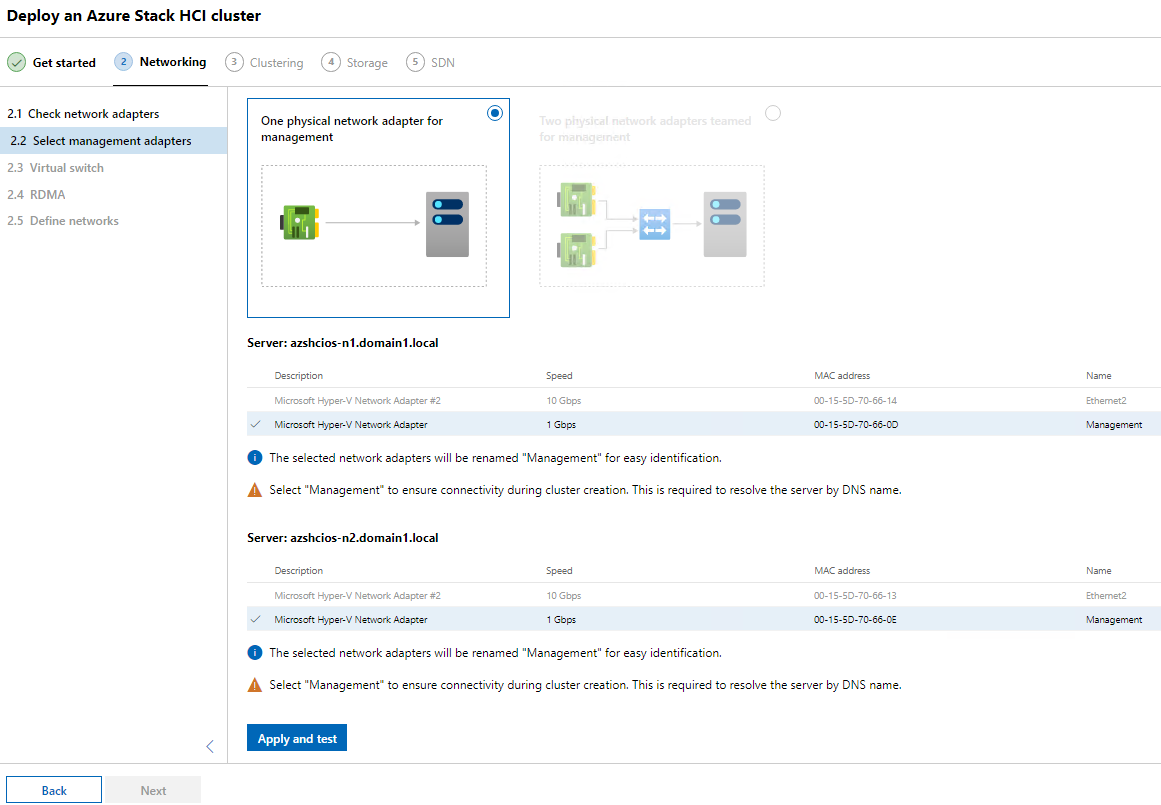
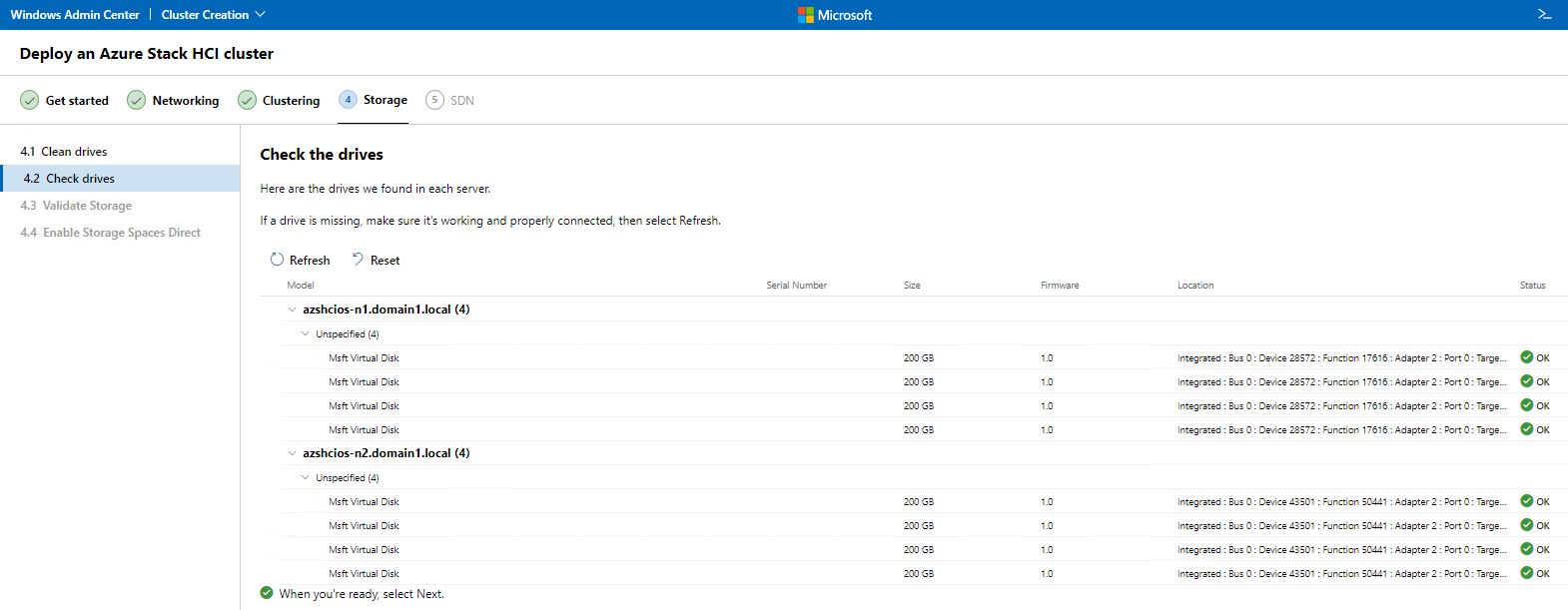
1. Windows Admin Center를 사용하여 Azure Stack HCI 클러스터를 생성하려면 다음을 수행합니다.
- WAC1에서 Windows Admin Center 게이트웨이 서버에서 Windows Admin Center를 엽니다.
- 왼쪽 상단에서 추가를 클릭한 다음 서버클러스터에서새로 만들기 를 클릭합니다.
- 클러스터 유형으로AzureStackHCI를 선택하고 "Create"를 클릭합니다.
- 사전 요구 사항 화면에서 다음을 클릭한다.
- 서버 추가 화면에서 클러스터의 일부가 될 서버(이 데모에서는 AZSHCIOS-N1 및 AZSHCIOS-N2)에 연결하기 위한 관리 자격 증명을 입력합니다.
- 서버 추가 화면에서 노드의 컴퓨터 이름을 입력하고 추가를 클릭합니다. 서버가 "Ready"로 표시되면 Next를 클릭합니다.
- 두 서버가 준비된 상태로 나열되면 다음을 클릭합니다.
- 도메인 가입 화면에서 서버를 도메인에 가입시키기 위한 자격 증명을 입력하고 변경 사항 적용 과 다음을 차례로 클릭합니다.
- Install required features 화면에서 Install을 클릭한 후 Next를 클릭합니다.
- Installupdates 화면에서 Next를 클릭한다.
- 하드웨어 업데이트 설치 화면에서 다음을 클릭한다.
- 서버 재시작 화면에서 서버 재시작을 클릭한 후 다음을 클릭합니다.
- 호스트 네트워킹 구성 방법 선택 화면에서 호스트네트워킹 수동구성을 클릭한 후 다음을 클릭합니다.
- 네트워크 어댑터 확인 화면에서 다음을 클릭합니다.
- One physical network adapter for management를클릭하여 선택한 다음 각 호스트에서 관리 어댑터를 선택하고 적용및테스트를 클릭한 후 Next를 클릭합니다.
- 가상 스위치 화면에서 가상스위치생성 건너뛰 기 확인란을 클릭하고 다음을클릭합니다.
- RDMA 구성 화면에서 Next를 클릭합니다(건너뛰기).
- 네트워크 정의 화면에서 스토리지 어댑터의 이름, IP 주소 및 서브넷 마스크를 입력한 다음 적용 및 테스트를 클릭합니다. 다음을 클릭합니다. 클러스터링.
- 클러스터 검증 화면에서 검증을 클릭하고 검증이 완료될 때까지 기다립니다. 이 경우 다음을 클릭합니다.
- 클러스터 생성 화면에서 클러스터에 이름과 IP 주소를 할당한 다음 클러스터 생성 을 클릭합니다. 클러스터 생성이 완료되면 Next를 클릭합니다. 스토리지.
- "선택적으로 모든 기존 데이터 지우기" 화면에서 다음을 클릭합니다.
- 드라이브 확인 화면에서 S2D(Storage Spaces Direct)에 사용할 Azure Stack HCI 노드에 할당된 드라이브를 클릭하여 확장하고 확인한 후 다음을 클릭하여 스토리지의 유효성을 검사합니다.
- Enable Storage Spaces Direct 화면에서 Enable을 클릭하여 Storage Spaces Direct를 활성화합니다.
- 이 작업이 완료되면 다음:SDN을 클릭하고 네트워크 컨트롤러 배포 화면에서 건너뛰기를 클릭합니다.
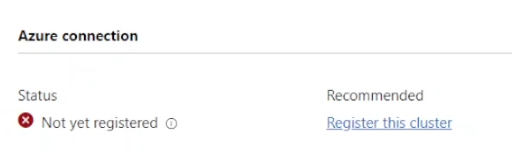
2. Azure에서 Azure Stack HCI 클러스터의 등록 상태를 확인하려면 다음을 수행합니다.
- Windows Admin Center를 열고 모든 연결에서 새로 생성된 Azure Stack HCI 클러스터(이 데모에서는 Cluster1.domain1.local)의 하이퍼링크를 클릭하여 이 클러스터의 대시보드 를 엽니다.
- 대시보드의 Azure 연결에서 상태가 "아직 등록되지 않음"으로 표시됩니다.
3. Azure에서 Azure Stack HCI 클러스터를 등록하려면 다음을 수행합니다.
- Windows Admin Center가 설치된 관리 컴퓨터(이 데모에서는 WAC1)에서 PowerShell을 열고 아래 명령을 실행하여 필요한 모듈을 다운로드하고 준비합니다.
- 설치 모듈 -이름 Az.StackHCI
- 패키지를 신뢰하고 NuGet을 설치하라는 메시지가 표시되면 확인합니다.
- 아래 명령을 실행하여 Azure Stack HCI 클러스터를 Azure 구독에 등록합니다.
-
Register-AzStackHCI -SubscriptionId "<Subscription ID>" -ComputerName AZSHCIOS-N1
-
이 데모에서는 Azure의 30일 평가판 구독을 사용합니다. 구독 ID는 Azure Portal에 로그인하고 "Azure 서비스" 아래의 "구독" 아이콘을 클릭하여 찾을 수 있습니다.
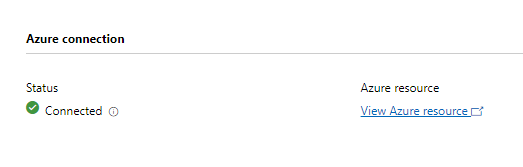
4. 작동 여부는 어떻게 알 수 있나요?
- Windows Admin Center로 돌아가서 "모든 연결"에서 Azure Stack HCI 클러스터 오브젝트의 하이퍼링크를 클릭하여 Cluster1의 대시보드를 엽니다.
- 대시보드의 Azure 연결 아래에 새로 생성된 클러스터가 "연결됨"으로 표시됩니다.
해당 제품
Dell EMC Cloud For Microsoft Azure Stack제품
Integrated System for Microsoft Azure Stack Hub 14G, Dell Hybrid Cloud System for Microsoft문서 속성
문서 번호: 000204313
문서 유형: How To
마지막 수정 시간: 15 5월 2026
버전: 7
다른 Dell 사용자에게 질문에 대한 답변 찾기
지원 서비스
디바이스에 지원 서비스가 적용되는지 확인하십시오.