Device Manager의 DDV Device(Dell Data Vault Control Device)에 노란색 느낌표가 표시되어 있음
요약: SA(SupportAssist) 설치, 제거 또는 업그레이드 중 블루 스크린으로 인해 DDV Device(Dell Data Vault Control Device)를 제거할 수 없습니다.
이 문서는 다음에 적용됩니다.
이 문서는 다음에 적용되지 않습니다.
이 문서는 특정 제품과 관련이 없습니다.
모든 제품 버전이 이 문서에 나와 있는 것은 아닙니다.
증상
영향을 받는 제품:
- SupportAssist
- 비즈니스 PC용 SupportAssist
영향을 받는 운영 체제:
- Windows 10 20H2, 21H2
- Windows 11 22H2
Device Manager의 DDV Device(Dell Data Vault Control Device)에 노란색 느낌표가 표시되어 있습니다.
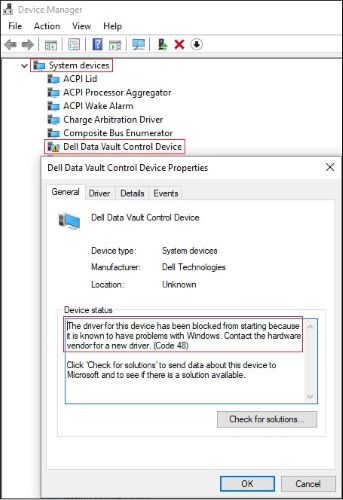
그림 1: (영어로만 제공) Dell Data Vault Control Device에 노란색 느낌표 표시
원인
Microsoft는 Windows에 문제가 있는 것으로 알려짐에 따라 Dell Data Vault Control Device용 드라이버의 시작을 차단했습니다.
참고:
- Dell 애플리케이션이 DDV를 설치했을 수 있으며, 이 경우 EOL(End of Life)되었으므로 제거해야 합니다.
- 이 문제는 Dell 애플리케이션 버전이 아닌 Windows 운영 체제 버전과 관련이 있습니다.
해결
사례 1
노란색 느낌표가 있는 중복 Dell Data Vault Control Device
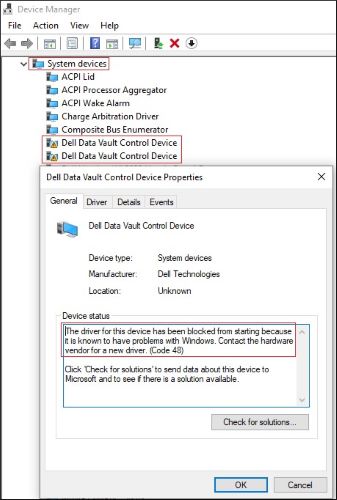
그림 2: (영어로만 제공) 노란색 느낌표가 있는 중복 Dell Data Vault Control Device
- Device Manager를 열고 > System devices를 확장합니다.
- 첫 번째 Dell Data Vault Control Device를 오른쪽 클릭 > Uninstall device 클릭 > Delete the driver software for this device 선택 취소 > Uninstall 버튼을 클릭합니다.
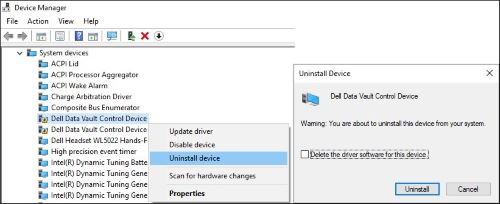
그림 3: (영어로만 제공) 첫 번째 Dell Data Vault Control Device 제거
- 다른 Dell Data Vault Control Device에 대해 2단계를 반복합니다.
- 마지막 Dell Data Vault Control Device를 오른쪽 클릭 > Uninstall device 클릭 > Delete the driver software for this device 선택 > Uninstall 버튼을 클릭합니다.
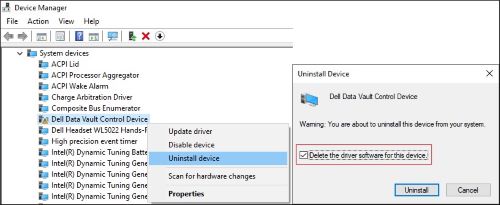
그림 4: (영어로만 제공) Delete the driver software for this device를 선택 취소하고 마지막 Dell Data Vault Control Device 제거
사례 2
노란색 느낌표가 있는 단일 Dell Data Vault Control Device
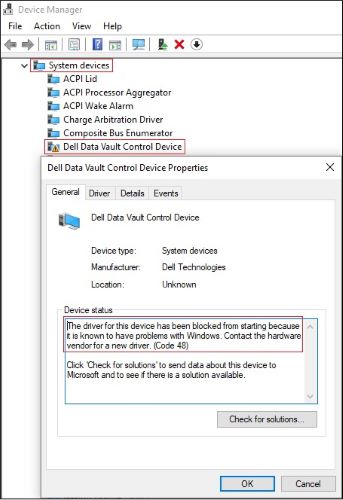
그림 5: (영어로만 제공) 노란색 느낌표가 있는 Dell Data Vault Control Device
- Device Manager를 열고 > System devices를 확장합니다.
- Dell Data Vault Control Device를 오른쪽 클릭 > Uninstall device 클릭 > Delete the driver software for this device 선택 > Uninstall 버튼을 클릭합니다.
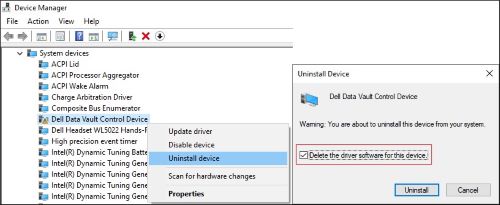
그림 6: (영어로만 제공) Delete the driver software for this device를 선택 취소하고 마지막 Dell Data Vault Control Device 제거
해당 제품
SupportAssist for Home PCs문서 속성
문서 번호: 000204902
문서 유형: Solution
마지막 수정 시간: 15 5월 2026
버전: 7
다른 Dell 사용자에게 질문에 대한 답변 찾기
지원 서비스
디바이스에 지원 서비스가 적용되는지 확인하십시오.