Alienware 노트북에 오디오가 없음
요약: 이 문서에서는 Alienware m15 R7, Alienware m15 R7 AMD, Alienware m17 R5 AMD 및 Alienware X14에서 오디오가 나오지 않는 문제에 대한 정보를 제공합니다.
이 문서는 다음에 적용됩니다.
이 문서는 다음에 적용되지 않습니다.
이 문서는 특정 제품과 관련이 없습니다.
모든 제품 버전이 이 문서에 나와 있는 것은 아닙니다.
증상
오디오 없음
다음과 같은 경우 오디오 문제가 발생하지 않습니다.
- Windows를 새로 설치한 후 필요한 드라이버가 자동으로 설치되지 않습니다.
- 필요한 오디오 드라이버를 수동으로 제거하고 다시 설치한 후 컴퓨터를 재시작하지 않음
- 오디오 드라이버의 모든 변경 사항은 다른 소프트웨어에 의해 발생합니다
- 오디오 재생 장치를 올바르게 설정하지 않음
다음 드라이버를 설치해야 합니다.
- Realtek 오디오 드라이버
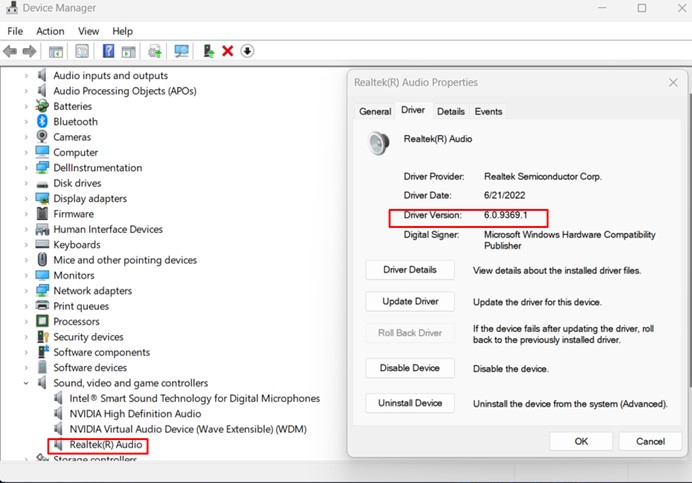
(그림 1 - Realtek 오디오 드라이버가 설치되어 있는지 확인하는 방법)
원인
해결
Realtek 오디오 드라이버가 설치되지 않은 경우 복구하는 방법:
- Windows Update를 사용하여 컴퓨터의 드라이버를 업데이트합니다.
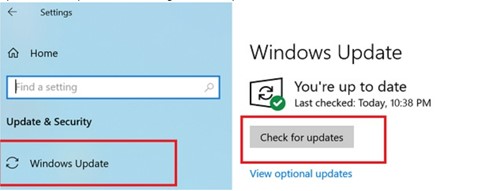
- Dell 웹사이트에서 필요한 드라이버를 수동으로 다운로드 합니다. Realtek 오디오 드라이버 및 Cirrus Logic Awesome 스피커 앰프 드라이버 (단일 드라이버 패키지)
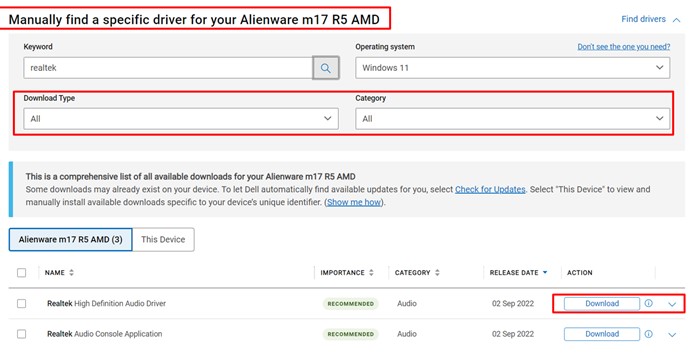
오디오 드라이버 설치 단계:
- 설치 프롬프트에 따라 현재 드라이버를 제거합니다.
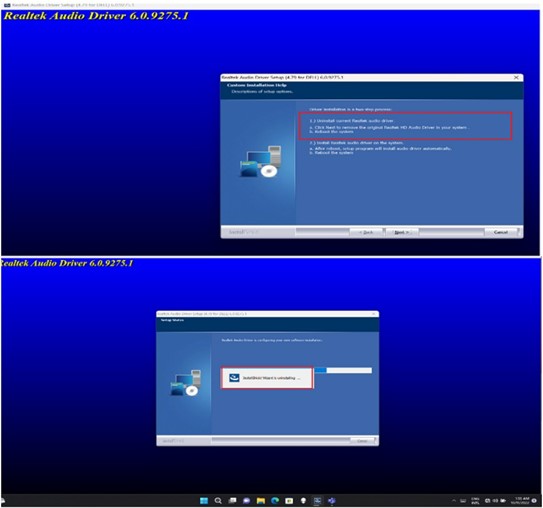
- 현재 드라이버 제거가 완료된 후 "Yes, I want to restart my computer now"를 선택 취소하지 마십시오. Next를 클릭하여 컴퓨터를 즉시 재시작하고 최신 오디오 드라이버를 설치합니다.
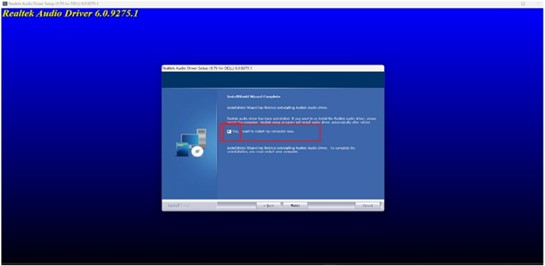
- 오디오 드라이버를 다시 검사하여 설치된 올바른 버전을 확인합니다(위에서 설명).
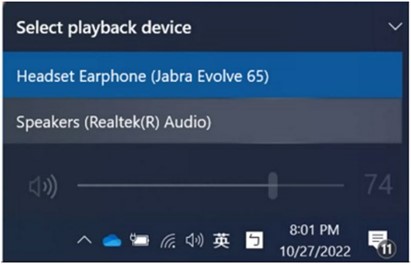
올바른 드라이버가 설치되어 있고 오디오가 없는 경우 오디오 경로가 올바르게 설정되어 있는지 확인합니다.
- 스피커가 재생 장치로 선택되어 있는지 확인합니다.
해당 제품
Alienware m15 R7 AMD, Alienware m15 R7, Alienware m17 R5 AMD, Alienware x14문서 속성
문서 번호: 000205123
문서 유형: Solution
마지막 수정 시간: 15 5월 2026
버전: 5
다른 Dell 사용자에게 질문에 대한 답변 찾기
지원 서비스
디바이스에 지원 서비스가 적용되는지 확인하십시오.