Zoom과 Microsoft Teams 간에 전환할 때 Dell 사운드바, 헤드셋 또는 스피커폰에서 오디오가 손실됩니다.
요약: Zoom 및 Microsoft Teams 애플리케이션 간 전환 시 오디오 손실에 대한 정보입니다.
이 문서는 다음에 적용됩니다.
이 문서는 다음에 적용되지 않습니다.
이 문서는 특정 제품과 관련이 없습니다.
모든 제품 버전이 이 문서에 나와 있는 것은 아닙니다.
증상
Dell 사운드바, 헤드셋 또는 스피커폰을 사용할 때 새 통화 또는 미팅을 시작할 때 오디오가 간헐적으로 끊길 수 있습니다. 이는 Zoom에서 Microsoft Teams로 전환하거나 새로운 통화 또는 회의를 위해 반대로 전환할 때 자주 발생합니다.
영향을 받는 디바이스:
- SB552A, SB521A - Dell 사운드바
- Dell Pro 데스크탑 스피커폰 SP3022
- WH1022, WH3022 - Dell 유선 헤드셋
- WL5022, WL7022 - Dell 무선 헤드셋
- MH3021P - 멀티포트 어댑터를 갖춘 스피커폰
- Dell Pro Plus 무선 스피커폰 SL525
- Dell Pro 유선 스피커폰 SP325
원인
이 문제의 원인은 조사 중입니다.
해결
Zoom 또는 Microsoft Teams 전환 시 오디오 손실 발생
Microsoft Teams
- 사운드바, 헤드셋 또는 스피커폰이 올바르게 연결되어 있고 제대로 작동하는지 확인합니다.
- 오디오 설정을 확인하고 오디오 설정이 올바르게 구성되었는지 확인합니다. 오른쪽 상단의 "프로필 사진" 을 클릭하고 "계정 관리"를 선택한 다음 "장치" 탭으로 이동합니다. 스피커와 마이크 모두에 대해 올바른 오디오 디바이스가 선택되어 있는지 확인합니다(그림 1).
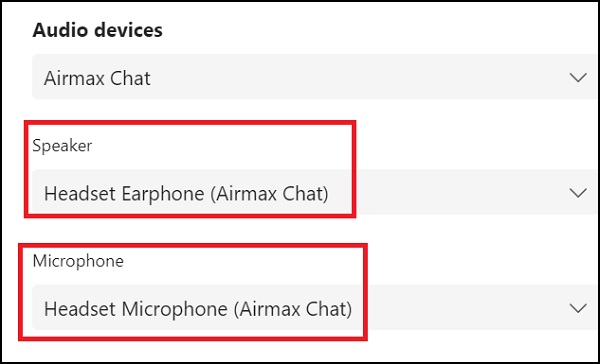
그림 1
- 업데이트를 확인하여 최신 버전의 Microsoft Teams가 설치되어 있는지 확인합니다. 오른쪽 상단의 '프로필 사진' 을 클릭한 다음 '정보'를 클릭한 다음 '버전'을 클릭합니다.
- 스피커 볼륨, 마이크 볼륨 및 오디오 입력/출력 설정을 포함하여 Microsoft Teams 내에서 오디오 설정을 조정합니다.
- 문제가 지속되면 Microsoft Teams 애플리케이션 또는 컴퓨터를 다시 시작합니다.
Zoom
- 사운드바, 헤드셋 또는 스피커폰이 올바르게 연결되어 있고 제대로 작동하는지 확인합니다.
- 오디오 설정을 확인하고 오디오 설정이 올바르게 구성되었는지 확인합니다. 오른쪽 상단의 "프로필 사진" 을 클릭하고 "오디오"를 선택합니다. 스피커와 마이크 모두에 대해 올바른 오디오 디바이스가 선택되어 있는지 확인합니다(그림 2).
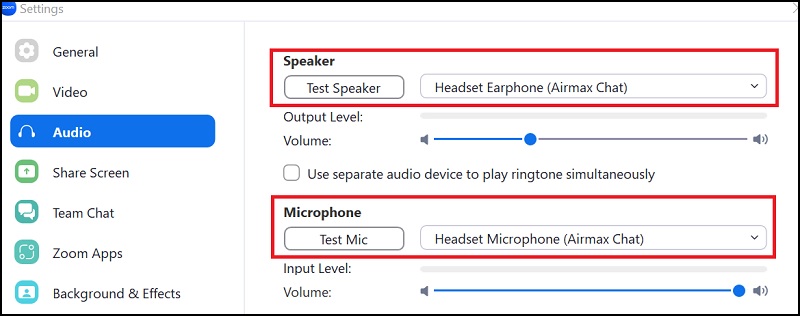
그림 2
- 업데이트를 확인하여 최신 버전의 Zoom이 설치되어 있는지 확인합니다. 오른쪽 상단의 "프로필 사진" 을 클릭한 다음 '도움말'을 클릭한 다음 'Zoom 정보'를 클릭합니다.
- Zoom 내에서 스피커 볼륨, 마이크 볼륨 및 오디오 입력/출력 설정을 포함한 오디오 설정을 조정합니다.
- 문제가 지속되면 Zoom 애플리케이션 또는 컴퓨터를 다시 시작하십시오.
해당 제품
Dell Speakerphone with Multiport Adapter – MH3021P, Dell Premier Wireless ANC Headset - WL7022, Dell Pro Wireless Headset - WL5022, Dell Pro Plus Wireless Speakerphone SL525, Dell Slim Soundbar - SB521A, Dell Pro Wired Speakerphone SP325
, Dell Pro Desktop Speakerphone SP3022, Dell Stereo Headset WH1022, Dell Pro Stereo Headset - WH3022
...
문서 속성
문서 번호: 000215444
문서 유형: Solution
마지막 수정 시간: 18 5월 2026
버전: 6
다른 Dell 사용자에게 질문에 대한 답변 찾기
지원 서비스
디바이스에 지원 서비스가 적용되는지 확인하십시오.