Dell Command Integration Suite for System Center에서 Windows 11 드라이버 팩을 가져오지 못함
요약: 다음 문서에서는 Dell Command | Integration Suite for System Center 응용 프로그램.
이 문서는 다음에 적용됩니다.
이 문서는 다음에 적용되지 않습니다.
이 문서는 특정 제품과 관련이 없습니다.
모든 제품 버전이 이 문서에 나와 있는 것은 아닙니다.
증상
영향을 받는 제품:
- Dell Command | Integration Suite for System Center
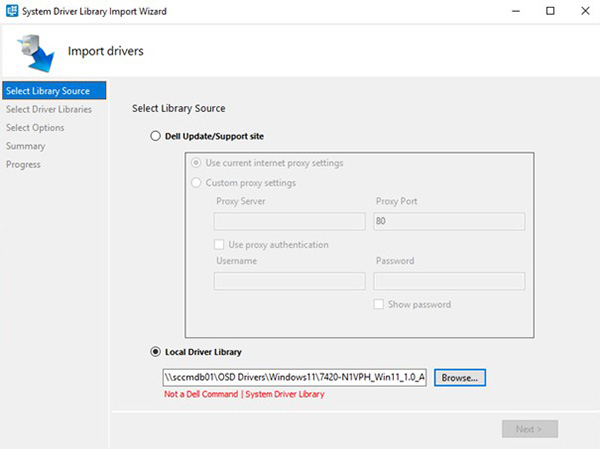
고객이 전화를 걸어 Dell Command | Integration Suite for System Center 응용 프로그램.
이들은 "Not a Dell Command | 시스템 드라이버 라이브러리" 오류가 화면에 표시됩니다.
원인
이 문제는 드라이버 팩과 함께 사용되는 Dell Update Package 프레임워크의 문제로 인해 발생합니다. 패키지 프레임워크에서 드라이버 팩의 압축을 푸는 데 문제가 있었습니다.
이제 영향을 받는 제품 Windows 11 드라이버 팩에서 이 문제가 해결되었습니다.
해결
컴퓨터에 최신 Windows 11 드라이버 팩을 수동으로 다운로드하면 문제가 해결됩니다. 최신 Windows 11 드라이버 팩을 다운로드하고 설치하려면 아래에 언급된 단계를 따르십시오.
참고: 사용자에게 장애가 발생한 컴퓨터에 대한 관리자 권한이 있어야 운영 체제를 변경하거나 소프트웨어를 업데이트할 수 있습니다.
- https://www.dell.com/support/drivers 로 이동
- Dell 컴퓨터를 식별합니다.
- SupportAssist 다운로드 및 설치를 클릭하여 Dell 컴퓨터를 자동으로 탐지합니다. 화면의 지시에 따라 Dell SupportAssist를 설치합니다. 자세한 내용은 Dell 기술 자료 문서: Dell SupportAssist(이전 Dell System Detect): 개요 및 일반적인 질문
- 컴퓨터의 서비스 태그를 입력하고 검색을 클릭합니다.
- 또는 모든 제품 찾아보기를 클릭하고 카탈로그에서 Dell 컴퓨터를 선택합니다.
- Dell 컴퓨터에 설치된 Windows 11 운영 체제 를 선택합니다.
- 범주에서 시스템 관리를 선택합니다.
- 최신 Dell Command Deploy 드라이버 팩 또는 Dell Command Deploy WinPE 드라이버 팩을 선택합니다.
참고: 드라이버 팩 배포에 대한 자세한 내용은 다음 Dell 기술 자료 문서를 참조하십시오.
해당 제품
Dell Command | Integration Suite for Microsoft System Center문서 속성
문서 번호: 000216651
문서 유형: Solution
마지막 수정 시간: 17 7월 2025
버전: 4
다른 Dell 사용자에게 질문에 대한 답변 찾기
지원 서비스
디바이스에 지원 서비스가 적용되는지 확인하십시오.