Connectrix B-serien: Sådan bruges PuTTY til SSH-nøglebaseret godkendelse
요약: Sådan bruges PuTTY til SSH-nøglebaseret godkendelse.
이 문서는 다음에 적용됩니다.
이 문서는 다음에 적용되지 않습니다.
이 문서는 특정 제품과 관련이 없습니다.
모든 제품 버전이 이 문서에 나와 있는 것은 아닙니다.
지침
Generer SSH-nøgler ved hjælp af Putty Gen-tast:
1. Kør PuTTY-nøglegenerationsværktøjet fra C:\Program Files\PuTTY\puttygen eller ved hjælp af puttygen-kommandoen fra kommandolinjen.
2. Vælg Generer i vinduet PuTTY-nøglegenerator. Flyt musen for at oprette de tilfældige værdier, der bruges til at udvikle nøglen.
3. Vælg specifikke nøgletyper og bitlængder. Mulighederne omfatter RSA, Digital Signature Algorithm, Elliptic Curve Digital Signature Algorithm og meget mere.
4. Vælg hele indholdet af "Offentlig nøgle til indsættelse i OpenSSH authorized_keys fil" fra nøglevinduet. Dette er den offentlige nøgle. Kopier den til udklipsholderen for at indsætte den i en Notesblok-fil "authorized_keys".
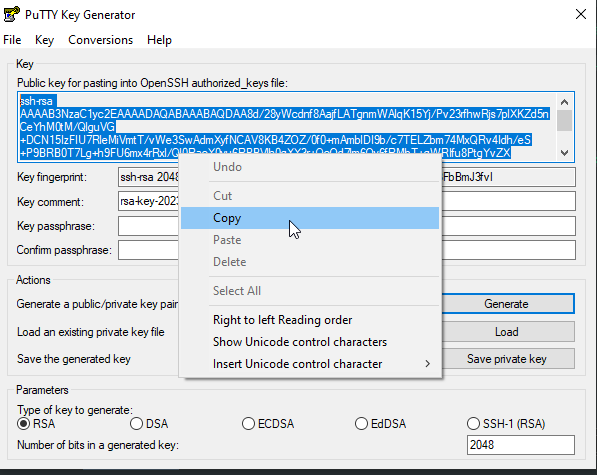
5. Omdøb filen authorized_keys til authorized_keys.pub
6. Vælg Gem privat nøgle. Vælg Ja i advarselsvinduet PuTTYgen vedrørende adgangsord.
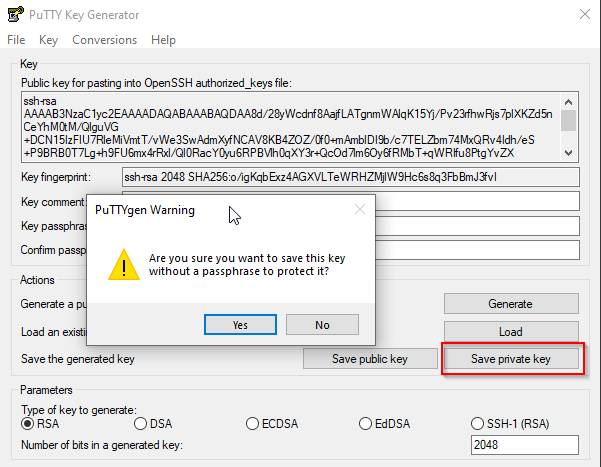
7. Log på switchen, og importer authorized_keys.pub-nøglen ved hjælp af kommandoen "sshutil importpubkey".

De næste trin er at konfigurere Putty til SSH-godkendelse. Eksemplet er til putty version 0.79.
1. Start PuTTY, men opret ikke forbindelse til et eksternt system.
2. I vinduet Kategori skal du gå til Forbindelsesdata>.
3. Indstil auto-login-brugernavnet til det eksterne SSH-brugernavn. Det er den bruger, du har oprettet authorized_keys-filen til i putty gen.-nøglen.
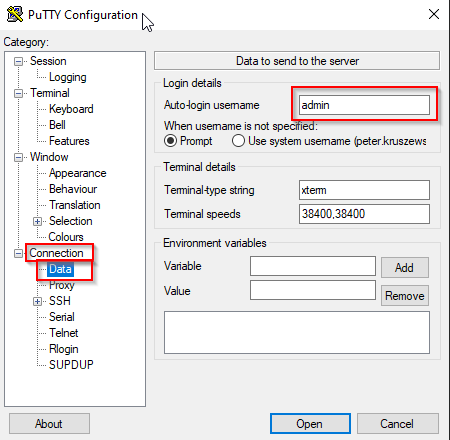
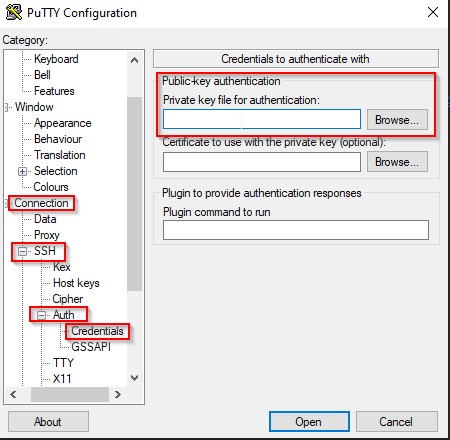
4. Gå til Forbindelse>SSH>Auth-legitimationsoplysninger>. Vælg Gennemse. Find den gemte private nøgle (.ppk), der er oprettet med PuTTYgen-programmet.
5. Test nøglebaseret godkendelse
Du er nu klar til at teste forbindelsen. Forvent, at forbindelsen oprettes uden en adgangskodeudfordring.
Øverst i vinduet Kategori skal du vælge Session for at vende tilbage til hovedforbindelsesvinduet. I feltet Værtsnavn (eller IP-adresse) skal du indtaste destinationsværtsnavnet eller IP-adressen.
6. Vælg Åbn for at teste sessionen. Der vises en meddelelse om "Godkendelse med offentlig nøgle" i SSH-forbindelsesvinduet, hvis nøglebaseret godkendelse er konfigureret korrekt.
7. Du har konfigureret PuTTY til at bruge nøglebaseret godkendelse.
1. Kør PuTTY-nøglegenerationsværktøjet fra C:\Program Files\PuTTY\puttygen eller ved hjælp af puttygen-kommandoen fra kommandolinjen.
2. Vælg Generer i vinduet PuTTY-nøglegenerator. Flyt musen for at oprette de tilfældige værdier, der bruges til at udvikle nøglen.
3. Vælg specifikke nøgletyper og bitlængder. Mulighederne omfatter RSA, Digital Signature Algorithm, Elliptic Curve Digital Signature Algorithm og meget mere.
4. Vælg hele indholdet af "Offentlig nøgle til indsættelse i OpenSSH authorized_keys fil" fra nøglevinduet. Dette er den offentlige nøgle. Kopier den til udklipsholderen for at indsætte den i en Notesblok-fil "authorized_keys".
BEMÆRK: Opret eller brug ikke offentlig nøgle, der er oprettet ved at klikke på radialknappen "Gem offentlig tast".
5. Omdøb filen authorized_keys til authorized_keys.pub
6. Vælg Gem privat nøgle. Vælg Ja i advarselsvinduet PuTTYgen vedrørende adgangsord.
7. Log på switchen, og importer authorized_keys.pub-nøglen ved hjælp af kommandoen "sshutil importpubkey".
De næste trin er at konfigurere Putty til SSH-godkendelse. Eksemplet er til putty version 0.79.
1. Start PuTTY, men opret ikke forbindelse til et eksternt system.
2. I vinduet Kategori skal du gå til Forbindelsesdata>.
3. Indstil auto-login-brugernavnet til det eksterne SSH-brugernavn. Det er den bruger, du har oprettet authorized_keys-filen til i putty gen.-nøglen.
BEMÆRK: Spring denne del over, hvis du vil indtaste brugernavnet manuelt, hver gang du logger på switchen.
4. Gå til Forbindelse>SSH>Auth-legitimationsoplysninger>. Vælg Gennemse. Find den gemte private nøgle (.ppk), der er oprettet med PuTTYgen-programmet.
5. Test nøglebaseret godkendelse
Du er nu klar til at teste forbindelsen. Forvent, at forbindelsen oprettes uden en adgangskodeudfordring.
Øverst i vinduet Kategori skal du vælge Session for at vende tilbage til hovedforbindelsesvinduet. I feltet Værtsnavn (eller IP-adresse) skal du indtaste destinationsværtsnavnet eller IP-adressen.
6. Vælg Åbn for at teste sessionen. Der vises en meddelelse om "Godkendelse med offentlig nøgle" i SSH-forbindelsesvinduet, hvis nøglebaseret godkendelse er konfigureret korrekt.
7. Du har konfigureret PuTTY til at bruge nøglebaseret godkendelse.
해당 제품
Connectrix B-Series제품
Connectrix문서 속성
문서 번호: 000217157
문서 유형: How To
마지막 수정 시간: 18 5월 2026
버전: 5
다른 Dell 사용자에게 질문에 대한 답변 찾기
지원 서비스
디바이스에 지원 서비스가 적용되는지 확인하십시오.