Connectrix serie B: Cómo usar PuTTY para la autenticación basada en claves SSH
요약: Cómo usar PuTTY para la autenticación basada en claves ssh.
이 문서는 다음에 적용됩니다.
이 문서는 다음에 적용되지 않습니다.
이 문서는 특정 제품과 관련이 없습니다.
모든 제품 버전이 이 문서에 나와 있는 것은 아닙니다.
지침
Generar claves SSH mediante putty gen key:
1. Ejecute la herramienta de generación de claves PuTTY desde C:\Program Files\PuTTY\puttygen o mediante el comando puttygen desde la línea de comandos.
2. Seleccione Generar en la ventana Generador de claves PuTTY. Mueva el mouse para crear los valores aleatorios utilizados para desarrollar la clave.
3. Seleccione tipos de claves y longitudes de bits específicos. Las opciones incluyen RSA, algoritmo de firma digital, algoritmo de firma digital de curva elíptica y mucho más.
4. Seleccione todo el contenido de la "Clave pública para pegar en el archivo de authorized_keys de OpenSSH" en la ventana Clave. Esta es la clave pública. Cópielo en el portapapeles para pegarlo en un archivo de bloc de notas "authorized_keys".
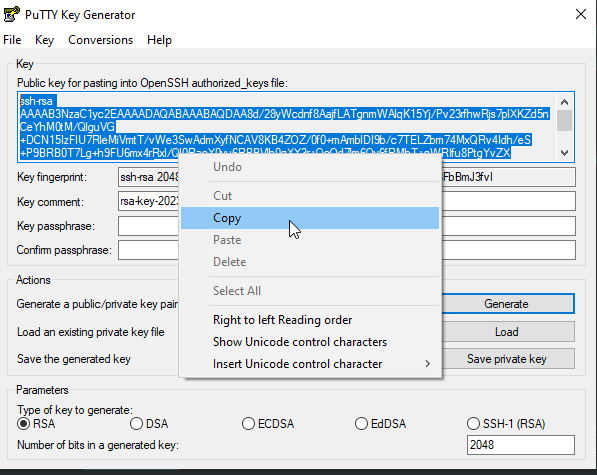
5. Cambie el nombre del archivo authorized_keys a authorized_keys.pub
6. Seleccione Guardar clave privada. Seleccione Sí en la ventana Advertencia de PuTTYgen con respecto a las frases de contraseña.
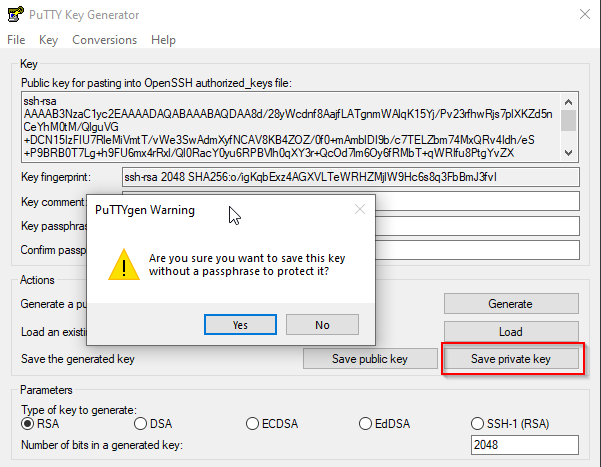
7. Inicie sesión en el switch e importe la clave authorized_keys.pub mediante el comando "sshutil importpubkey".

Los siguientes pasos son configurar Putty para la autenticación SSH. El ejemplo utilizado es para putty versión 0.79.
1. Inicie PuTTY, pero no conéctese a un sistema remoto.
2. En la ventana Categoría, vaya a Datos de conexión>.
3. Configure el nombre de usuario de inicio de sesión automático en el nombre de usuario del protocolo SSH remoto. Este es el usuario para el que creó el archivo authorized_keys en la clave putty gen.
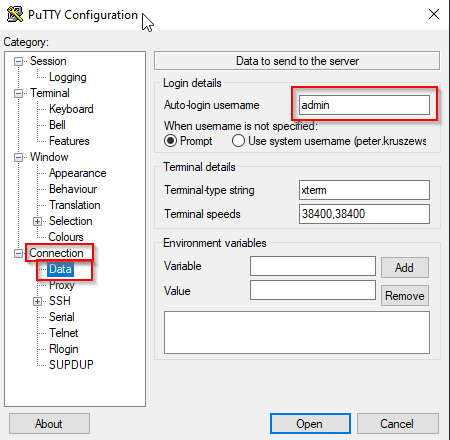
4. Vaya a Connection>SSH>Auth>Credentials. Seleccione Browse. Busque la clave privada guardada (.ppk) creada con la aplicación PuTTYgen.
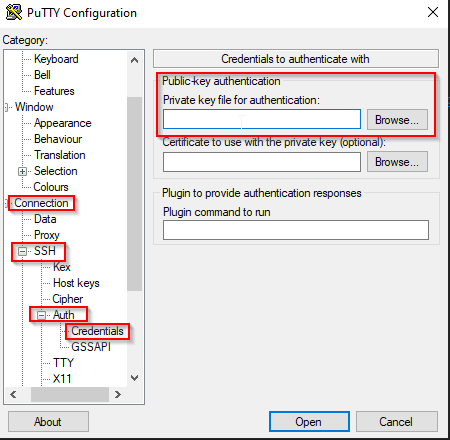
5. Probar la autenticación
basada en claves Ahora está listo para probar la conexión. Espere que se establezca la conexión sin un desafío de contraseña.
En la parte superior de la ventana Categoría, seleccione Sesión para volver a la ventana de conexión principal. En el cuadro Nombre de host (o dirección IP), ingrese el nombre de host o la dirección IP de destino.
6. Seleccione Abrir para probar la sesión. Aparecerá un mensaje que indica "Authenticating with public key" (Autenticación con clave pública) en la ventana de conexión SSH si la autenticación basada en claves se configuró correctamente.
7. Configuró correctamente PuTTY para utilizar la autenticación basada en claves.
1. Ejecute la herramienta de generación de claves PuTTY desde C:\Program Files\PuTTY\puttygen o mediante el comando puttygen desde la línea de comandos.
2. Seleccione Generar en la ventana Generador de claves PuTTY. Mueva el mouse para crear los valores aleatorios utilizados para desarrollar la clave.
3. Seleccione tipos de claves y longitudes de bits específicos. Las opciones incluyen RSA, algoritmo de firma digital, algoritmo de firma digital de curva elíptica y mucho más.
4. Seleccione todo el contenido de la "Clave pública para pegar en el archivo de authorized_keys de OpenSSH" en la ventana Clave. Esta es la clave pública. Cópielo en el portapapeles para pegarlo en un archivo de bloc de notas "authorized_keys".
NOTA: No cree ni utilice la clave pública creada haciendo clic en el botón radial "Save public key".
5. Cambie el nombre del archivo authorized_keys a authorized_keys.pub
6. Seleccione Guardar clave privada. Seleccione Sí en la ventana Advertencia de PuTTYgen con respecto a las frases de contraseña.
7. Inicie sesión en el switch e importe la clave authorized_keys.pub mediante el comando "sshutil importpubkey".
Los siguientes pasos son configurar Putty para la autenticación SSH. El ejemplo utilizado es para putty versión 0.79.
1. Inicie PuTTY, pero no conéctese a un sistema remoto.
2. En la ventana Categoría, vaya a Datos de conexión>.
3. Configure el nombre de usuario de inicio de sesión automático en el nombre de usuario del protocolo SSH remoto. Este es el usuario para el que creó el archivo authorized_keys en la clave putty gen.
NOTA: Omita esta parte si desea ingresar manualmente el nombre de usuario cada vez que inicie sesión en el switch.
4. Vaya a Connection>SSH>Auth>Credentials. Seleccione Browse. Busque la clave privada guardada (.ppk) creada con la aplicación PuTTYgen.
5. Probar la autenticación
basada en claves Ahora está listo para probar la conexión. Espere que se establezca la conexión sin un desafío de contraseña.
En la parte superior de la ventana Categoría, seleccione Sesión para volver a la ventana de conexión principal. En el cuadro Nombre de host (o dirección IP), ingrese el nombre de host o la dirección IP de destino.
6. Seleccione Abrir para probar la sesión. Aparecerá un mensaje que indica "Authenticating with public key" (Autenticación con clave pública) en la ventana de conexión SSH si la autenticación basada en claves se configuró correctamente.
7. Configuró correctamente PuTTY para utilizar la autenticación basada en claves.
해당 제품
Connectrix B-Series제품
Connectrix문서 속성
문서 번호: 000217157
문서 유형: How To
마지막 수정 시간: 18 5월 2026
버전: 5
다른 Dell 사용자에게 질문에 대한 답변 찾기
지원 서비스
디바이스에 지원 서비스가 적용되는지 확인하십시오.