Connectrix B serisi: SSH anahtar tabanlı kimlik doğrulaması için PuTTY kullanma
요약: SSH anahtar tabanlı kimlik doğrulaması için PuTTY'yi kullanma.
이 문서는 다음에 적용됩니다.
이 문서는 다음에 적용되지 않습니다.
이 문서는 특정 제품과 관련이 없습니다.
모든 제품 버전이 이 문서에 나와 있는 것은 아닙니다.
지침
Putty Gen Key:
1 kullanarak SSH anahtarları oluşturun. C:\Program Files\PuTTY\puttygen dizininden PuTTY anahtar oluşturma aracını çalıştırın veya komut satırındaki puttygen komutunu kullanın.
2. PuTTY Key Generator (PuTTY Anahtar Oluşturucu) penceresinde Generate (Oluştur) öğesini seçin. Anahtarı geliştirmek için kullanılan rastgele değerleri oluşturmak için fareyi hareket ettirin.
3. Belirli anahtar türlerini ve bit uzunluklarını seçin. Seçenekler arasında RSA, Dijital İmza Algoritması, Elipstic Curve Dijital İmza Algoritması ve daha fazlası bulunur.
4. Key (Anahtar) penceresinden "Public key for pasting into OpenSSH authorized_keys" öğesinin içeriğinin tamamını seçin. Bu, ortak anahtardır. "authorized_keys" not defteri dosyasına yapıştırmak için panoya kopyalayın.
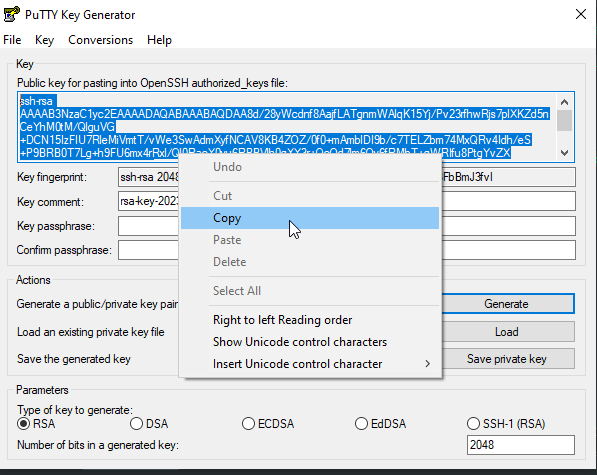
5. authorized_keys authorized_keys.pub
6 olarak değiştirin. Save private key (Özel anahtarı kaydet) öğesini seçin. Geçişlere ilişkin PuTTYgen Warning (PuTTYgen Uyarısı) penceresinde Yes (Evet) öğesini seçin.
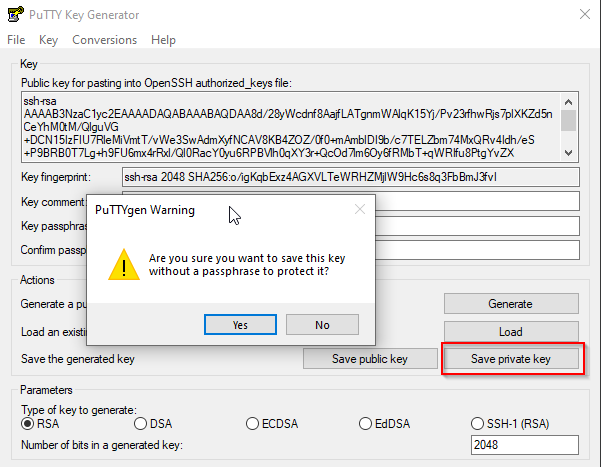
7. Anahtarda oturum açın ve "sshutil importpubkey" komutunu kullanarak authorized_keys.pub anahtarını içe aktarın.

Sonraki adımlar, SSH Kimlik Doğrulaması için Putty'yi yapılandırmak için kullanılır. Kullanılan örnek putty sürüm 0.79'dür.
1. PuTTY'yi başlatın ancak uzak bir sisteme bağlanın.
2. Category (Kategori) penceresinde Connection Data (Bağlantı Verileri) öğesine>gidin.
3. Otomatik oturum açma kullanıcı adını uzak SSH kullanıcı adı olarak ayarlayın. Bu, putty gen anahtarındaki authorized_keys oluşturduğunuz kullanıcıdır.
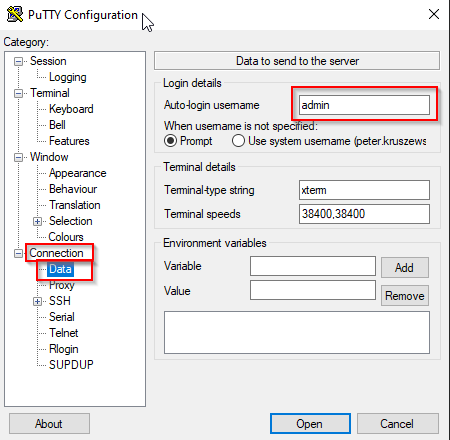
4. >Connection SSH Auth Credentials (Bağlantı SSH>Kimlik Bilgileri)>öğesine göz atabilirsiniz. Browse (Göz at) öğesini seçin. PuTTYgen uygulamasıyla oluşturulan kaydedilmiş özel anahtarı (.ppk) bulun.
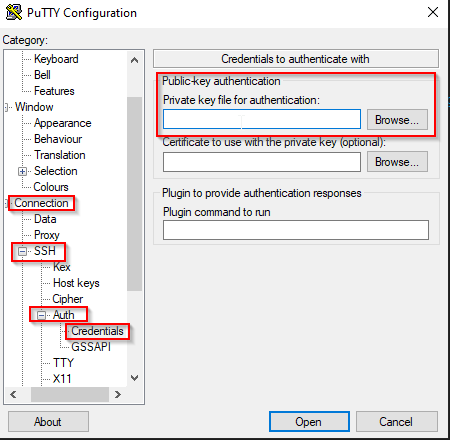
5. Anahtar tabanlı kimlik doğrulamayı
test edin Artık bağlantıyı test etmeye hazırsiniz. Parola sorunu olmadan bağlantının kurulmalarını beklebilirsiniz.
Category (Kategori) penceresinin üst kısmında, ana bağlantı penceresine geri dönmek için Session (Oturum) öğesini seçin. Ana Bilgisayar Adı (veya IP adresi) kutusuna hedef ana bilgisayar adını veya IP adresini girin.
6. Oturumu test etmek için Open (Aç) öğesini seçin. Anahtar tabanlı kimlik doğrulama doğru şekilde yapılandırıldığında SSH bağlantı penceresinde "Ortak anahtarla kimlik doğrulama" mesajı görüntülenir.
7. PuTTY'yi anahtar tabanlı kimlik doğrulaması kullanmak üzere başarıyla yapılandırıldınız.
1 kullanarak SSH anahtarları oluşturun. C:\Program Files\PuTTY\puttygen dizininden PuTTY anahtar oluşturma aracını çalıştırın veya komut satırındaki puttygen komutunu kullanın.
2. PuTTY Key Generator (PuTTY Anahtar Oluşturucu) penceresinde Generate (Oluştur) öğesini seçin. Anahtarı geliştirmek için kullanılan rastgele değerleri oluşturmak için fareyi hareket ettirin.
3. Belirli anahtar türlerini ve bit uzunluklarını seçin. Seçenekler arasında RSA, Dijital İmza Algoritması, Elipstic Curve Dijital İmza Algoritması ve daha fazlası bulunur.
4. Key (Anahtar) penceresinden "Public key for pasting into OpenSSH authorized_keys" öğesinin içeriğinin tamamını seçin. Bu, ortak anahtardır. "authorized_keys" not defteri dosyasına yapıştırmak için panoya kopyalayın.
NOT: "Save public key" (Genel anahtarı kaydet) radyal düğmesine tıklayarak oluşturulan Genel Anahtarı oluşturamaz veya kullanmaz.
5. authorized_keys authorized_keys.pub
6 olarak değiştirin. Save private key (Özel anahtarı kaydet) öğesini seçin. Geçişlere ilişkin PuTTYgen Warning (PuTTYgen Uyarısı) penceresinde Yes (Evet) öğesini seçin.
7. Anahtarda oturum açın ve "sshutil importpubkey" komutunu kullanarak authorized_keys.pub anahtarını içe aktarın.
Sonraki adımlar, SSH Kimlik Doğrulaması için Putty'yi yapılandırmak için kullanılır. Kullanılan örnek putty sürüm 0.79'dür.
1. PuTTY'yi başlatın ancak uzak bir sisteme bağlanın.
2. Category (Kategori) penceresinde Connection Data (Bağlantı Verileri) öğesine>gidin.
3. Otomatik oturum açma kullanıcı adını uzak SSH kullanıcı adı olarak ayarlayın. Bu, putty gen anahtarındaki authorized_keys oluşturduğunuz kullanıcıdır.
NOT: Anahtarda her oturum açma işlemi sırasında kullanıcı adını manuel olarak girmek istiyorsanız bu parçayı atlayın.
4. >Connection SSH Auth Credentials (Bağlantı SSH>Kimlik Bilgileri)>öğesine göz atabilirsiniz. Browse (Göz at) öğesini seçin. PuTTYgen uygulamasıyla oluşturulan kaydedilmiş özel anahtarı (.ppk) bulun.
5. Anahtar tabanlı kimlik doğrulamayı
test edin Artık bağlantıyı test etmeye hazırsiniz. Parola sorunu olmadan bağlantının kurulmalarını beklebilirsiniz.
Category (Kategori) penceresinin üst kısmında, ana bağlantı penceresine geri dönmek için Session (Oturum) öğesini seçin. Ana Bilgisayar Adı (veya IP adresi) kutusuna hedef ana bilgisayar adını veya IP adresini girin.
6. Oturumu test etmek için Open (Aç) öğesini seçin. Anahtar tabanlı kimlik doğrulama doğru şekilde yapılandırıldığında SSH bağlantı penceresinde "Ortak anahtarla kimlik doğrulama" mesajı görüntülenir.
7. PuTTY'yi anahtar tabanlı kimlik doğrulaması kullanmak üzere başarıyla yapılandırıldınız.
해당 제품
Connectrix B-Series제품
Connectrix문서 속성
문서 번호: 000217157
문서 유형: How To
마지막 수정 시간: 18 5월 2026
버전: 5
다른 Dell 사용자에게 질문에 대한 답변 찾기
지원 서비스
디바이스에 지원 서비스가 적용되는지 확인하십시오.