PowerFlex: 15G 이상 PowerEdge 노드에서 NVDIMM을 교체하는 방법
요약: PowerEdge 서버 또는 PowerFlex 어플라이언스에서 NVDIMM을 교체하는 방법
이 문서는 다음에 적용됩니다.
이 문서는 다음에 적용되지 않습니다.
이 문서는 특정 제품과 관련이 없습니다.
모든 제품 버전이 이 문서에 나와 있는 것은 아닙니다.
지침
시작하기 전에:
- 다음 명령의 출력을 메모장에 저장합니다.
- 운영 MDM 에서 admin으로 로그인합니다 .
scli --query_all_sds
scli --query_sds --sds_id <SDS ID>
- SDS에서 다음을 수행합니다.
dmidecode --type memory | grep "Non-" -B 3 -A 3 | grep -E 'Locator|Serial' | grep -v Bank

ndctl list -D

ndctl list -N

ndctl list -R
절차
- PFMP > 블록 > SDS에 로그인
- 해당하는 SDS를 선택하고 오른쪽 패널에서 디바이스를 클릭합니다.
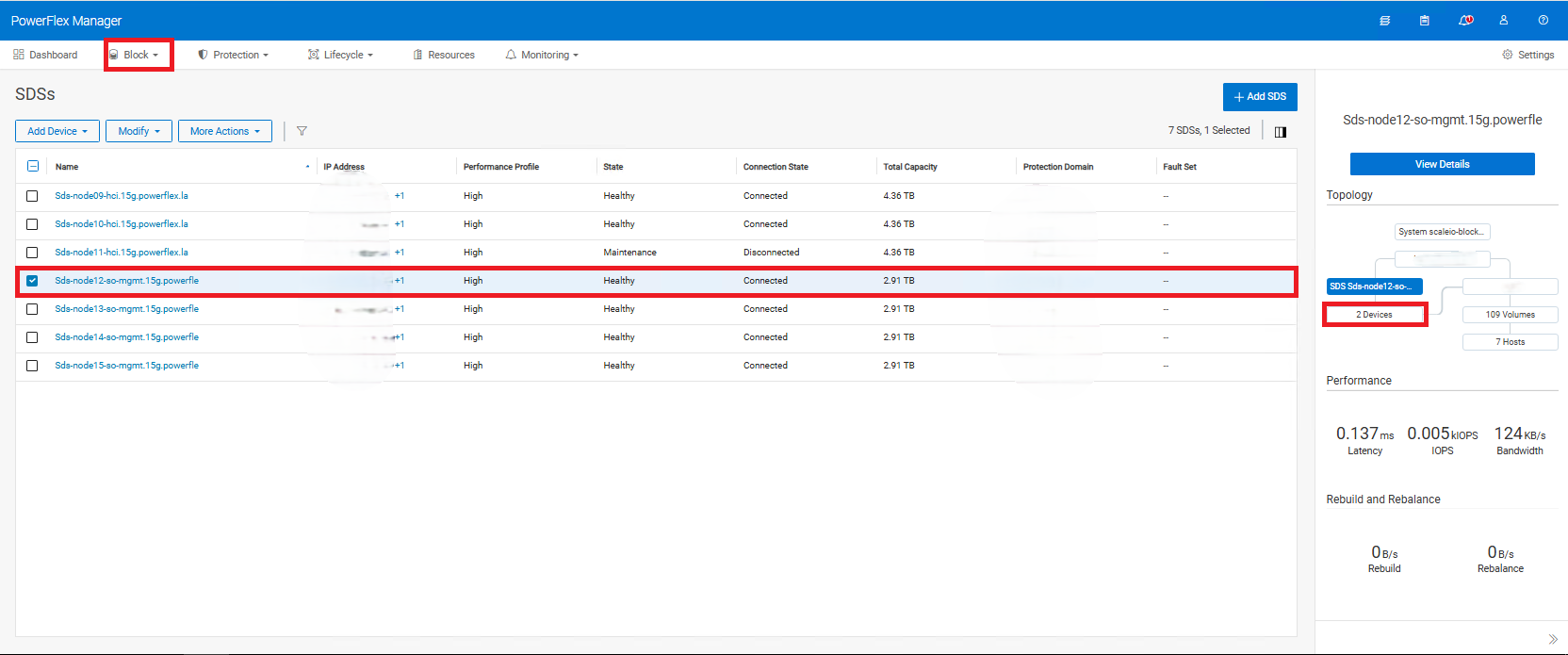
- SDS에서 모든 스토리지 디바이스를제거하고 재조정이 완료될 때까지 기다립니다. (이 단계에서 가속화 디바이스를 제거하지 마십시오 .)
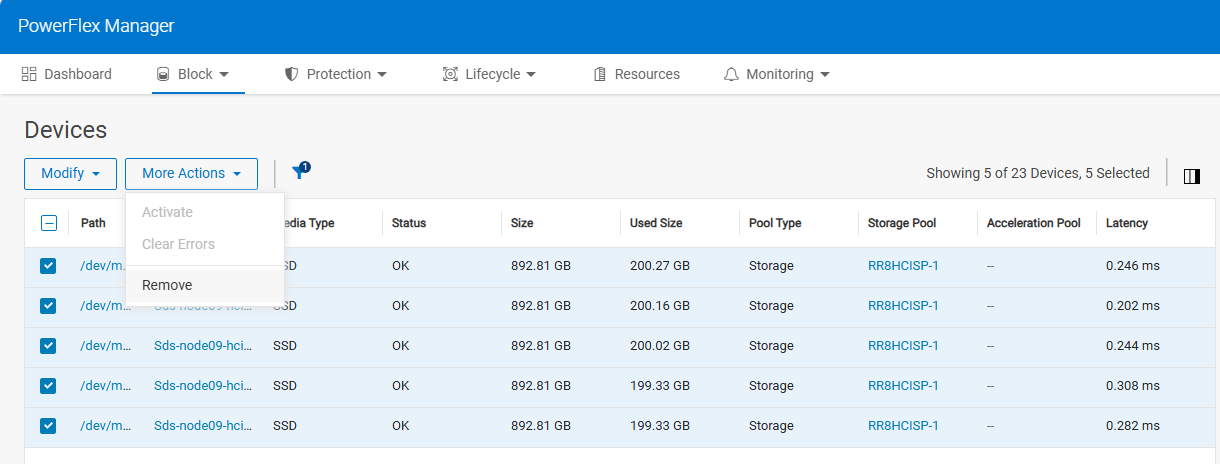
- 클러스터에서 모든 디바이스를 제거한 후 모든 가속화 디바이스 (예: /dev/dax0.0)을 입력합니다.
- 서버가 더 이상 스토리지를 제공하지 않으면 서버 전원을 끄고 CE가 NVDIMM을 교체하도록 합니다.
주의: 모든 SDS 디바이스가 제거될 때까지 6단계로 이동하거나 NVDIMM을 삭제하지 마십시오. DU가 발생할 수 있습니다. - 서버의 전원을 켜고 BIOS로 부팅합니다. BIOS SettingsMemory >Settings> 를 선택하고 Sanitize All NVDIMMs에 대해 Enabled를 선택합니다.
자세한 내용은 PowerFlex: NVDIMM 및 SDPM을 삭제하는 방법 - 비디오
- 변경 사항을 저장하고 종료한 다음 서버를 부팅합니다.
- 다음 명령을 실행합니다.
ndctl create-namespace --region=region0 --type=pmem --mode=devdax --align=4k --forcendctl create-namespace --region=region1 --type=pmem --mode=devdax --align=4k --force
Each DAX device name is displayed in the output as a chardev value.
In the example output, DAX device names are dax0.0 and dax1.0.
The full acceleration device names are/dev/dax0.0and/dev/dax1.0.
예:
ndctl create-namespace --region=region0 --type=pmem --mode=devdax --align=4k --force
{
 "dev":"namespace0.0",
 "mode":"devdax",
 "map":"dev",
 "size":"31.50 GiB (33.82 GB)",
 "uuid":"44490109-0bff-4ca2-b68a-ae7a6b30a55f",
 "daxregion":{
 "id":1,
 "size":"31.50 GiB (33.82 GB)",
 "align":4096,
 "devices":[
 {
 "chardev":"dax0.0",
 "size":"31.50 GiB (33.82 GB)"
 }
 ]
 },
 "align":4096
}
ndctl create-namespace --region=region1 --type=pmem --mode=devdax --align=4k --force
{
 "dev":"namespace1.0",
 "mode":"devdax",
 "map":"dev",
 "size":"31.50 GiB (33.82 GB)",
 "uuid":"d48959c9-4b8c-4736-ad00-23afc0113fcd",
 "daxregion":{
 "id":1,
 "size":"31.50 GiB (33.82 GB)",
 "align":4096,
 "devices":[
 {
 "chardev":"dax1.0",
 "size":"31.50 GiB (33.82 GB)"
 }
 ]
 },
 "align":4096
}
참고: 4개 또는 6개의 NVDIMM이 있더라도 dax0.0 및 dax1.0의 2개 네임스페이스만 생성됩니다.
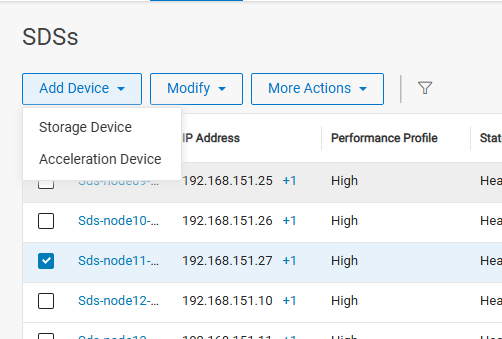
- PFMP > SDS > 로 돌아가기 SDS >Add Device > Acceleration Device(예: /dev/dax0.0 및 /dev/dax1.0) (스토리지 디바이스 전에 가속화 디바이스를 먼저 추가)
- 가속화 디바이스를 추가한 후 1단계에서 기록한 모든 스토리지 디바이스를 다시 추가할 수 있습니다 (예: /dev/XXX 또는 cloudlink를 사용하는 경우 /dev/mapper/svm_XXX)
PFMP 마법사를 사용하여 교체하려면 다음을 참조하십시오. PowerFlex 4.X: PFMP 마법사를 사용하여 NVDIMM을 교체하는 방법
해당 제품
PowerFlex rack, PowerFlex appliance R650, Powerflex appliance R750, PowerFlex custom node R650, PowerFlex custom node R750문서 속성
문서 번호: 000217253
문서 유형: How To
마지막 수정 시간: 18 5월 2026
버전: 12
다른 Dell 사용자에게 질문에 대한 답변 찾기
지원 서비스
디바이스에 지원 서비스가 적용되는지 확인하십시오.