Data Domain: Veeam 모범 사례 제한 사항 및 권장 사항
요약: 이 문서에는 Veeam 12 백업 및 복제 사용자 가이드 및 기타 문서와 관련된 Data Domain의 제한 사항 및 권장 사항이 포함되어 있습니다.
이 문서는 다음에 적용됩니다.
이 문서는 다음에 적용되지 않습니다.
이 문서는 특정 제품과 관련이 없습니다.
모든 제품 버전이 이 문서에 나와 있는 것은 아닙니다.
지침
아래 정보는 VMware vSphere용 Veeam 백업 및 복제 버전 12 사용자 가이드에서 직접 발췌한 것입니다. 
- 이 가이드의 권장 사항과 Veeam 문서 kb1745 중복 제거 어플라이언스 모범 사례의 권장 사항을 따르도록 강력히 권장합니다.
- Veeam 백업 및 복제 버전 12부터 중복 제거 스토리지 어플라이언스는 TLS 연결을 사용합니다.
TLS 연결을 지원하지 않는 중복 제거 스토리지 어플라이언스의 경우, 레지스트리 값으로 TLS 연결을 비활성화할 수 있습니다. 더 자세한 정보는 Veeam의 kb4429 문서 Quantum DXi 스토리지(펌웨어 3.x)는 Veeam 백업 및 복제 12와 호환되지 않음을 참조하십시오.
- DD Boost와 함께 Dell Data Domain을 사용한다고 해서 작업 성능이 향상되는 것은 아닙니다. 네트워크의 부하를 줄이고 네트워크 처리량을 개선합니다.
- Dell Data Domain에서 NFS 서비스를 활성화해야 합니다. 그렇지 않으면, Veeam 백업 및 복제는 스토리지 시스템에 접근할 수 없습니다.
- 중복 제거 스토리지 어플라이언스를 타겟으로 하는 작업에 암호화를 활성화하지 마십시오. 암호화는 중복 제거율에 부정적인 영향을 미칩니다. 자세한 내용은 데이터 암호화를 참조하십시오.
- 암호화는 백업 크기에도 영향을 미칠 수 있습니다. 백업의 크기는 원래 VM의 크기보다 클 수 있습니다. 암호화를 활성화하고 데이터 처리 블록 크기를 4MB로
이것은 Veeam 백업 및 복제가 4MB의 블록을 읽고, 암호화하고, 각 데이터 블록에 16KB의 메타데이터를 추가한 다음 데이터 블록을 정렬하기 때문입니다.
따라서 소스의 각 4MB 데이터 블록이 타겟의 5MB 블록이 됩니다.
- Dell Data Domain 백업 리포지토리를 대상으로 백업 작업을 생성할 때 Veeam 백업 및 복제를 사용하면 최적화된 작업 설정으로 전환하고 워크로드에 4MB 크기의 데이터 블록을 사용할 수 있습니다.
데이터 처리(스토리지 최적화 설정). 최적화된 작업 설정을 사용하는 것이 좋습니다. 대규모 데이터 블록은 더 적은 메모리와 CPU 리소스가 필요한 더 작은 메타데이터 테이블을 생성합니다.
스토리지 최적화에 대한 자세한 내용은 데이터 압축 및 중복 제거를 참조하십시오.
- Dell Data Domain은 역방향 증분 백업 방법을 지원하지 않습니다.
- Dell Data Domain 백업 리포지토리는 파일 복제 작업의 소스 또는 타겟으로 사용할 수 없습니다.
- 정방향 증분 및 영구 정방향 증분 백업 체인(전체 백업 1개와 후속 증분 백업 세트가 포함된 체인)의 길이는 120개 복원 지점을 초과할 수 없습니다.
이 제한을 극복하려면 전체 백업(활성 또는 통합)을 예약하여 백업 체인을 더 짧은 구간으로 분할합니다. 예를 들어 하루 24시간 15분 간격으로 백업을 수행하려면 매일 통합 전체를 예약해야 합니다. 이 시나리오에서는 통합 처리 기간으로 인해 자정 직후 간격을 건너뛸 수 있습니다. 자세한 내용은 통합 전체 백업의 작동 방식을 참조하십시오.
- Fibre Channel을 통해 Dell Data Domain 백업 리포지토리에 연결하는 경우 Dell Data Domain과 통신할 게이트웨이 서버를 명시적으로 정의해야 합니다.
게이트웨이 서버로 백업 인프라스트럭처에 추가되고 Fibre Channel을 통해 Dell Data Domain 백업 리포지토리에 액세스할 수 있는 Microsoft Windows Server를 사용해야 합니다.
- 백업 리포지토리 재검사 중에 Veeam 백업 및 복제는 스토리지 유닛에 대한 하드 스트림 제한이 설정되어 있는지 감지하고 백업 리포지토리 재검사 통계에서 이 정보를 표시합니다.
Veeam 백업 및 복제가 백업 리포지토리에서 작업을 실행할 때 하드 스트림 제한을 초과하면 Veeam 백업 및 복제는 새로운 I/O 스트림을 생성하지 못합니다.
- 백업 리포지토리 재검사 중에 Veeam 백업 및 복제는 스토리지 유닛에 대한 하드 스트림 제한이 설정되어 있는지 감지하고 백업 리포지토리 재검사 통계에서 이 정보를 표시합니다.
Veeam 백업 및 복제가 백업 리포지토리에서 작업을 실행할 때 하드 스트림 제한을 초과하면 Veeam 백업 및 복제는 새로운 I/O 스트림을 생성하지 못합니다.
Veeam 문서 KB1745 중복 제거 어플라이언스 모범 사례
일반적인 구성 권장 사항
다음은 중복 제거된 스토리지로 백업할 때 사용해야 하는 일반적인 Veeam 백업 및 복제 구성 권장 사항입니다.
작업 수준 설정
Veeam 문서 kb1745에서 모든 공급업체 문서화
백업 작업 설정
고급 설정
아래는 고급 설정(스토리지 > 고급)에 대한 일반적인 권장 사항입니다.
백업
탭에서는 일반적으로 중복 제거 디바이스의 성능이 읽기 작업 중에 가장 낮습니다. 따라서 성능을 극대화하려면 백업 작업이 쓰기 전용이어야 합니다. 이를 위해 주간 활성 전체 백업과 함께 증분(정방향)을 사용하도록 백업 작업을 구성합니다.
참고: Veeam 백업 및 복제와 통합되는 일부 중복 제거 어플라이언스는 통합 전체 작업을 수행할 수 있습니다.
유지 보수 탭
-
-
비활성화됨
중복 제거 스토리지로 이 기능을 활성화할 수 있지만 많은 읽기 작업이 필요하므로 완료하는 데 시간이 오래 걸립니다. 중복 제거된 스토리지에 더 큰 백업 파일이 있는 경우 이 기능을 사용하면 백업 작업이 상태 점검을 수행하는 데 며칠이 소요되어 작업이 새 복원 지점을 생성하지 못할 수 있습니다.
-
-
-
비활성화됨
활성 전체를 생성하는 경우 이 옵션이 필요하지 않습니다.
-
스토리지 탭
-
-
비활성화됨
Veeam 백업 및 복제에서 중복 제거를 비활성화하면 복원 지점이 더 크게 표시되지만, Veeam은 중복 제거하지 않으므로 스토리지의 중복 제거 기능이 더 효과적일 수 있습니다.참고: ExaGrid의 랜딩 존과 같이 초기에 기록된 파일을 저장하기 위해 중복 제거 존을 사용하는 스토리지는 Veeam의 중복 제거를 활성화하여 스토리지 중복 제거 시스템에서 처리되기 전에 더 많은 복원 지점을 빠른 액세스 상태로 유지할 수 있다는 이점을 얻을 수 있습니다.
-
-
-
최적 또는 중복 제거 친화적
이 문서의 리포지토리 설정 섹션에서는 모든 복원 지점을 기록하기 전에 압축 해제하는 기능을 활성화하는 것이 좋습니다. 따라서 작업 수준에서 설정된 압축은 백업 데이터가 네트워크를 통해 전송되는 동안에만 데이터 압축에 영향을 미칩니다. 네트워크 정체를 줄이기 위해 최적 또는 중복 제거 친화적 압축을 사용할 수 있습니다. 후자는 쓰기 전에 압축을 푸는 데 필요한 노력을 약간 줄여줍니다. 작업 수준에서의 압축은 네트워크를 통해 데이터를 백업 리포지토리에 쓰는 시스템으로 전송해야 하는 데이터의 양이 크게 증가하므로 비활성화해서는 안 됩니다.
-
-
스토리지 최적화 (블록 크기)
-
4MB
이 블록 크기(이전 명칭: "로컬 타겟(대형 블록)")는 백업 파일의 내부 메타데이터 테이블 크기를 줄여 중복 제거 스토리지에 백업 파일을 저장할 때 성능을 향상하는 데 도움이 됩니다.
-
-
-
중복 제거 스토리지 어플라이언스를 타겟으로 사용하는 경우 비활성화된 데이터 암호화는 중복 제거 비율에 부정적인 영향을 미칩니다. Veeam 백업 및 복제는 모든 작업 세션에 대해 서로 다른 암호화 키를 사용합니다. 이러한 이유로 중복 제거 스토리지 어플라이언스로 전송되는 암호화된 데이터 블록은 중복 데이터가 포함되어 있더라도 다르게 나타납니다. 중복 제거율을 높이려면 데이터 암호화를 비활성화할 수 있습니다. 암호화를 계속 사용하려는 경우 중복 제거 스토리지 어플라이언스 자체에서 암호화 기능을 활성화할 수 있습니다.
-
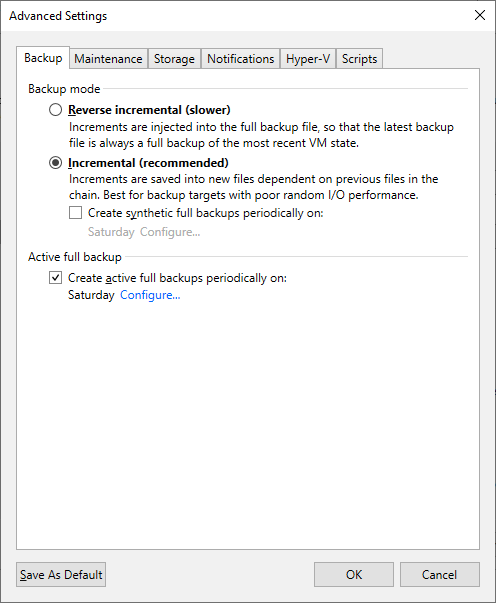
그림 1: 중복 제거 스토리지 어플라이언스에서 암호화 기능을 활성화합니다.
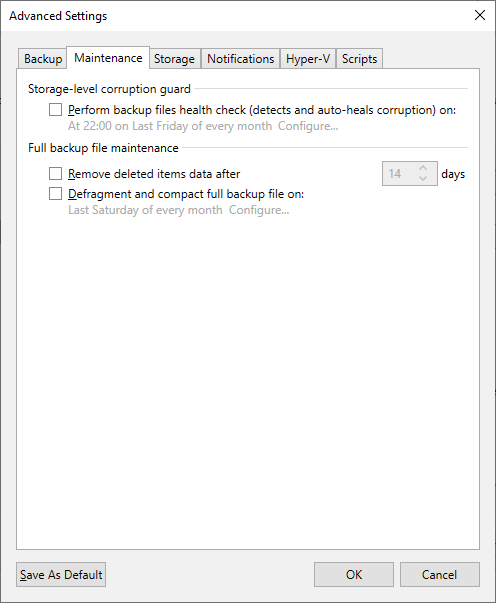
그림 2: 스토리지 수준 및 전체 백업에 대한 유지 보수 설정
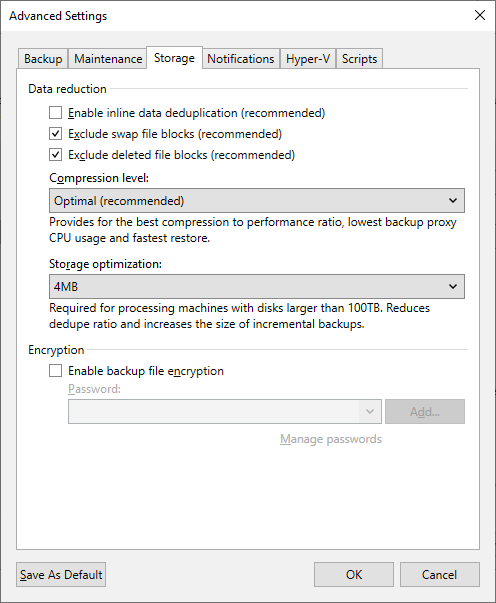
그림 3: 데이터 감소, 압축 수준 및 스토리지 최적화 설정
백업 복제본 작업 설정
백업 체인 설정
중복 제거된 스토리지를 타겟으로 지정할 때 백업 복제본 작업이 주로 쓰기 전용 작업을 수행하도록 하려면 백업 복제본 작업을 다음과 같이 구성해야 합니다.
-
아카이빙을 위해 특정 전체 백업을 더 오래 보관하십시오.
-
활성화되고 최소 1주일이 되도록 설정됨
이 옵션을 활성화하면 백업 복제본 작업이 정방향 증분 보존 정책을 사용하여 보존을 강제로 적용하므로 가장 오래된 증분을 전체 증분으로 병합하는 비 GFS 보존 방법(영구 정방향 증분 보존 방법
-
-
증분으로 통합하는 대신 소스 백업에서 전체 복원 지점을 읽습니다.
-
활성화됨*
블록 클론 생성을 지원하지 않는 중복 제거 스토리지에 기록되는 로컬-로컬 백업 복제본 작업에 이 옵션을 활성화하면 GFS 전체를 생성하기 위해 작업이 엄격히 쓰기 전용 작업이 수행되도록 강제됩니다. 따라서 중복 제거 스토리지에 저장된 이전 복원 지점을 읽어 GFS 전체 복원 지점을 생성하는 것과 관련된 통합 GFS 전체 생성 처리에 불필요하게 부담을 주지 않습니다.
*다음과 같은 경우 이 옵션을 비활성화해야 합니다.-
백업 복제본 작업이 저속 연결을 통해 백업을 전송하고 있습니다. 즉 전체 백업 전송보다 기존 중복 제거 스토리지 데이터를 활용한 통합 전체 백업 생성이 더 빠를 정도로 링크 속도가 느린 상황을 말합니다.
일부 오프사이트 연결은 통합 생성 프로세스보다 전체 전송을 더 빠르게 수행할 수 있을 만큼 빠를 수 있습니다. 이는 네트워크 처리량과 중복 제거 스토리지의 읽기+쓰기 속도를 비교하는 것입니다. 예를 들어 백업 복제본 대상에 도달하는 데 사용되는 연결이 100Mbps(12.5MB/s)이고 중복 제거 스토리지가 40MB/s로 통합 전체를 생성할 수 있는 경우 이 옵션을 비활성화해야 합니다. 그러나 연결 속도가 500Mbps(62.5MB/s)인 경우, 이 예시의 중복 제거 스토리지보다 더 빠르므로 전체 복원 지점을 네트워크를 통해 읽는 것이 더 빠릅니다. -
타겟 중복 제거 어플라이언스 백업 리포지토리는 블록 클론 생성 기능을 사용합니다.
블록 클론 생성은 통합 중복 제거 어플라이언스(HPE StoreOnce Catalyst, Exagrid, Data Domain DDboost 및 Quantum DXi)에서 사용할 수 있습니다.
-
-
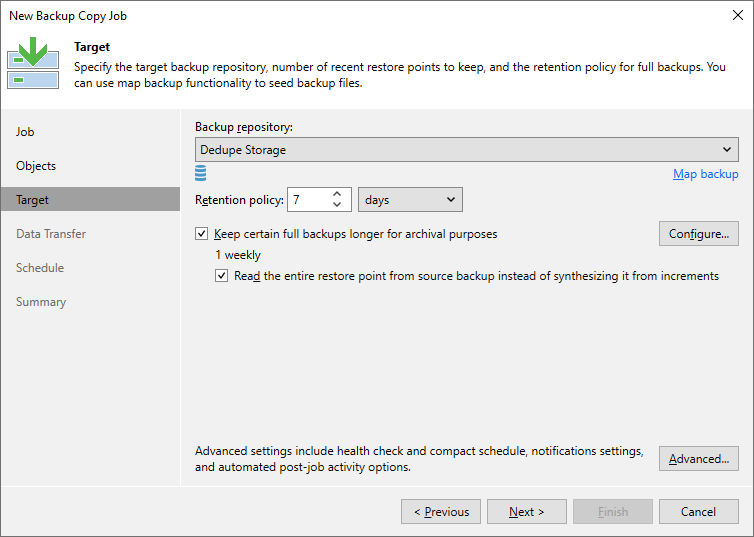
그림 4: 타겟 백업 리포지토리, 최근 복원 지점 및 보존 정책을 지정합니다.
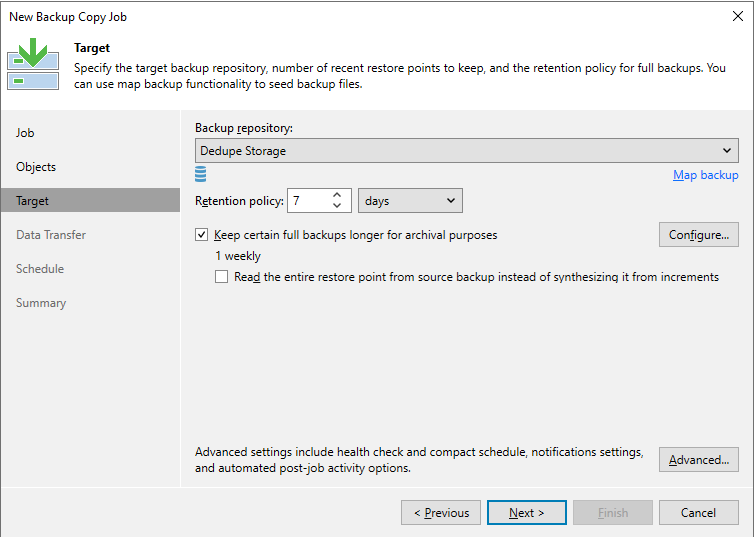
그림 5: 소스 백업에서 전체 복원 지점을 읽는 옵션을 제거합니다.
Advanced Settings(고급 설정)
다음은 고급 설정(타겟 > 고급)에 대한 일반적인 권장 사항입니다.
유지 보수 탭
-
-
비활성화됨
중복 제거 스토리지로 이 기능을 활성화할 수 있지만 많은 읽기 작업이 필요하므로 완료하는 데 시간이 아주 오래 걸립니다. 중복 제거된 스토리지에 더 큰 백업 파일이 있는 경우 이 기능을 사용하면 백업 작업이 상태 점검을 수행하는 데 며칠이 소요되어 작업이 새 복원 지점을 생성하지 못할 수 있습니다.
-
-
-
비활성화됨
활성 전체를 생성하는 경우 이 옵션이 필요하지 않습니다.
-
스토리지 탭
-
-
비활성화됨
Veeam 백업 및 복제에서 중복 제거를 비활성화하면 복원 지점이 더 크게 표시되지만, Veeam은 중복 제거하지 않으므로 스토리지의 중복 제거 기능이 더 효과적일 수 있습니다.참고: ExaGrid의 랜딩 존과 같이 초기에 기록된 파일을 저장하기 위해 중복 제거 존을 사용하는 스토리지는 Veeam의 중복 제거를 활성화하여 스토리지 중복 제거 시스템에서 처리되기 전에 더 많은 복원 지점을 빠른 액세스 상태로 유지할 수 있다는 이점을 얻을 수 있습니다.
-
-
-
자동
이 문서의 리포지토리 설정 섹션에서는 모든 복원 지점을 기록하기 전에 압축 해제하는 기능을 활성화하는 것을 권장합니다. 따라서 작업 수준에서 설정된 압축은 백업 데이터가 네트워크를 통해 전송되는 동안에만 데이터 압축에 영향을 미칩니다.
-
-
-
중복 제거 스토리지 어플라이언스를 타겟으로 사용하는 경우 비활성화된 데이터 암호화는 중복 제거 비율에 부정적인 영향을 미칩니다. Veeam 백업 및 복제는 모든 작업 세션에 대해 서로 다른 암호화 키를 사용합니다. 이러한 이유로 중복 제거 스토리지 어플라이언스로 전송되는 암호화된 데이터 블록은 중복 데이터가 포함되어 있더라도 다르게 나타납니다. 중복 제거율을 높이려면 데이터 암호화를 비활성화할 수 있습니다. 암호화를 계속 사용하려는 경우 중복 제거 스토리지 어플라이언스 자체에서 암호화 기능을 활성화할 수 있습니다.
-
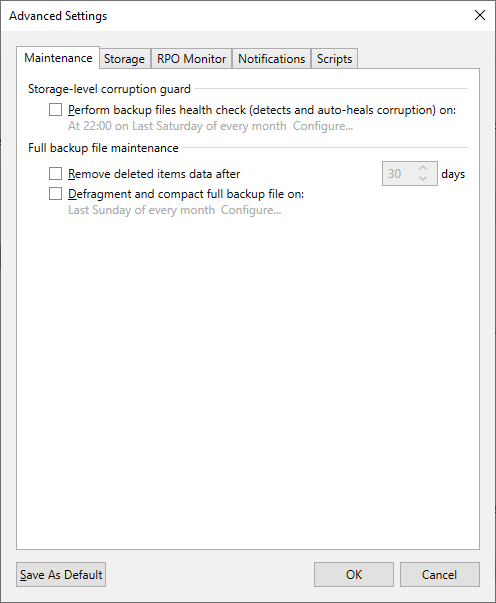
그림 6: 타겟 스토리지 수준 및 전체 백업에 대한 유지 보수 설정 지정
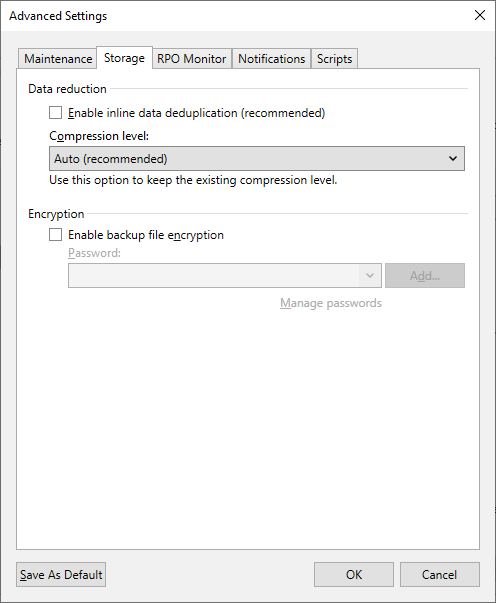
그림 7: 타겟 데이터 감소, 압축 수준 및 스토리지 최적화 설정
백업 리포지토리 설정
Veeam 문서 kb1745에서 모든 공급업체 문서화
새로운 백업 리포지토리를 생성할 때
아래 설정은 중복 제거 스토리지에 대한 일반적인 권장 사항입니다.
스토리지 호환성 설정
다음은 스토리지 호환성 설정(리포지토리 > 고급)에 대한 일반적인 권장 사항입니다.
-
백업 파일 데이터 블록 정렬
-
고정 블록 길이 중복 제거를 사용하는 중복 제거 스토리지 또는 블록 클론 생성을 지원하는 중복 제거 스토리지에 대해 활성화됩니다.
-
가변 길이 중복 제거를 사용하는 중복 제거 스토리지에 대해 비활성화됩니다.
-
-
저장하기 전에 백업 파일 데이터 블록 압축 해제
-
중복 제거 랜딩 존이 없는 모든 중복 제거 스토리지에 대해 활성화됩니다.
Veeam에 의해 압축 해제되고 중복 제거되지 않은 백업 파일을 중복 제거 스토리지에 기록하면 스토리지 내의 중복 제거 메커니즘이 효율적으로 작동할 수 있습니다.
-
-
이 리포지토리는 로테이션 방식의 드라이브로 백업됩니다.
-
Disabled
-
-
시스템별 백업 파일 사용
-
Enabled
-
추가 정보
Data Domain Boost Veeam All Simple Support Matrix
Data Domain Backup Software Veeam All Simple Support Matrix
Dell Data Domain 지원 기능
DD Boost 기술은 고급 데이터 처리를 위한 일련의 기능을 제공합니다. Veeam 백업 및 복제는 다음 기능을 지원합니다.
- 분산된 세그먼트 처리
- 고급 로드 밸런싱 및 링크 페일오버
- 가상 통합 이러한 기술 외에도 Veeam 백업 및 복제는 전송 중인 데이터 암호화 및 스토리지 유닛별 스트림을 지원합니다.
참고: Veeam 백업 및 복제를 사용하여 관리되는 파일 복제를 구성할 수 없습니다. 그러나 Data Domain 스토리지 시스템 간에 복제된 백업은 가져오기 및 매핑을 통해 백업, 백업 복제본 또는 복제 작업에 사용할 수 있으며, 이러한 백업으로부터 복원 작업을 수행할 수도 있습니다.
분산 세그먼트 처리
분산된 세그먼트 처리를 통해 Dell Data Domain은 데이터 중복 제거 프로세스를 "분산"하고 게이트웨이 서버 측에서 데이터 중복 제거 작업의 일부를 수행할 수 있습니다. 분산 세그먼트 처리가 없으면 Dell Data Domain이 Dell Data Domain 스토리지 시스템에서 중복 제거를 수행합니다. 게이트웨이 서버는 네트워크를 통해 필터링되지 않은 데이터 블록을 Dell Data Domain으로 전송합니다. 데이터가 디스크에 기록되기 전에 타겟 측에서 데이터 세분화, 필터링 및 압축 작업이 수행됩니다. 분산 세그먼트 처리를 사용하면 데이터 세분화, 필터링 및 압축에 대한 작업이 게이트웨이 서버 측에서 수행됩니다. 게이트웨이 서버는 고유한 데이터 블록만 Dell Data Domain에 전송합니다. 따라서 네트워크의 부하가 감소하고 네트워크 처리량이 향상됩니다.
고급 로드 밸런싱 및 링크 페일오버
고급 로드 밸런싱 및 링크 페일오버를 사용하면 데이터 전송 로드의 균형을 맞추고 네트워크 운영 중단 문제가 발생할 경우 VM 데이터 트래픽을 작동 링크로 라우팅할 수 있습니다. 고급 로드 밸런싱을 사용하지 않으면 모든 게이트웨이 서버가 전용 이더넷 링크에서 Data Domain에 연결됩니다. 이러한 구성은 링크 간에 데이터 전송 로드를 밸런싱하는 기능을 제공하지 않습니다. 데이터 전송 프로세스 중에 네트워크 오류가 발생하면 백업 작업이 실패하고 재시작해야 합니다. 고급 로드 밸런싱을 사용하면 여러 이더넷 링크를 하나의 인터페이스 그룹으로 집계할 수 있습니다. 따라서 Dell Data Domain은 하나의 그룹에 통합된 여러 게이트웨이 서버에서 발생하는 트래픽 로드를 자동으로 밸런싱합니다. 그룹의 일부 링크가 다운되면 Dell Data Domain이 자동으로 링크 페일오버를 수행하고 백업 트래픽이 작동 중인 링크로 라우팅됩니다.
가상 통합
Veeam 백업 및 복제는 Dell Data Domain의 가상 통합 전체를 지원합니다. 가상 통합 전체를 사용하면 소스 데이터 저장소에서 데이터를 물리적으로 복사하지 않고도 타겟 백업 스토리지에서 전체 백업을 합성할 수 있습니다. 전체 백업 파일을 구성하기 위해 Dell Data Domain은 타겟 백업 스토리지의 기존 데이터 세그먼트에 대한 포인터를 사용합니다. 가상 통합 전체는 네트워크 및 백업 인프라스트럭처 구성 요소의 워크로드를 줄이고 백업 작업 성능을 향상시킵니다.
전송 중 데이터 암호화
Veeam 백업 및 복제는 Dell Data Domain Boost 3.0에 도입된 전송 중 암호화를 지원합니다. 필요한 경우 백업 리포지토리 수준에서 데이터 암호화를 활성화할 수 있습니다. Veeam 백업 및 복제는 Dell Data Domain 기술을 활용하여 DD Boost 라이브러리와 Da ta 도메인 시스템 간에 전송되는 데이터를 암호화합니다.
스토리지 유닛별 스트림
Veeam 백업 및 복제는 Dell Data Domain에서 스토리지 유닛별 스트림을 지원합니다. 백업 리포지토리를 대상으로 할 수 있는 최대 병렬 작업 수(최대 동시 작업을 N으로 제한 설정)는 전체 Dell Data Domain 시스템이 아니라 스토리지 유닛에 적용됩니다.
전체 VM의 가속화된 복구
Dell Data Domain에서 전체 VM 복구를 빠르게 하기 위해 Veeam 백업 및 복제는 백업에서 순차적인 데이터 읽기 메커니즘과 VM 디스크 복구 병렬화를 사용합니다. Dell Data Domain 스토리지 시스템은 순차적 I/O 작업에 최적화되어 있습니다. 그러나 백업 파일에 있는 VM 디스크의 데이터 블록은 순차적으로 저장되지 않고 임의의 순서로 저장됩니다. VM 디스크의 데이터 블록을 임의로 읽는 경우 Dell Data Domain의 백업에서 복원 성능이 저하됩니다. 복원 프로세스를 가속화하기 위해 Veeam 백업 및 복제는 백업 파일에 데이터 블록 맵을 생성합니다. 생성된 맵을 사용하여 디스크에 저장된 순서대로 백업 파일에서 VM 디스크의 데이터 블록을 순차적으로 읽습니다. Veeam 백업 및 복제는 타겟 Veeam Data Mover에서 가져온 순서대로 데이터 블록을 타겟에 기록하여 여러 VM 디스크를 병렬로 복원합니다. 이 가속 복원 메커니즘은 기본적으로 활성화되어 있으며 전체 VM 복원 시나리오에 사용됩니다.
참고: 전체 VM 복원을 더욱 빠르게 하기 위해, Veeam 백업 및 복제는 Dell Data Domain에서 VM 데이터를 여러 스레드로 읽습니다.
가속화된 복원의 작동 방식
Dell Data Domain의 백업에서 전체 VM 복원은 다음과 같은 방식으로 수행됩니다.
- Veeam 백업 및 복제는 백업 체인의 모든 백업 파일을 열고, 이러한 백업 파일에서 메타데이터를 읽고, 복원 작업에 할당된 백업 프록시에 이 메타데이터를 캐싱합니다.
- Veeam 백업 및 복제는 캐싱된 메타데이터를 사용하여 데이터 블록의 맵을 구축합니다. 맵에는 VM 디스크별로 정렬된 VM 데이터 블록에 대한 참조가 포함되어 있습니다.
- 모든 VM 디스크는 별도의 작업으로 처리됩니다. 각 작업마다 Veeam 백업 및 복제는 백업 프록시에서 별도의 Veeam Data Mover를 시작합니다. Veeam Data Mover는 백업 리포지토리에서 디스크에 저장된 순서대로 VM 디스크의 데이터 블록을 순차적으로 읽고 읽기 데이터 블록을 백업 프록시의 버퍼에 저장합니다.
- 데이터 블록은 Veeam Data Mover에서 가져온 순서대로 타겟에 기록됩니다.
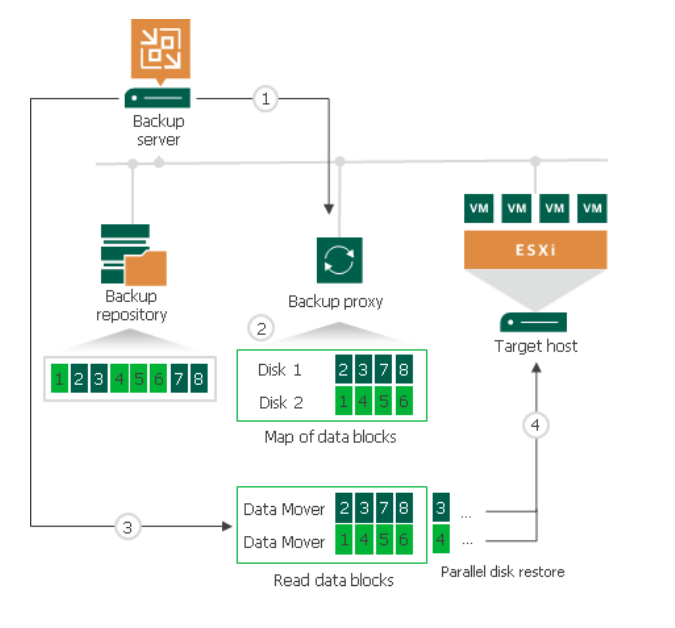
그림 8: 가속화된 복원 작동 방식의 워크플로
가속화된 복원을 위한 백업 프록시
Veeam 백업 및 복제는 하나의 백업 프록시를 통해 VM의 모든 디스크를 복원합니다. Veeam 백업 및 복제가 복구 작업을 위해 백업 프록시를 자동으로 선택하도록 지시하면 백업 인프라에서 가장 적게 사용되는 백업 프록시를 선택합니다. 백업 프록시를 명시적으로 할당하면 Veeam 백업 및 복제는 선택한 백업 프록시를 사용합니다. 각 VM 디스크마다 Veeam 백업 및 복제는 백업 프록시에서 별도의 Veeam Data Mover를 시작합니다. 예를 들어, 10개의 디스크가 있는 VM을 복원하면 Veeam 백업 및 복제는 백업 프록시에서 10개의 Veeam Data Mover를 시작합니다. 전체 VM 복원 작업에 할당된 백업 프록시에는 VM 디스크를 병렬로 복원할 수 있는 충분한 RAM 리소스가 있어야 합니다. 각 VM 디스크마다 200MB의 RAM이 필요합니다. 필요한 총 RAM 리소스의 양은 다음 수식으로 계산됩니다. RAM의 총량 = VM 디스크의 수 * 200MB 백업 프로세스를 시작하기 전에 Veeam 백업 및 복제는 백업 프록시에서 RAM 리소스의 양을 확인합니다. 백업 프록시에 RAM 리소스가 충분하지 않은 경우 Veeam 백업 및 복제는 작업 세션 세부 정보에 경고를 표시하고 자동으로 일반 VM 디스크 처리 모드로 전환합니다. 이 모드에서는 VM 디스크의 데이터를 임의로 읽어 VM 디스크를 순차적으로 복원합니다.
가속화된 복원에 대한 제한 사항
전체 VM의 가속화된 복원에는 다음과 같은 제한 사항이 있습니다.
- 가속화된 복원은 DD Boost를 사용하는 Dell Data Domain 시스템에서 작동합니다.
- 동적으로 확장되는 디스크를 사용하여 VM을 복원하는 경우 복원 프로세스가 느려질 수 있습니다.
- 네트워크 전송 모드를 사용하여 VM을 복원하는 경우 병렬로 복원된 VM 디스크 수가 ESXi 호스트에 허용되는 연결 수를 초과할 수 없습니다.
- Dell Data Domain이 스케일 아웃 백업 리포지토리의 익스텐트로 추가된 경우 백업 파일 배치 정책을 Locality로 설정해야 합니다. 백업 파일 배치 정책이 Performance로 설정된 경우 병렬 VM 디스크 복원이 비활성화됩니다.
스토리지 어플라이언스 및 테이프
백업 데이터를 파일러(CIFS/NFS) 또는 블록 디바이스 모드(iSCSI/FC/SAS)로 저장하는 데 사용되는 스토리지 어플라이언스는 백업 데이터가 테이프로 오프로드되고 더 이상 파일러/블록 디바이스에 직접 저장되지 않는 경우 지원되지 않습니다(테이프 계층을 사용한 계층적 스토리지 관리). 데이터를 테이프로 오프로드하려면 다음을 확인합니다. • 모든 백업 데이터는 어플라이언스에 모두 저장되며(즉, 모든 백업 체인이 어플라이언스 전체에 저장되고 여러 디바이스에 분산되지 않음) 복제본만 테이프에 저장됩니다. • 이러한 어플라이언스는 테이프 시스템(VTL)을 액세스 프로토콜로 에뮬레이트합니다.
Dell Data Domain
- Dell Data Domain은 소프트웨어 및 하드웨어 요구 사항을 충족해야 합니다. 자세한 내용은 시스템 요구 사항을 참조하십시오.
- DD Boost 라이선스는 Dell Data Domain 시스템에 설치해야 하며 DD Boost를 활성화하고 구성해야 합니다.
- Dell Data Domain과 함께 사용할 게이트웨이 서버를 백업 인프라스트럭처에 추가해야 합니다. Dell Data Domain 스토리지 시스템이 이러한 요구 사항을 충족하지 않는 경우 SMB(CIFS) 폴더로 추가할 수 있습니다. 이 경우, Veeam 백업 및 복제는 Dell Data Domain과 함께 작동하기 위해 DD Boost 기술을 사용하지 않습니다. 자세한 내용은 다음 Dell Data Domain을 참조하십시오.
1단계. 새 백업 리포지토리 마법사 시작
마법사를 실행하려면 다음을 수행하십시오.
- 백업 인프라스트럭처 보기를 엽니다.
- 인벤토리 창에서 백업 리포지토리 노드를 마우스 오른쪽 버튼으로 클릭하고 백업 리포지토리 추가를 선택합니다. 또는 리본에서 리포지토리 추가를 클릭할 수 있습니다.
- 백업 리포지토리 추가 창에서 중복 제거 스토리지 어플라이언스와 추가할 백업 리포지토리 유형을 선택합니다.
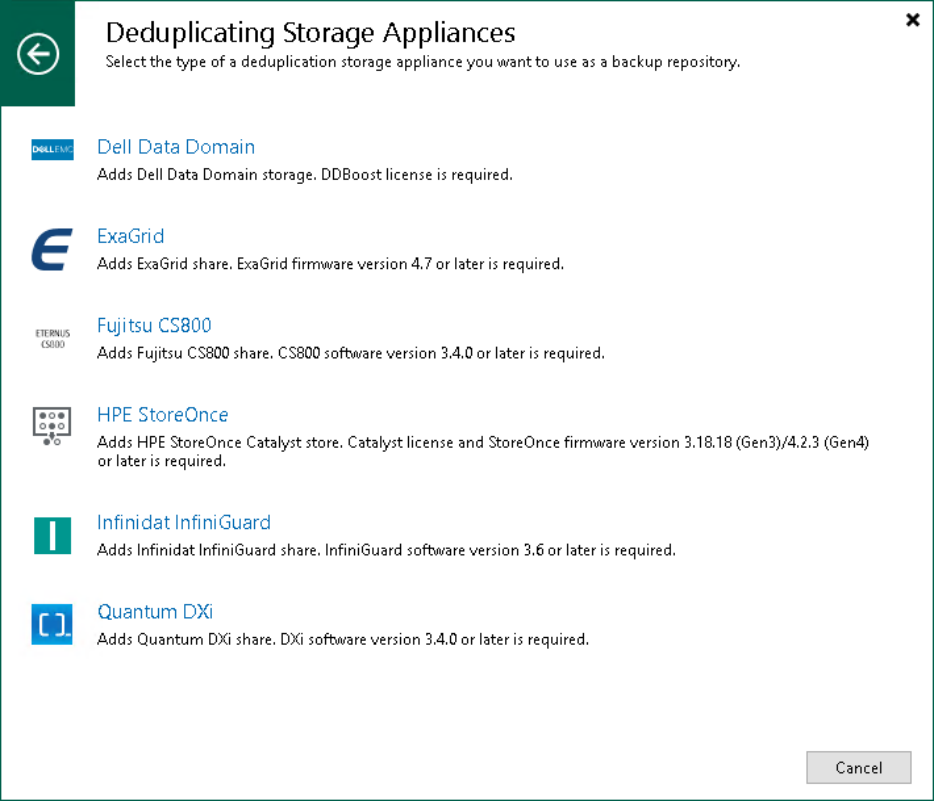
그림 9: 새 백업 리포지토리 마법사를 시작합니다.
2단계. 백업 리포지토리 이름 및 설명을 지정합니다.
마법사의 이름 단계에서 백업 리포지토리의 이름과 설명을 지정하십시오.
- 이름 필드에 백업 리포지토리의 이름을 지정합니다.
- 설명 필드에 나중에 참조할 수 있도록 설명을 입력합니다.
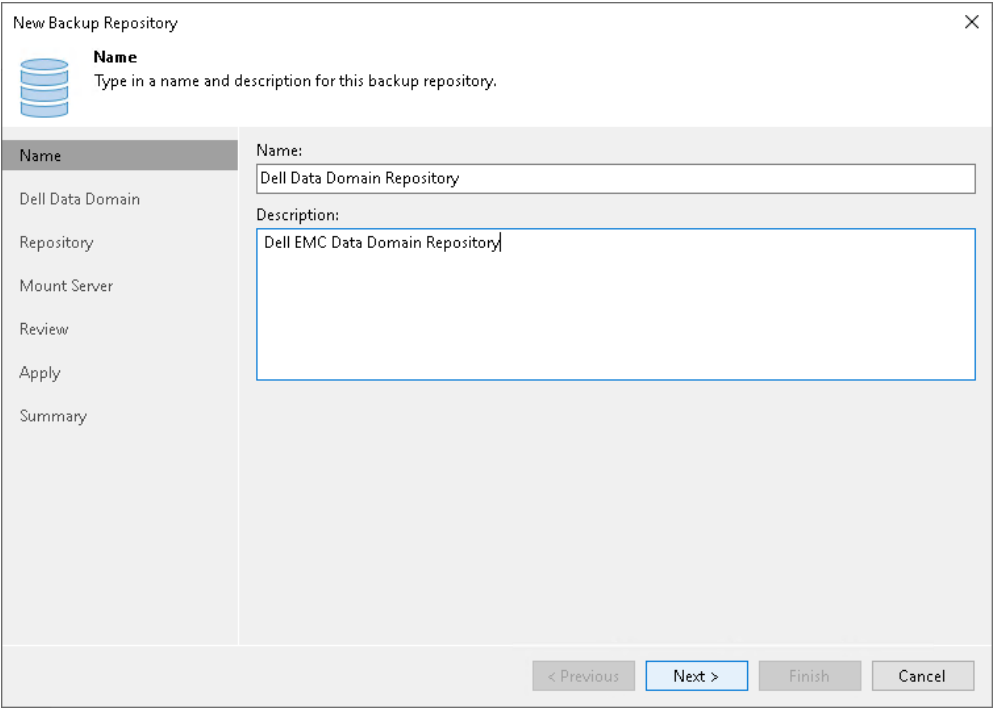
그림 10: 백업 리포지토리 이름 및 설명을 지정합니다.
3단계. 서버 설정 지정
마법사의 서버 단계에서 지정할 수 있는 서버 설정 지정 옵션은 추가하는 백업 리포지토리 유형에 따라 다릅니다.
Dell Data Domain
Dell Data Domain에 대한 설정을 구성하려면 다음을 수행합니다.
- Dell Data Domain에 대한 연결 설정을 지정합니다.
- Dell Data Domain이 TCP를 통해 작동하는 경우 Data Domain 서버 이름의 입력 필드에 Dell Data Domain 서버의 전체 DNS 이름 또는 IPv4 또는 IPv6 주소를 입력합니다.
참고: IPv6 지원 섹션에 설명된 대로 IPv6 통신이 활성화된 경우에만 IPv6 주소 를 사용할 수 있습니다.
를 사용할 수 있습니다.
- Dell Data Domain이 Fibre Channel을 통해 작동하는 경우 FC(Fibre Channel) 연결 사용 확인란을 선택합니다. Data Domain 서버 이름의 유형 필드에 Data Domain Fibre Channel 서버의 이름을 입력합니다. Data Domain Fibre Channel 서버 이름을 가져오려면 Data Domain System Manager에서 Data Management > DD Boost > Fibre Channel 탭을 엽니다.
- 자격 증명 필드에서 Dell Data Domain 서버 또는 Dell Data Domain Fibre Channel 서버에 연결할 사용자 계정의 자격 증명을 지정합니다.
이전에 자격 증명을 설정하지 않은 경우 목록 하단의 계정 관리 링크를 클릭하거나 오른쪽의 추가를 클릭하여 자격 증명을 추가합니다. 자세한 내용은 자격 증명 관리 항목을 참조하십시오.
Dell Data Domain 서버에 연결하려면 DD Boost 사용자에 대한 자격 증명을 사용해야 합니다.
DD Boost 사용자 계정 설정을 지정하려면 Data Domain System Manager에서 데이터 관리 > DD Boost 설정 탭을 엽니다.
- 백업 프록시와 Dell Data Domain 간에 전송 중 암호화를 사용하려면 DDBoost 암호화 활성화 확인란을 선택하고 암호화 수준(중간 또는 높음)을 선택합니다.
- 게이트웨이 서버 필드에서 사용할 게이트웨이 서버를 지정합니다.
- Veeam 백업 및 복제가 게이트웨이 서버를 자동으로 선택하도록 하려면 자동 선택을 그대로 둡니다.
- 명시적으로 게이트웨이 서버로 사용할 수 있는 서버를 선택하려면 게이트웨이 서버 필드 옆에 있는 선택을 클릭합니다. 게이트웨이 서버 창에서 다음 게이트웨이 서버만 사용을 클릭하고 서버를 선택합니다. 서버는 Dell Data Domain 어플라이언스에 직접 액세스할 수 있어야 하며 어플라이언스와 최대한 가깝게 위치해야 합니다. Veeam 백업 및 복제는 가장 적합한 서버를 선택합니다.
게이트웨이 서버, 요구 사항 및 제한 사항, 게이트웨이 서버 선택 방법에 대한 자세한 내용은 게이트웨이 서버를 참조하십시오.
중요
Fibre Channel을 통해 Dell Data Domain에 연결하는 경우 Dell Data Domain과 통신할 게이트웨이 서버를 명시적으로 정의해야 합니다. 선택한 서버는 백업 인프라스트럭처에 추가되어야 하며 Fibre Channel을 통해 Dell Data Domain 어플라이언스에 액세스할 수 있어야 합니다.
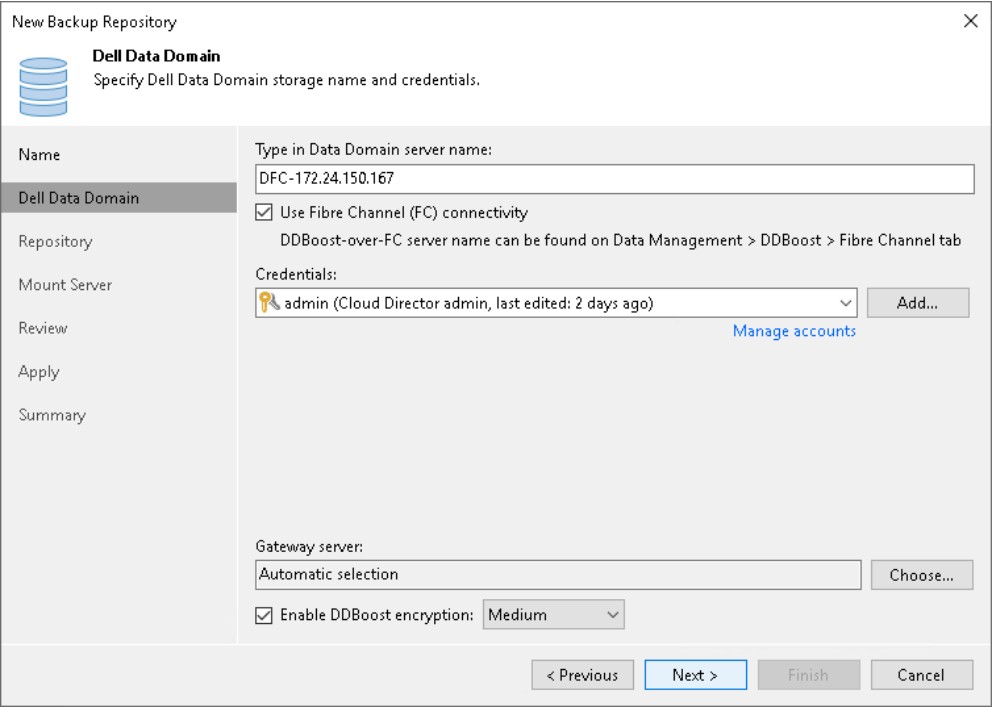
그림 11: Fibre Channel 사용
사전 구성된 고급 설정
사용 중인 중복 제거 스토리지 어플라이언스의 유형에 따라 Veeam 백업 및 복제는 고급 설정을 다음 설정으로 자동 설정합니다.
Dell Data Domain
- Align backup file data blocks 옵션이 비활성화되어 있으며 변경할 수 없습니다.
- Decompress backup data blocks before storing 옵션이 활성화되어 있습니다.
- This repository is backed by rotated hard drives 옵션이 비활성화되어 있으며 변경할 수 없습니다.
- Use per-machine backup files 옵션이 활성화되어 있습니다.
성능 계층의 제한 사항
성능 계층에 대한 다음 제한 사항을 고려합니다.
- 특정 유형의 백업 리포지토리에 적용되는 것과 동일한 제한 사항이 성능 익스텐트에도 적용됩니다.
예를 들어 Dell Data Domain을 스케일 아웃 백업 리포지토리에 성능 익스텐트로 추가하면 이 스케일 아웃 백업 리포지토리에서 120포인트 이상의 백업 체인을 생성할 수 없습니다.
포트
백업 인프라 구성 요소에서 Veeam 백업 및 복제는 필요한 포트에 대한 방화벽 규칙을 자동으로 생성합니다. 이러한 규칙은 구성 요소 간의 통신을 허용합니다.
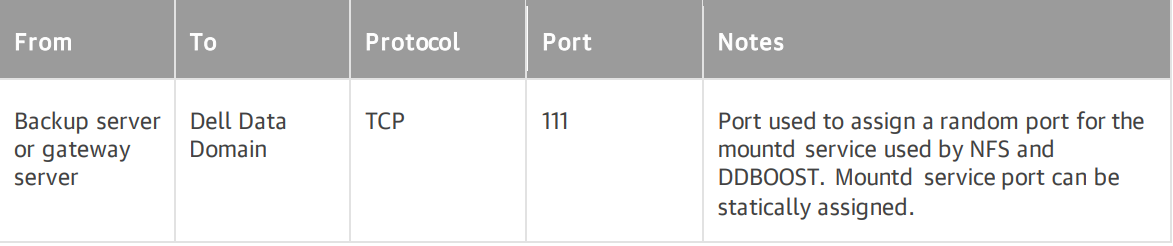
그림 12: TCP111에 대한 자동화된 방화벽 규칙
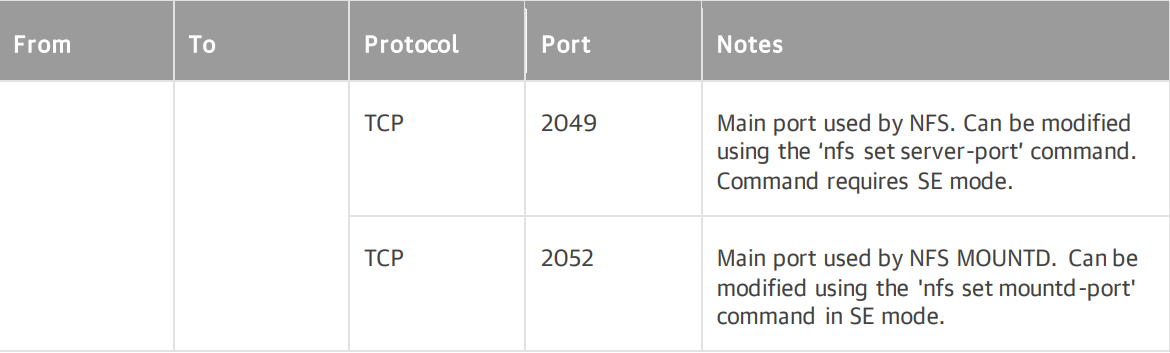
그림 13: TCPport2049 및 2052에 대한 자동화된 방화벽 규칙
Veeam을 위한 기타 기술 자료 문서:
- Dell 문서 194977, PowerProtect Data Domain을 사용한 Veeam 백업 및 복제
- Dell 문서 197234, Data Domain Boost: Windows 2016 또는 2019에서 실행되는 Veeam 11 또는 11a에서 IP를 통한 DDBOOST를 사용하여 Data Domain으로의 백업이 실패하고 Veeam이 응답하지 않을 수 있습니다.
ddboost에 ifgroup을 사용하기 위한 Data Domain 문서:
해당 제품
Data Domain문서 속성
문서 번호: 000217621
문서 유형: How To
마지막 수정 시간: 15 1월 2026
버전: 5
다른 Dell 사용자에게 질문에 대한 답변 찾기
지원 서비스
디바이스에 지원 서비스가 적용되는지 확인하십시오.