CloudLink: CloudLink Web UI를 열 때 오류 ERR_SSL_KEY_USAGE_INCOMPATIBLE
요약: Chrome 또는 Edge에서 CloudLink Web UI를 열면 "ERR_SSL_KEY_USAGE_INCOMPATIBLE" 오류가 표시되고 Mozilla 및 Firefox가 아무런 문제 없이 CloudLink Web UI를 엽니다.
이 문서는 다음에 적용됩니다.
이 문서는 다음에 적용되지 않습니다.
이 문서는 특정 제품과 관련이 없습니다.
모든 제품 버전이 이 문서에 나와 있는 것은 아닙니다.
증상
Chrome 또는 Edge에서 CloudLink 웹 UI를 열면 아래 오류가 발생합니다.
Error ERR_SSL_KEY_USAGE_INCOMPATIBLE
원인
이 문제는 Chrome 또는 Edge 브라우저 보안 설정으로 인해 발생합니다.
이 문제는 Chrome 버전 119.0.6045.160 (공식 빌드)에서 찾을 수 있습니다.
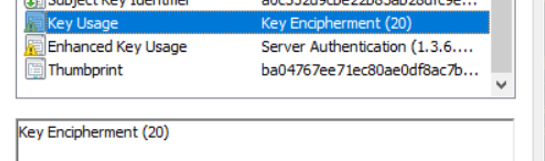
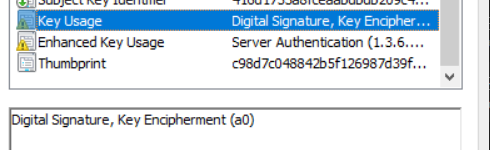
그 이유는 CloudLink 7.1.x 자체 서명 인증서의 키 사용에 디지털 시그너처가 없기 때문입니다.
CloudLink 7.x 인증서:
CloudLink 8 인증서:
이 문제는 Chrome 버전 119.0.6045.160 (공식 빌드)에서 찾을 수 있습니다.
그 이유는 CloudLink 7.1.x 자체 서명 인증서의 키 사용에 디지털 시그너처가 없기 때문입니다.
CloudLink 7.x 인증서:
CloudLink 8 인증서:
해결
Chrome에서는 regedit에 아래를 추가하여 해결 방법을 적용 할 수 있습니다.
[HKEY_LOCAL_MACHINE\SOFTWARE\Policies\Google\Chrome]
"RSAKeyUsageForLocalAnchorsEnabled"=dword:00000000
변경 사항을 적용하려면 브라우저를 다시 시작해야 합니다. 그러나 이렇게 하면 Chrome의 보안이 저하되므로 권장되는 솔루션이 아닙니다.
권장 해결 방법:
- 다른 브라우저를 사용하여 CloudLink 7.1.x UI에 액세스합니다. Internet Explorer가 지원되지 않고 일부 기능이 누락될 수 있지만 Firefox 및 Internet Explorer는 여전히 CloudLink 7.1.x에서 작동하는 것으로 보입니다. Internet Explorer(인터넷 익스플로러)가 Windows 컴퓨터에 설치되어 있지 않은 것처럼 보이더라도 인터넷 옵션 > 프로그램 > 추가 기능 > 관리도구 모음 및 확장에 대해 자세히 알아보기로 이동하여 탭을 열 수 있습니다.
- 키 사용에 디지털 서명을 포함하는 사용자 지정 CA 서명 웹 SSL 인증서를 생성합니다.
- CloudLink 8.1 이상으로 업그레이드
다음은 Chrome 및 Edge에서 작동하는 CloudLink 7.x webSSL 인증서를 대체하기 위해 OpenSSL을 사용하여 자체 서명된 인증서를 생성하는 지침입니다.
- OpenSSL이 설치된 Linux 서버에서 vitemplate.cfg 명령을 실행하여 template.cfg라는 파일을 생성하고 아래상자에 정보를 붙여넣습니다.
- 파란색 항목을 수정하고 관련 정보로 바꿉니다.
[req]
default_bits           = 2048
distinguished_name     = req_distinguished_name
req_extensions         = v3_req

[req_distinguished_name]
C =Country(2 letter code)
ST =State
L =Locality(city)
O =Organization
OU =OrgUnit
CN =CommonName

C_default =US
ST_default =utah
L_default =salt lake city
O_default =dell
OU_default =dell
CN_default =cloudlinknode1

[ v3_req ]
subjectAltName   = @alt_names
keyUsage         = keyEncipherment, digitalSignature
extendedKeyUsage = serverAuth, clientAuth

[alt_names]
IP      = 192.XXX.XX.XXX
DNS.1   = cloudlinknode1
- 다음 명령을 실행합니다.
openssl req -newkey 2048 -keyout cloudlinknode1.key -config template.cfg -x509 -days 730 -out cloudlinknode1.crt -extensions v3_req -nodes
그러면 cloudlinknode1.crt 및 cloudlinknode1.key의 두 파일이 출력됩니다. 이러한 파일을 서버 >TLS의 CloudLink UI에 업로드합니다. 또한 이러한 파일을 저장하고 안전한 곳에 보관하십시오. 나는 세웠다 -days to 730 2년이지만 필요에 따라 조정할 수 있습니다.
- 이 작업은 각 CloudLink 노드에 대해 별도로 수행해야 합니다.
문서 속성
문서 번호: 000219861
문서 유형: Solution
마지막 수정 시간: 01 4월 2026
버전: 7
다른 Dell 사용자에게 질문에 대한 답변 찾기
지원 서비스
디바이스에 지원 서비스가 적용되는지 확인하십시오.