Windows에서 Microsoft Copilot을 실행하는 방법
요약: 다음은 Windows 및 Microsoft Edge 내에서 키보드, 단축키 또는 버튼을 사용하여 Windows에서 Microsoft Copilot을 실행하는 방법입니다.
이 문서는 다음에 적용됩니다.
이 문서는 다음에 적용되지 않습니다.
이 문서는 특정 제품과 관련이 없습니다.
모든 제품 버전이 이 문서에 나와 있는 것은 아닙니다.
지침
영향을 받는 운영 체제:
- Windows 11
- Windows 10
- Windows의 Microsoft Copilot은 PRC(People's Republic of China)에서 사용할 수 없습니다.
- Recall은 Microsoft Copilot+ PC에서만 사용할 수 있는 NPU 기반 기능입니다.
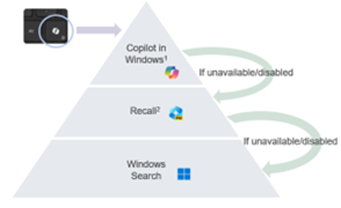
- 사용 가능한 경우 사용자가 Windows의 Microsoft Copilot 및 Recall을 비활성화할 수 있습니다. 이렇게 하면 Microsoft Copilot 키의 동작이 달라집니다.
- 계층 구조는 Windows 11이 설치된 모든 컴퓨터에 적용됩니다.
- Windows 업데이트를 사용하여 Windows 10이 설치된 비 Copilot+ PC에서 Microsoft Copilot 키 활성화 - TBA(To Be Annoted)
Windows의 Microsoft Copilot은 여러 가지 방법으로 실행할 수 있습니다.
| Microsoft Copilot을 실행하려면 | 키보드 단축키, 아이콘, 또는 키 |
|---|---|
| Windows 키+C |  |
| Windows 작업 표시줄 |  |
| Microsoft Edge |  |
| Microsoft Copilot 키 |  |
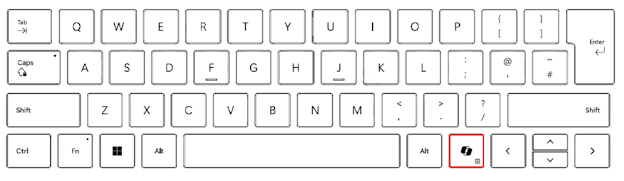
참고: 2024년 봄부터 새로운 Windows 11 디바이스에는 Windows에서 Microsoft Copilot을 실행할 수 있는 새로운 키보드 레이아웃과 전용 키가 함께 제공됩니다. 이 키는 오른쪽 Alt 키 옆에 있는 메뉴 키를 대체합니다. 키 위치는 일부 지역 레이아웃에 따라 다를 수 있습니다.
알려진 동작
Microsoft Copilot+ PC에서 Microsoft Copilot 키를 누르면 다음과 같은 작업이 수행됩니다.
- Windows에서 Microsoft Copilot을 실행합니다.
- Microsoft Copilot을 사용할 수 없거나 비활성화할 수 없는 경우 키를 누르면 Recall이 시작됩니다.
- Recall이 사용 불가능하거나 비활성화되어 있다면, 해당 키를 누르면 Windows 검색이 시작됩니다.
Microsoft Copilot 키를 길게 누르면 음성 받아쓰기가 시작됩니다.
이를 통해 사용자는 Windows에서 Microsoft Copilot에 질문을 하거나 음성 명령을 반복할 수 있습니다. 이 기능은 향후 어느 시점에 활성화될 예정입니다.
추가 정보

문서 속성
문서 번호: 000221081
문서 유형: How To
마지막 수정 시간: 19 5월 2026
버전: 9
다른 Dell 사용자에게 질문에 대한 답변 찾기
지원 서비스
디바이스에 지원 서비스가 적용되는지 확인하십시오.