Chromium 브라우저 업데이트 후 웹 보호에서 URL을 차단하지 못함
요약: 2023년 9월 8일, Chrome 버전 117은 웹 보호가 제대로 작동할 수 있도록 활성화해야 하는 새로운 브라우저 확장 프로그램을 도입했습니다.
이 문서는 다음에 적용됩니다.
이 문서는 다음에 적용되지 않습니다.
이 문서는 특정 제품과 관련이 없습니다.
모든 제품 버전이 이 문서에 나와 있는 것은 아닙니다.
증상
참고:
- 2022년 5월부터 Dell Endpoint Security Suite Enterprise 유지 보수가 종료됩니다.
- 2019년 1월부터 Dell Endpoint Security Suite Pro의 서비스가 종료되었습니다.
- 자세한 내용은 Dell Data Security의 제품 수명주기(지원 종료 및 EOL(End Of Life)) 정책을 참조하십시오.
- 다른 문서에 대한 질문이 있는 경우 영업 팀에 문의하거나 endpointsecurity@dell.com으로 문의하십시오.
- 최신 제품에 대한 자세한 내용은 엔드포인트 보안을 참조하십시오.
영향을 받는 제품:
- Dell Endpoint Security Suite Enterprise
- Dell Endpoint Security Suite Pro
원인
Chrome 버전 117 이상부터 사이트를 올바르게 차단하려면 Dell Endpoint Security Suite Enterprise 및 Dell Endpoint Security Suite Pro의 웹 보호 구성 요소(Trellix Endpoint Security 웹 컨트롤)에 대해 파일 URL에 대한 액세스 허용 이라는 새 브라우저 확장 프로그램 권한을 활성화해야 합니다.
해결
이 새 브라우저 확장 권한은 끝점에서 수동으로 사용하거나 GPO( 그룹 정책 편집기 )를 사용하여 이 권한을 사용하도록 강제할 수 있습니다.
엔드포인트에서 직접 수동 활성화
- Chromium 브라우저를 열고 오른쪽 상단 모서리에 있는 세 개의 점을 클릭합니다.

- 확장 프로그램을 클릭한 다음 확장 프로그램 관리를 클릭합니다.
- Trellix Endpoint Security 웹 컨트롤 확장 아래에서 세부 정보를 클릭합니다.
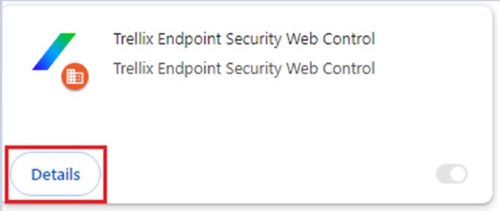
- 아래로 스크롤하여 파일 URL에 대한 액세스 허용 옆에 있는토글을 클릭합니다.

이제 차단이 예상대로 작동합니다.
GPO를 사용하여 파일 URL에 대한 액세스 허용 활성화
참고: GPO를 사용하여 크롬을 관리할 수 있도록 그룹 정책 템플릿을 추가하지 않은 경우 다음 Google 지원 문서 에서 찾을 수 있습니다 .
에서 찾을 수 있습니다 .
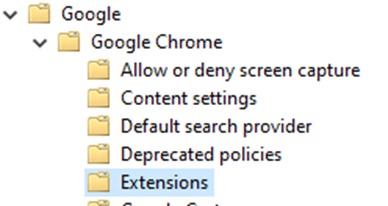
- 새 GPO를 편집하거나 만들고Google>Chrome>확장 프로그램으로 이동합니다.
- 확장 프로그램 관리 설정 정책을 활성화하고 확장 프로그램 관리 설정 필드에아래 JSON을 배치합니다.
{ "jjkchpdmjjdmalgembblgafllbpcjlei": { "file_url_navigation_allowed": true }}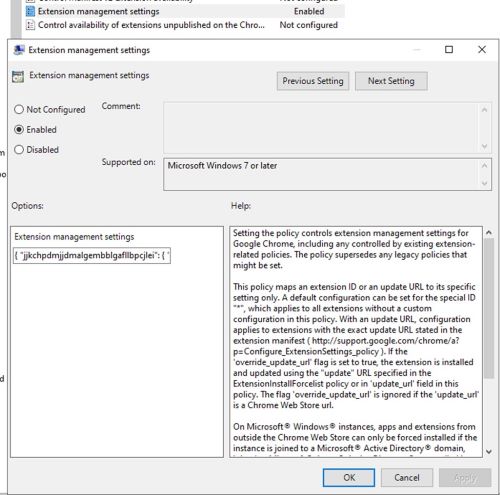
지원 부서에 문의하려면 Dell Data Security 국제 지원 전화번호를 참조하십시오.
온라인으로 기술 지원 요청을 생성하려면 TechDirect로 이동하십시오.
추가 정보 및 리소스를 보려면 Dell 보안 커뮤니티 포럼에 참여하십시오.
해당 제품
Dell Endpoint Security Suite Pro, Dell Endpoint Security Suite Enterprise문서 속성
문서 번호: 000222125
문서 유형: Solution
마지막 수정 시간: 03 6월 2026
버전: 4
다른 Dell 사용자에게 질문에 대한 답변 찾기
지원 서비스
디바이스에 지원 서비스가 적용되는지 확인하십시오.