도크 펌웨어 업데이트 중 Dell USB Type-C 도크에 오류가 발생할 수 있음
요약: 이 문서에서는 Dell Thunderbolt Dock WD22TB4에서 펌웨어를 업데이트할 때 발생하는 오류에 대한 정보를 제공합니다.
이 문서는 다음에 적용됩니다.
이 문서는 다음에 적용되지 않습니다.
이 문서는 특정 제품과 관련이 없습니다.
모든 제품 버전이 이 문서에 나와 있는 것은 아닙니다.
증상
노트북 및 태블릿과 같은 모바일 디바이스의 최종 사용자는 Dell Dock WD19S, Dell Performance Dock WD19DCS 또는 Dell Thunderbolt Dock WD22TB4의 펌웨어(FW)를 업데이트할 때 오류 메시지가 표시될 수 있습니다.
"Error: Firmware update failed"
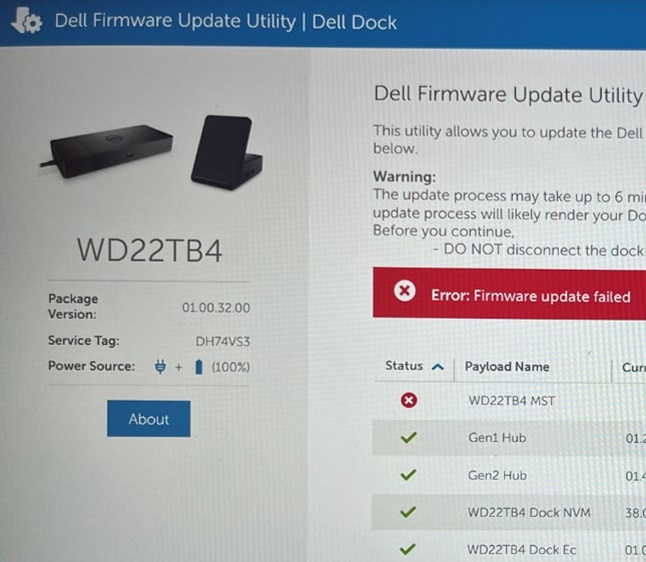
(그림 1 - 오류 메시지)
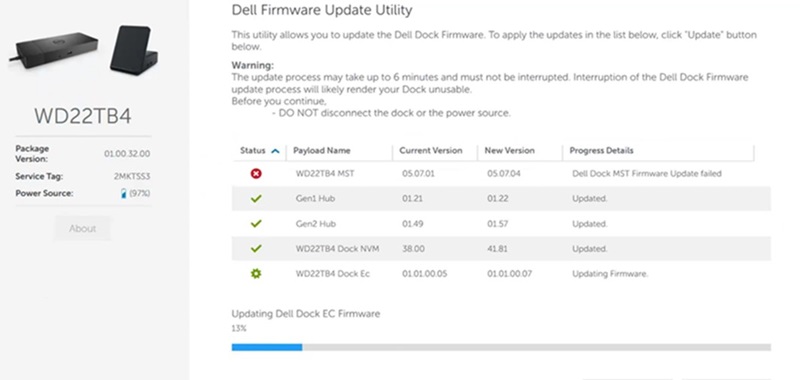
(그림 2 - Dell Dock Windows Installer 설치 변환(MST) 펌웨어 업데이트 실패 오류 메시지)
원인
엔지니어링 팀은 이더넷 펌웨어에서 프로그래밍 프로세스 오류를 식별했습니다. 이 오류는 USB3를 활성화할 수 없음을 의미합니다.
해결
문제를 해결하려면 노트북이나 태블릿에 최신 Realtek USB 이더넷 펌웨어와 최신 Dell Dock 펌웨어 업데이트를 설치하십시오. 드라이버를 다운로드하고 설치하려면 아래 나열된 단계를 따르십시오.
- 다음으로 이동:
- Dell 노트북 또는 태블릿에서 실행 중인 운영 체제 를 선택합니다.
- Category(범주)에서 All(모두)로 둡니다.
- 최신 Realtek USB GBE 이더넷 컨트롤러 펌웨어 유틸리티를 찾습니다. (버전 1.2, A02 이상)
- 다운로드를 클릭하여 노트북이나 태블릿에 파일을 저장합니다.
- 파일 탐색기를 열고 다운로드 파일이 저장된 다운로드 폴더로 이동합니다.
- 업데이트는 .pdf 파일에 설치 지침이 포함된 .zip 파일입니다. 다운로드 DellFW_UPGRADE_UTILITY_DockType_v1.2.zip 설치 파일의 압축을 풀고 다운로드한 LAN 복구 툴 설치 guide_v1.2.pdf 파일의 지침에 따라 설치 프로세스를 완료합니다. (성공적인 결과를 위해서는 설치 지침을 따르는 것이 중요합니다.)
- dock 드라이버 및 다운로드 페이지로 돌아갑니다.
- 최신 Dell Dock WD19, WD22TB4 펌웨어 업데이트 유틸리티를 찾습니다. (버전 01.00.36, 01.00.20 이상)
- 다운로드를 클릭하여 노트북이나 태블릿에 파일을 저장합니다.
- 파일 탐색기를 열고 다운로드 파일이 저장된 다운로드 폴더로 이동합니다.
- 저장된 펌웨어 업데이트 파일을 열고 실행합니다.
해당 제품
Dell Performance Dock – WD19DCS, Dell Dock – WD19S, Dell Thunderbolt Dock – WD22TB4문서 속성
문서 번호: 000223592
문서 유형: Solution
마지막 수정 시간: 20 5월 2026
버전: 6
다른 Dell 사용자에게 질문에 대한 답변 찾기
지원 서비스
디바이스에 지원 서비스가 적용되는지 확인하십시오.