Live Optics | 쿠버네티스 | Kubectl을 사용하여 서비스 계정 생성
요약: Live Optics와 함께 사용할 Kubectl을 사용하여 서비스 계정을 생성하는 방법
이 문서는 다음에 적용됩니다.
이 문서는 다음에 적용되지 않습니다.
이 문서는 특정 제품과 관련이 없습니다.
모든 제품 버전이 이 문서에 나와 있는 것은 아닙니다.
지침
Live Optics Kubernetes 수집을 완료하려면 Live Optics가 액세스할 API 엔드포인트에 대한 읽기 전용 이상의 액세스 권한이 있는 계정을 사용해야 합니다.
이 문서에서는 다음을 수행하는 방법을 설명합니다.
- 서비스 계정 만들기
- API에 대한 읽기 전용 액세스 권한이 있는 사용자 역할 생성
- 서비스 계정에 사용자 역할 바인딩
- Live Optics에서 수집에 사용할 계정에 대한 kubeconfig 파일을 생성합니다.
시작하기 전에
- 다음 지침에 따라 원격 클러스터에 kubectl.exe를 다운로드하고 설치합니다 https://kubernetes.io/docs/tasks/tools/install-kubectl-linux/
참고: 사용하는 배포 및 패키지에 따라 세 가지 설치 방법을 사용할 수 있습니다. 구성에 사용할 방법을 사용자가 결정해야 합니다. - 소프트웨어 버전이 클러스터의 부 버전 차이 1개 내에 있는지 확인합니다(kubectl.exe가 이미 시스템에 설치된 경우)
- 이 문서의 끝에 있는 첨부된 YAML 파일(liveoptics-read-api-permissions.yaml)을 다운로드합니다.
- 이 문서의 끝에 있는 첨부된 Kubeconfig 파일(kube_config_template.txt)을 다운로드합니다.
참고: 예를 들어 문서에 사용된 스크린샷은 목적으로만 사용됩니다. 환경에 대한 IP 주소 및 포트 번호를 포함하여 올바른 로그인 자격 증명을 사용해야 합니다.
- SCP를 사용하여 YAML 파일을 원격 클러스터에 복사합니다. 원하는 경로를 대상으로 지정합니다. 이 예에서는 로그인한 사용자의 홈 경로를 사용합니다.
scp <path to liveoptics-read-api-permissions.yaml> <remote_userid>@<remote_host>:<target_path>
- 다음 명령을 사용하여 SSH를 통해 원격 클러스터에 연결합니다.
ssh -l <username> <remote hostname/IP>
원하는 SSH 클라이언트를 사용할 수 있습니다. 이 예에서는 Windows에서 통합 SSH 명령을 사용합니다.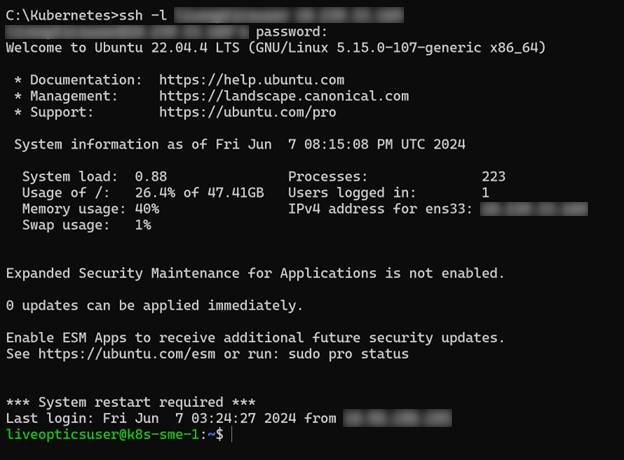
- 다음 명령을 사용하여 이 문서에 첨부된 YAML 파일을 적용합니다.
sudo kubectl apply -f liveoptics-read-api-permissions.yaml
이렇게 하면 다음이 생성됩니다.
- 서비스 계정(liveoptics-read-api)
- 토큰(liveoptics-read-api-token)
- 역할(liveoptics-read-api-access)
- 역할 바인딩(liveoptics-read-api-binding)
YAML 파일에서 만든 역할에는 다음 리소스에 대한 Get, List 및 Watch 권한이 있습니다.- 애플리케이션/복제 세트
- 앱/스테이트풀셋
- Metrics.k8s.io/*
- 노드
- 노드/상태
- 퍼시스턴트볼륨
- 퍼시스턴트볼륨클레임
- 포드
- Storage.k8s.io/*
- Snapshot.storage.k8s.io/*
- 다음 명령을 사용하여 3단계에서 자동으로 생성된 토큰 데이터를 검색합니다. 토큰의 이름이 3단계의 출력에 나타납니다. 이 예에서 토큰 이름은 liveoptics-read-api-token입니다.
sudo kubectl describe secret <token name>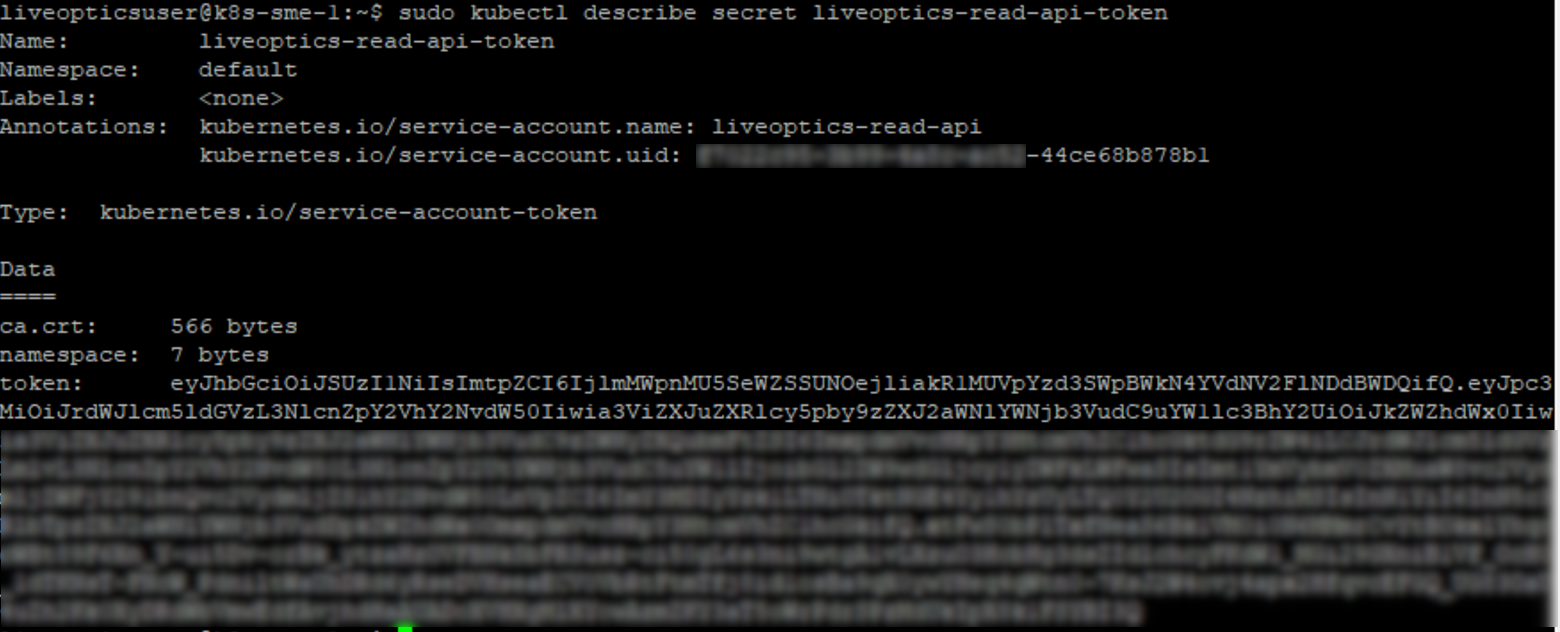
- 전체 토큰 텍스트(공백 없음)를 복사하고 7단계를 위해 저장합니다.
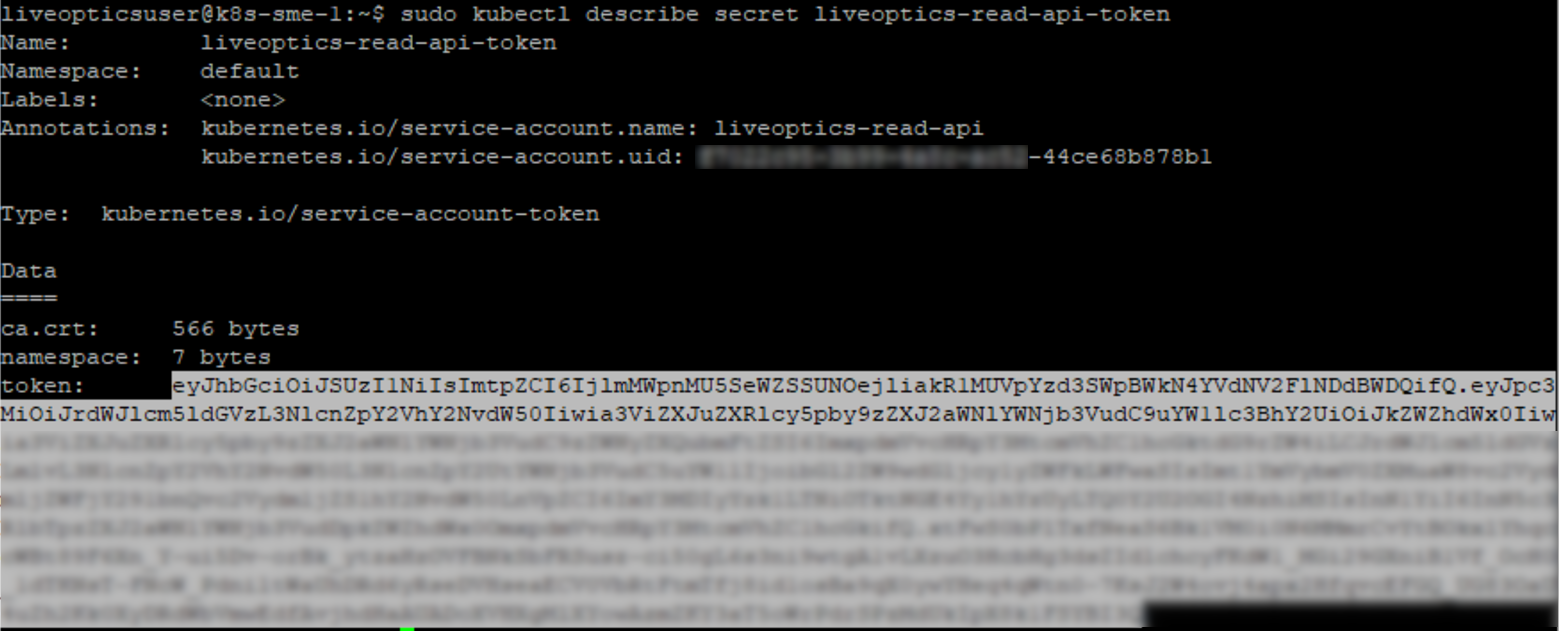
- 다음으로 클러스터의 인증 기관 데이터를 검색해야 합니다. 다음 명령을 사용하여 인증서 데이터를 표시합니다. 다음 단계를 위해 복사하여 저장합니다.
sudo kubectl config view --raw -o jsonpath='{.clusters[0].cluster.certificate-authority-data}'
- 텍스트 편집기에서 Kubeconfig 템플릿 파일을 엽니다.
CA Data>를 이전 단계에서 복사한 인증서 데이터로 바꿉 < 니다.
서버 URL을 클러스터의 URL로 바꾸<고 포트 번호를 포함해야 합니다.>
토큰 데이터를 5단계에서 복사한 토큰으로 바꿉<니다.>
다음 예제에서는 완성된 Kubeconfig 템플릿 파일을 보여 줍니다.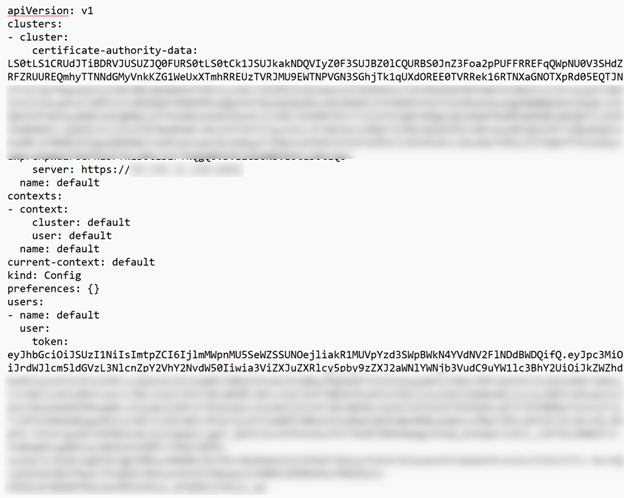
- 원하는 위치에 파일을 저장합니다. 이제 Live Optics 수집기를 사용하여 Kubernetes 수집을 시작할 수 있습니다. 자세한 내용은 Kubernetes 수집 완료를 참조하십시오.
추가 정보
질문이 있으면 Live Optics Support(liveoptics.support@dell.com)로 연락하여 도움을 요청하십시오.
해당 제품
LiveOptics문서 속성
문서 번호: 000228870
문서 유형: How To
마지막 수정 시간: 03 3월 2026
버전: 4
다른 Dell 사용자에게 질문에 대한 답변 찾기
지원 서비스
디바이스에 지원 서비스가 적용되는지 확인하십시오.