Alienware Aurora R15에서 BIOS 1.17.0 업데이트 실패
요약: Alienware Aurora R15에서 BIOS를 버전 1.17.0으로 업데이트할 때 오류가 발생하는 오류에 대해 알아봅니다.
이 문서는 다음에 적용됩니다.
이 문서는 다음에 적용되지 않습니다.
이 문서는 특정 제품과 관련이 없습니다.
모든 제품 버전이 이 문서에 나와 있는 것은 아닙니다.
증상
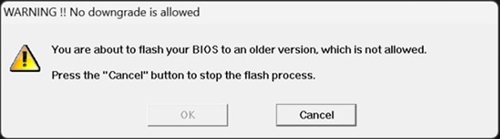
Alienware Aurora R15에서 BIOS를 버전 1.17.0으로 업데이트하면 다음 메시지와 함께 실패할 수 있습니다. 경고!! 다운그레이드는 허용되지 않습니다. BIOS를 허용되지 않는 이전 버전으로 업데이트하려고 합니다. "Cancel" 버튼을 눌러 플래시 프로세스를 중지합니다.
이 문제는 Dell.com, AU(Alienware Update) 또는 SupportAssist에서 다운로드한 EXE 파일을 통해 BIOS를 업데이트할 때 발생합니다.
이 문제는 BIOS를 버전 1.16.0에서 최신 버전으로 업데이트할 때만 발생합니다.
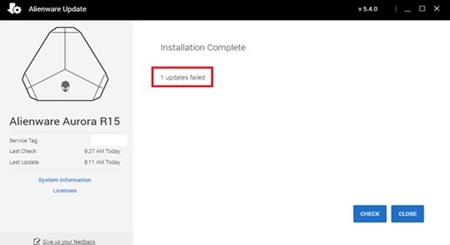
영향을 받는 플랫폼:
- Alienware Aurora R15
영향을 받는 버전:
- BIOS 버전 1.17.0
원인
Windows 업데이트를 통해 잘못된 BIOS 버전 1.16.0이 게시되었습니다.
해결
잘못된 BIOS 버전 1.16.0이 Windows 업데이트에서 제거되었습니다. BIOS를 1.17.0으로 업데이트하려면 다음 단계를 따르십시오.
- https://www.dell.com/support/drivers로 이동합니다.
- Dell 컴퓨터를 식별합니다.
- SupportAssist 다운로드 및 설치를 클릭하여 Dell 컴퓨터를 자동으로 탐지합니다. 화면의 지시에 따라 Dell SupportAssist를 설치합니다.
- 또는 서비스 태그, 익스프레스 서비스 코드 또는 Dell 컴퓨터의 일련 번호를 입력한 다음 검색을 클릭합니다.
- 또는 모든 제품 찾아보기를 클릭하고 카탈로그에서 해당 Dell 컴퓨터를 수동으로 선택합니다.
- 컴퓨터에 설치된 운영 체제를 선택합니다.
- 범주에서 BIOS를 선택합니다.
- Alienware Aurora R15 시스템 BIOS 버전 1.17.0을 찾아 전체 드라이버 세부 정보 보기를 클릭합니다.
- BIOS 복구 이미지 파일을 찾아 다운로드를 클릭합니다.
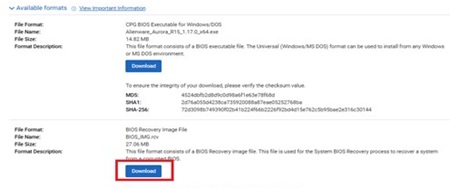
- 다운로드한 파일을 USB 드라이브에 복사합니다.
- F2 키를 눌러 BIOS 설정으로 들어간 다음 Ctrl + Alt + Delete 키를 누릅니다.
- 부팅 프로세스 중에 Ctrl + Esc 키를 눌러 복구 페이지로 들어갑니다.
- 복구 페이지에서 Recover BIOS 를 선택하고 Confirm을 선택합니다. 업데이트 진행률이 화면에 표시됩니다.
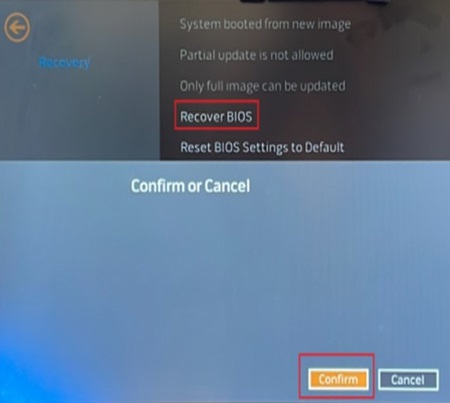
- F2 키를 눌러 BIOS 설정으로 들어가 BIOS 버전이 현재 1.17.0인지 확인합니다.
해당 제품
Alienware Aurora R15문서 속성
문서 번호: 000253088
문서 유형: Solution
마지막 수정 시간: 22 5월 2026
버전: 5
다른 Dell 사용자에게 질문에 대한 답변 찾기
지원 서비스
디바이스에 지원 서비스가 적용되는지 확인하십시오.