Windows 10 또는 11을 실행하는 Dell Pro 노트북에서 USB Type-A 포트, 내장형 카메라, 스마트 카드 리더 또는 지문 인식기가 작동하지 않음
요약: 이 문서에서는 디바이스 관리자에 표시되는 코드 10 또는 Windows 10 또는 11을 실행하는 Dell Pro 노트북에서 USB Type-A 포트, 내장형 카메라, 스마트 카드 리더 또는 지문 인식기가 작동하지 않는 문제에 대한 정보를 제공합니다.
이 문서는 다음에 적용됩니다.
이 문서는 다음에 적용되지 않습니다.
이 문서는 특정 제품과 관련이 없습니다.
모든 제품 버전이 이 문서에 나와 있는 것은 아닙니다.
증상
RBG + IR 카메라 구성을 사용하는 Dell Pro 노트북에 Windows 10 22H2 또는 Windows 11 23H2를 설치한 후 컴퓨터에 몇 가지 증상이 나타날 수 있습니다. 이 문제는 코어 격리가 활성화되어 있을 때 발생합니다.
- 장치 관리자에서 인텔 USB 3.20 eXtensible Host Controller(PCI\VEN_8086&DEV_A87D)에 코드 10과 함께 노란색 느낌표가 표시될 수 있습니다.
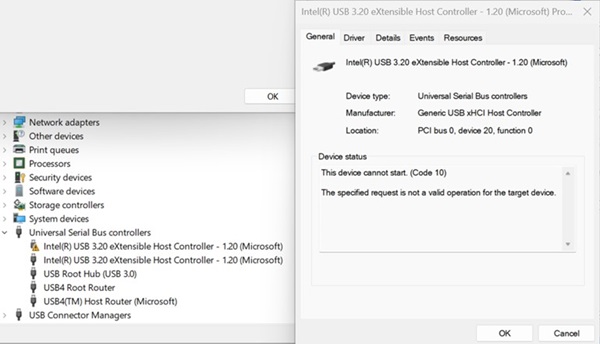
- 내장형 USB 카메라, 스마트 카드 리더, 지문 인식기(Dell Control Vault 디바이스) 또는 외부 USB 스토리지 또는 USB 키보드 마우스와 같은 모든 USB Type-A 포트가 작동하지 않습니다.
영향을 받는 플랫폼:
- Dell Pro 13 Plus PB13250
- Dell Pro 14 Plus PB14250
- Dell Pro 16 Plus PB16250
영향을 받는 운영 체제:
- Windows 10 22H2
- Windows 11 23H2
원인
Windows 10 22H2 및 Windows 11 23H2는 새로운 USB VTIO v1.2를 지원하지 않습니다.
해결
Windows 11 23H2 사용자를 위한 솔루션:
- 설정, Windows 업데이트로 이동하여 4D hotfix_KB5055629 업데이트할 수 있는 즉시 최신 업데이트 받기를 켭니다.
- 사용할 수 있는 즉시 최신 업데이트 받기를 켤 수 없는 경우 업데이트 확인 및 다운로드 및 설치 단추를 클릭하여 KB5055629하거나 Windows 업데이트, 고급 옵션, 설치할 선택적 업데이트에서 찾을 수 있습니다.
- Windows 업데이트 또는 https://support.microsoft.com/topic/windows-11-version-23h2-update-history-59875222-b990-4bd9-932f-91a5954de434
에서 hotfix_KB5055629 수동으로 업데이트합니다.
- Windows Hello Face를 설정할 수 없는 경우 솔루션 설계로 KB5055629 업데이트한 후 Windows Hello Face를 활성화하기 위한 Microsoft의 추가 설정:
- 최종 사용자를 위한 옵션 1:
- 설정, 계정, 로그인 옵션으로 이동합니다. 추가 설정에서 외부 카메라 또는 지문 인식기로 로그인을 켜면 향상된 로그인 보안(ESS)을 사용하지 않도록 설정할 수 있습니다.
- IT 또는 관리자용 옵션 2:
- Win + R 키를 누르고 gpedit.msc 를 입력하여 로컬 그룹 정책 편집기를 엽니다.
- Computer Configuration(컴퓨터 구성), Administrative Templates(관리 템플릿), Windows Components(Windows 구성 요소), Windows Hello for Business(비즈니스용 Windows Hello)로 이동합니다.
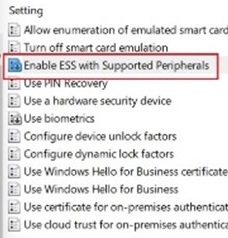
- Setting 창에서 Enable ESS with Supported Peripherals 를 클릭합니다.
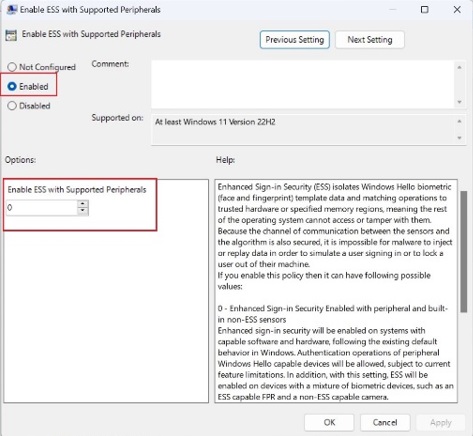
- Enabled를 선택하고 값을 0으로 변경한 다음 Apply를 클릭합니다.
 참고: 자세한 내용은 Microsoft 문서의주의: 잘못 수행하면 Windows 레지스트리를 수정하면 데이터가 손실되거나 운영 체제가 손상될 수 있습니다. Windows 레지스트리 편집을 진행하기 전에 데이터를 백업할 것을 권장합니다. 또한 편집을 시작하기 전에 Windows 레지스트리의 전체 백업을 만드는 것이 좋습니다. 자세한 내용은 고급 사용자를
- 최종 사용자를 위한 옵션 1:
Windows 10 22H2 사용자를 위한 솔루션:
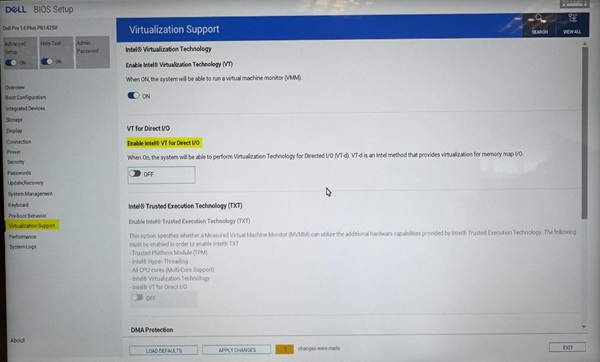
메모리 무결성을 끄거나 Direct I/O용 인텔 VT를 비활성화하려면 다음 단계를 따르십시오.
- 메모리 무결성을 비활성화하려면 다음을 수행합니다.
- 코어 격리를 검색합니다.
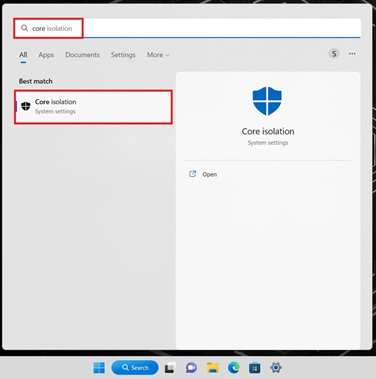
- 메모리 무결성을 끄고 컴퓨터를 재시작합니다.
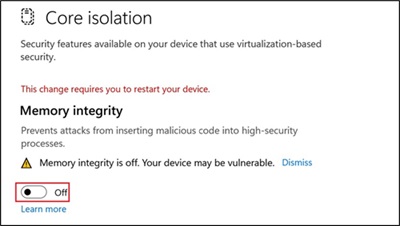
- 코어 격리를 검색합니다.
- BIOS에서 VT I/O를 비활성화하려면 다음을 수행합니다.
- BIOS 설정으로 이동합니다.
- Virtualization Support를 선택합니다.
- ctrl + alt + S 키를 눌러 숨겨진 옵션을 표시합니다.
- Direct I/O용 VT를 비활성화합니다.
해당 제품
Dell Pro 13 Plus PB13250, Dell Pro 14 Plus PB14250, Dell Pro 16 Plus PB16250문서 속성
문서 번호: 000274680
문서 유형: Solution
마지막 수정 시간: 22 5월 2026
버전: 10
다른 Dell 사용자에게 질문에 대한 답변 찾기
지원 서비스
디바이스에 지원 서비스가 적용되는지 확인하십시오.