Data Domain: SDPM opnieuw initialiseren en opschonen | NVRAM
요약: In dit artikel wordt beschreven hoe u de instellingen voor softwaregedefinieerd permanent geheugen (SDPM) in het BIOS opschoont en opnieuw configureert en hoe u een succesvolle initialisatie controleert nadat het systeem is teruggekeerd naar DDOS. ...
이 문서는 다음에 적용됩니다.
이 문서는 다음에 적용되지 않습니다.
이 문서는 특정 제품과 관련이 없습니다.
모든 제품 버전이 이 문서에 나와 있는 것은 아닙니다.
지침
Van toepassing op:
- DD9910, DD9410, DD6410 DD9910F systemen na vervanging van de NVRAM-module (VOSS).
- PowerProtect Data Domain systemen die SDPM gebruiken op een VOSS-module.
- iDRAC-evenement:
SDPM7108 - Critical Diagnostic Event (Sanitize Required) - Alle ondersteunde softwareversies (DDOS)
Vereiste acties:
Initialiseer de SDPM opnieuw:
- Start het systeem opnieuw op.
- Toegang tot het systeem-BIOS <F2>: Instellingen >systeem-BIOS-geheugen > Permanent geheugen
- Stel Sanitize All NVDIMMs in op
Enabled
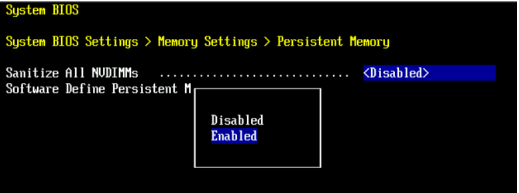
- Stel SDPM-geheugengrootte in op
32 GB
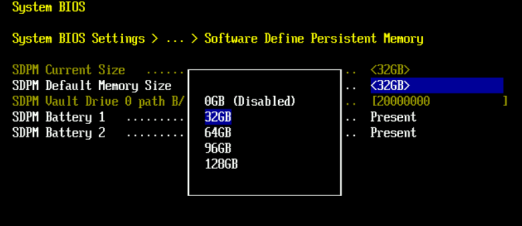
- Bevestig het opschonen van de SDPM en start opnieuw op.
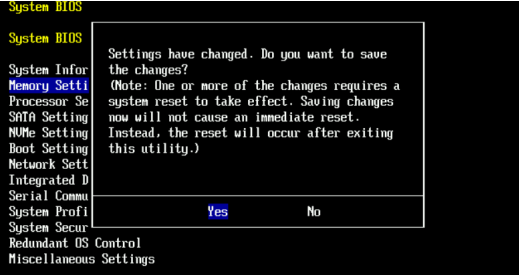
- Het systeem toestaan opnieuw op te starten naar DDOS
- Controleer de SDPM door te controleren op meldingen over NVRAM-fouten en door te zorgen dat het bestandssysteem is ingeschakeld.
-
# alerts show current
-- There should be no outstanding alert relating to the NVRAM subsystem.
Caution: It may take one to two minutes for the system to clear the NVRAM failure alert.

# system show nvram
Note: The battery must be at least 80% charged for the file system to start.

# filesys status
-- The Filesystem should be Enabled & Running
-
Controlelijst voor validatie:
Bevestig al het volgende:
-
- Het opschonen van SDPM is voltooid.
- Er zijn geen actieve NVRAM-gerelateerde waarschuwingen aanwezig.
- De NVRAM-status rapporteert normaal.
- De lading van de NVRAM-batterij is minimaal 80%.
- Het bestandssysteem toont "Enabled".
- Het bestandssysteem wordt uitgevoerd.
Als een validatiestap mislukt, verzamelt u een supportbundel en neemt u contact op met Dell Data Protection Support.
추가 정보
Deze acties kunnen ook worden voltooid in iDRAC:
Configuration > BIOS Settings > Memory Settings > Persistent Memory- Instelling
Sanitize All NVDIMMsTotENABLED>- Zorg ervoor dat SDPM Default Memory Size is ingesteld op <
32GB> 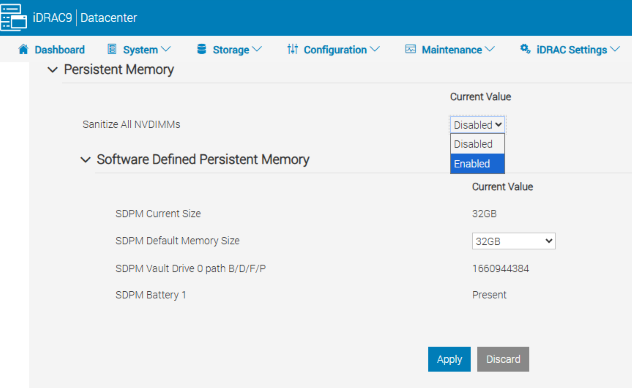
- Zorg ervoor dat SDPM Default Memory Size is ingesteld op <
- Selecteer Toepassen Dan "OK".
- Selecteer Bij volgende keer opnieuw opstarten (onderaan de pagina)
- Instelling
- Start de DD-eenheid opnieuw op (bijvoorbeeld met behulp van DD-CLI:
#system reboot)
Verwijzingen:
Data Domain: SDPM diagnosticeren en oplossen | NVRAM-waarschuwingen
Data Domain: waarschuwing voor NVRAM-hardwarefout | EVT-NVRAM-00201
iDRAC (v7.x) naslaggids voor fout- en gebeurtenisberichten
해당 제품
Data Domain, DD6410 Appliance, DD9410 Appliance, DD9910 Appliance, DD9910F Appliance제품
Data Domain Deduplication Storage Systems문서 속성
문서 번호: 000283787
문서 유형: How To
마지막 수정 시간: 27 7월 2026
버전: 2
다른 Dell 사용자에게 질문에 대한 답변 찾기
지원 서비스
디바이스에 지원 서비스가 적용되는지 확인하십시오.