Data Domain: Jak ponownie zainicjować i wyczyścić SDPM | NVRAM
요약: W tym artykule opisano sposób oczyszczania i ponownej konfiguracji ustawień pamięci trwałej zdefiniowanej programowo (SDPM) w systemie BIOS oraz weryfikowania pomyślnej inicjalizacji po powrocie systemu do DDOS. ...
이 문서는 다음에 적용됩니다.
이 문서는 다음에 적용되지 않습니다.
이 문서는 특정 제품과 관련이 없습니다.
모든 제품 버전이 이 문서에 나와 있는 것은 아닙니다.
지침
Dotyczy:
- DD9910, DD9410, DD6410, DD9910F systemy po wymianie modułu NVRAM (VOSS).
- Systemy PowerProtect Data Domain korzystające z SDPM w module VOSS.
- Zdarzenie iDRAC:
SDPM7108 - Critical Diagnostic Event (Sanitize Required) - Wersje All Supported Software (DDOS)
Wymagane działania:
Zainicjuj ponownie SDPM:
- Uruchom system ponownie.
- Otwieranie systemu BIOS <F2>: ustawienia > pamięci systemu BIOS > Pamięć trwała
- Ustaw opcję Sanitize All NVDIMMs na
Enabled
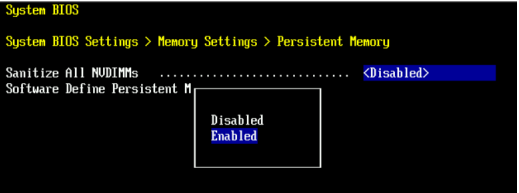
- Ustaw wartość Rozmiar pamięci SDPM na
32 GB
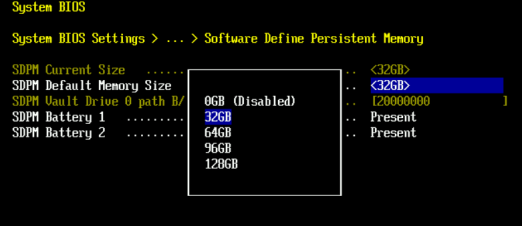
- Potwierdź oczyszczanie SDPM i uruchom ponownie komputer.
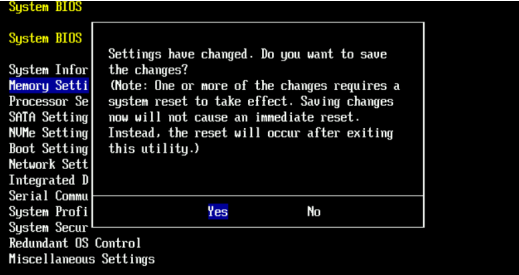
- Zezwalaj na ponowne uruchomienie systemu do DDOS
- Sprawdź SDPM, sprawdzając alerty o awarii NVRAM i upewniając się, że system plików jest włączony.
-
# alerts show current
-- There should be no outstanding alert relating to the NVRAM subsystem.
Caution: It may take one to two minutes for the system to clear the NVRAM failure alert.

# system show nvram
Note: The battery must be at least 80% charged for the file system to start.

# filesys status
-- The Filesystem should be Enabled & Running
-
Lista kontrolna weryfikacji:
Potwierdź wszystkie następujące warunki:
-
- Sanityzacja SDPM zakończona pomyślnie.
- Brak aktywnych alertów związanych z pamięcią NVRAM.
- Raporty o stanie pamięci NVRAM są zgłaszane normalnie.
- Poziom naładowania baterii NVRAM wynosi co najmniej 80%.
- W systemie plików wyświetlany jest komunikat „Enabled”.
- System plików jest uruchomiony.
Jeśli którykolwiek z etapów weryfikacji zakończy się niepowodzeniem, zbierz pakiet pomocy technicznej i skontaktuj się z działem pomocy technicznej Dell Data Protection.
추가 정보
Czynności te można również wykonać w kontrolerze iDRAC:
Configuration > BIOS Settings > Memory Settings > Persistent Memory- Ustawienia
Sanitize All NVDIMMsDoENABLED>- Upewnij się, że opcja "SDPM Default Memory Size" jest ustawiona na <
32GB> 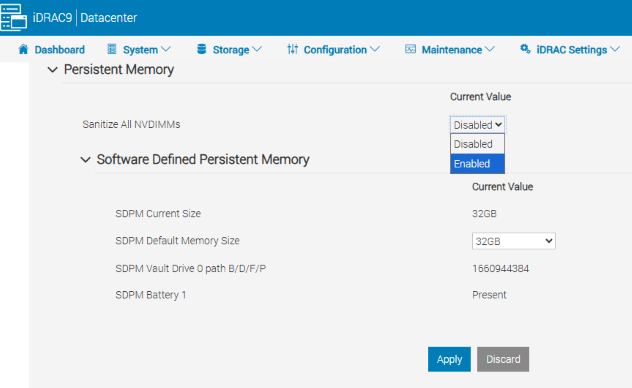
- Upewnij się, że opcja "SDPM Default Memory Size" jest ustawiona na <
- Wybierz opcję APPLY. Następnie kliknij przycisk „OK”.
- Wybierz opcję "Przy następnym uruchomieniu" (dolna część strony)
- Ustawienia
- Przejdź do ponownego uruchomienia jednostki DD (np. za pomocą DD-CLI:
#system reboot).
Referencje:
Data Domain: Diagnozowanie i rozwiązywanie problemów z SDPM | Alerty
NVRAMData Domain: Alert o awarii sprzętowej NVRAM | EVT-NVRAM-00201
—podręcznik referencyjny dotyczący komunikatów o błędach i zdarzeniach kontrolera iDRAC (v7.x)
해당 제품
Data Domain, DD6410 Appliance, DD9410 Appliance, DD9910 Appliance, DD9910F Appliance제품
Data Domain Deduplication Storage Systems문서 속성
문서 번호: 000283787
문서 유형: How To
마지막 수정 시간: 27 7월 2026
버전: 2
다른 Dell 사용자에게 질문에 대한 답변 찾기
지원 서비스
디바이스에 지원 서비스가 적용되는지 확인하십시오.