DLm: DLm System Manager에서 PuTTY 세션을 설정하는 방법
요약: DLm 웹 콘솔(버전 5.3 이전)은 STATUS 탭에서 'PuTTY 콘솔'을 제공합니다. DSM(DLm System Manager)을 사용하려면 몇 가지 준비 단계가 필요하며 PuTTY 또는 이와 동등한 제품을 사용해야 합니다.
이 문서는 다음에 적용됩니다.
이 문서는 다음에 적용되지 않습니다.
이 문서는 특정 제품과 관련이 없습니다.
모든 제품 버전이 이 문서에 나와 있는 것은 아닙니다.
지침
절차:
- IE가 아닌 웹 브라우저를 열고 다음과 같이 DSM IP 주소를 입력합니다. https://< DSM IP 주소>
- 로그인 패널이 표시되면 로그인 페이지에 DSM 사용자 이름과 패스워드를 입력합니다. 시스템 > 대시보드에서 DSM이 열립니다.
- SettingsAuthentication > 을 선택합니다. 화면 하단에는 아래와 같이 원격 SSH 액세스가 있습니다.
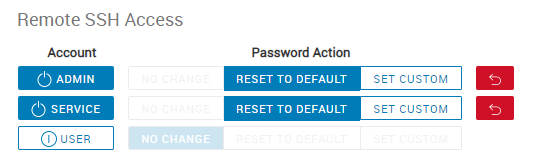
- 원격 SSH USERID를 활성화하려면 나열된 세 가지 중 하나를 누릅니다. 필요한 경우 변경 사항을 취소할 수 있는 버튼과 함께 위와 같이 강조 표시됩니다.
- AUTHENTICATION 섹션 상단에는 두 개의 아이콘이 있습니다. 변경 내용을 적용하려면 파란색 상자를 선택합니다.

- 연결을 설정하려면 텔넷 애플리케이션이 필요합니다(예: PuTTY)
- PuTTY 세션을 열고 기본 설정을 사용한 다음 DSM의 IP 주소를 입력합니다.
- 로그인 프롬프트에서 이름을 소문자로 입력하고 비밀번호 프롬프트에 비밀번호를 입력합니다.
참고: 계정 이름은 DSM에서 대문자로 표시됩니다. 필수 입력 형식과 일치하도록 디스플레이를 소문자로 업데이트하라는 요청이 접수되었습니다.
해당 제품
Disk Library for mainframe, Disk Library for mainframe DLm2500, Disk Library for mainframe DLm2700, Disk Library for mainframe DLm8500, Disk Library for mainframe DLm8700문서 속성
문서 번호: 000328029
문서 유형: How To
마지막 수정 시간: 04 6월 2025
버전: 1
다른 Dell 사용자에게 질문에 대한 답변 찾기
지원 서비스
디바이스에 지원 서비스가 적용되는지 확인하십시오.