PowerEdge: Panduit - G6 PDU 펌웨어를 업데이트하는 방법
요약: G6 Panduit PDU 및 G5 Panduit PDU에서 펌웨어를 업데이트하는 방법
이 문서는 다음에 적용됩니다.
이 문서는 다음에 적용되지 않습니다.
이 문서는 특정 제품과 관련이 없습니다.
모든 제품 버전이 이 문서에 나와 있는 것은 아닙니다.
지침
PDU 웹 UI에서 현재 PDU 펌웨어를 확인하는 방법
왼쪽 상단 메뉴에서< 홈 아이콘을 클릭하고 식별 < 을 클릭한 다음 아래로 스크롤하여 현재 Panduit PDU 펌웨어를 확인합니다.
PDU 웹 UI에서 PDU 펌웨어를 업데이트하는 방법
-
PDU IP 주소를 입력하여 웹 브라우저에서 사용자 인터페이스를 엽니다.
-
관리 자격 증명으로 로그인합니다.
-
SettingsSystem > ManagementActionsUpdate >> Firmware로 이동합니다.
-
펌웨어 업데이트 대화 상자에서 (Panduit.FW) 펌웨어 파일을 찾습니다.
(Panduit FW 파일은 RCM 번들에 있음)
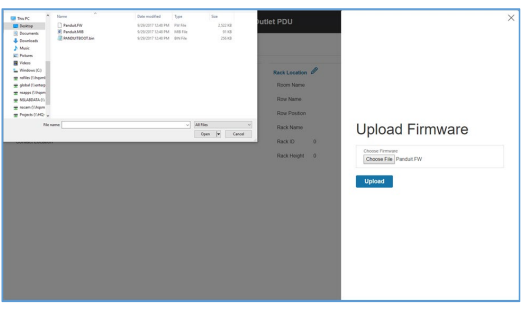 참고: 펌웨어 파일 이름은 그대로 유지해야 합니다.
 -
업로드를 선택합니다. 시스템이 최신 펌웨어를 지능형 네트워크 컨트롤러로 업데이트합니다.
-
업로드가 완료되면 시스템이 자동으로 재부팅됩니다.
추가 정보
이 KB는 G5 및 G6 PDU에 적용됩니다.
https://www.panduit.com/content/dam/panduit/en/products/media/6/16/416/8416/111458416.pdf
해당 제품
VxBlock and Vblock Systems, PowerFlex rack, PowerFlex Appliance, ScaleIO, Dell Basic PDU제품
PowerFlex rack, PowerFlex Appliance문서 속성
문서 번호: 000331869
문서 유형: How To
마지막 수정 시간: 03 8월 2026
버전: 6
다른 Dell 사용자에게 질문에 대한 답변 찾기
지원 서비스
디바이스에 지원 서비스가 적용되는지 확인하십시오.