PowerProtect Data Manager: NAS 보호를 구성하는 방법
요약: PPDM(PowerProtect Data Manager)은 NAS(Network Attached Storage) 자산의 백업 및 복원을 지원합니다. NAS 백업을 실행하기 전에 관리자는 4가지 설정 단계를 완료해야 합니다. 여기에는 NAS 자산 소스 활성화, NAS 보호 엔진 구축, 자격 증명 추가, NAS 어플라이언스 또는 공유 추가 등이 포함됩니다. 이 가이드에서는 PowerScale/Isilon, PowerStore, Unity, NetApp 등 지원되는 어플라이언스를 다루는 각 단계를 안내합니다. ...
이 문서는 다음에 적용됩니다.
이 문서는 다음에 적용되지 않습니다.
이 문서는 특정 제품과 관련이 없습니다.
모든 제품 버전이 이 문서에 나와 있는 것은 아닙니다.
지침
PowerProtect Data Manager NAS(Network Attached Storage)를 시작하려면 몇 가지 사항을 검토해야 합니다.
- PowerProtect Data Manager에서 NAS 자산 소스가 활성화되었습니까?
- NAS 프록시가 배포되었습니까?
- PowerProtect Data Manager에 추가된 NAS 자격 증명이 있습니까?
- 어플라이언스의 NAS 공유가 추가되었습니까?
- NAS 자산 소스 활성화
NAS 자산 소스를 활성화하려면 InfrastructureAsset > Sources 로 이동하여 +. 거기에서 아래로 스크롤하여 NAS를 찾은 다음 Enable Source(소스 활성화)를 클릭합니다.
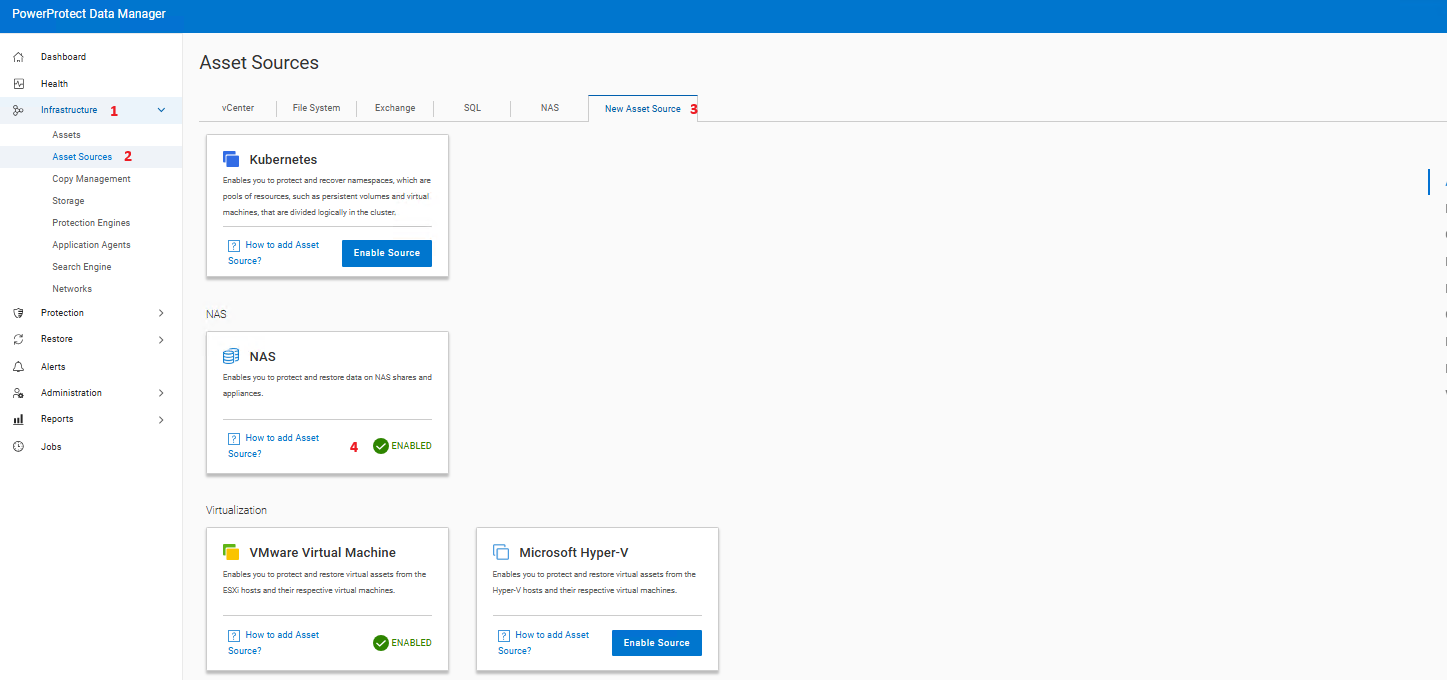
활성화되면 새 NAS 탭이 Asset Sources 탭에 나타납니다.
- NAS 보호 엔진 추가
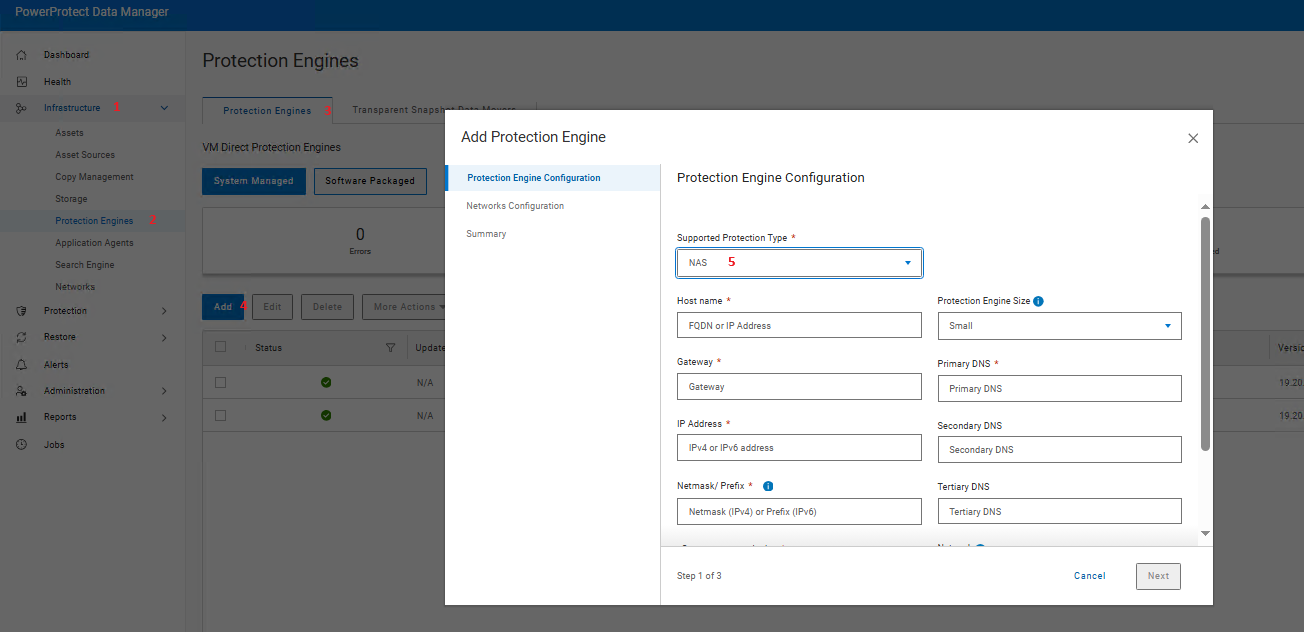
PowerProtect Data Manager는 NAS 보호 엔진(프록시)을 사용하여 어플라이언스 또는 직접 공유에서 서로 다른 NAS 공유의 백업을 실행합니다. NAS 프록시는 PowerProtect Data Manager가 VMware vCenter에 직접 배포하는 추가 Linux 가상 머신으로, 모든 백업 및 복원 작업을 처리합니다. 컨테이너화된 File System Agent가 설치되며 새 백업 또는 복원이 트리거될 때마다 에서 시작됩니다. NAS 프록시 하나로 최대 3개의 컨테이너를 동시에 시작할 수 있습니다.
NAS 프록시를 추가하려면 InfrastructureProtection > Engines 로 이동하여 Add를 클릭합니다.
- NAS 자격 증명 추가
다음 단계는 NAS 어플라이언스에 연결하는 데 사용할 NAS 자격 증명을 PowerProtect Data Manager에 추가하는 것입니다.
PowerProtect Data Manager 대시보드에서 AdministrationCredentials > 를 클릭한 다음 Add를 클릭합니다.
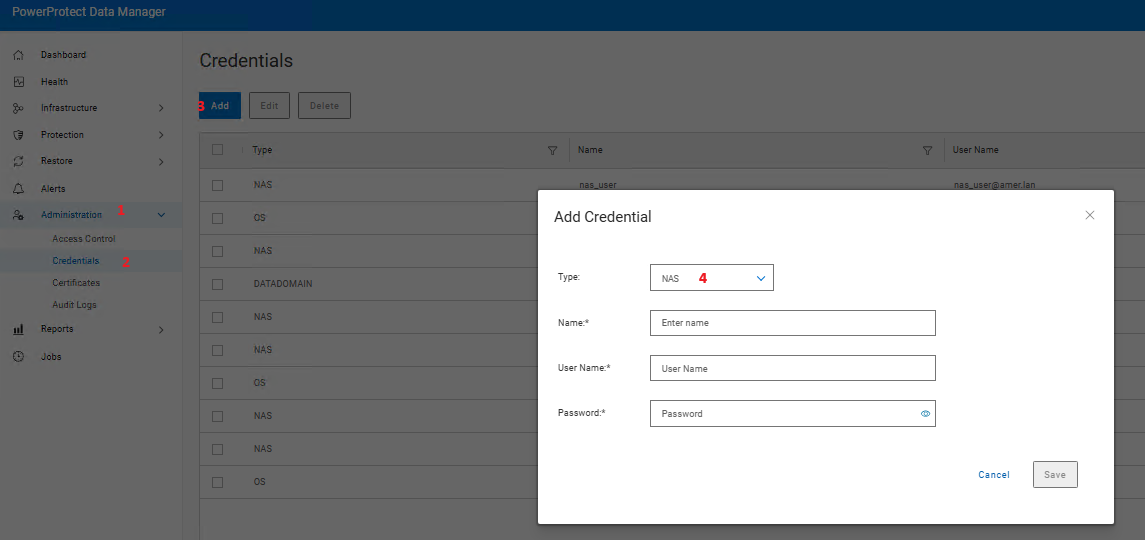
PowerProtect Data Manager 버전 19.18의 PowerStore 자격 증명의 경우 user@domain 아니오와 함께 . 이전 또는 이후 @.
NAS_User@domain_name (올바른 형식)
아님
NAS_user@domain_name.net (잘못된 형식)
노드가 상태가 되면 다음 단계로 이동합니다.
- NAS 자산 소스 추가
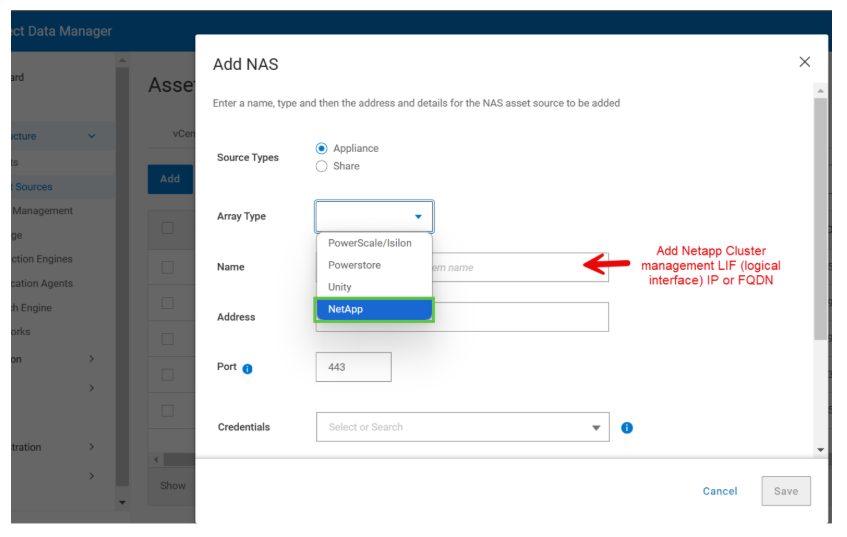
NAS를 추가하여 어플라이언스를 가져오거나 NAS 공유를 자산 소스에 추가합니다. InfrastructureAsset > SourcesNAS > 로 이동하고 Add를 클릭합니다.
두 가지 옵션이 Source Types로 나타납니다.
- 어플라이언스
- 공유
PowerProtect Data Manager는 다음과 같은 다양한 종류의 어플라이언스를 지원합니다. PowerScale/Isilon, PowerStore, UnityAND NetApp. 다른 유형의 어플라이언스의 경우 Share as Source Types 를 사용해야 합니다.
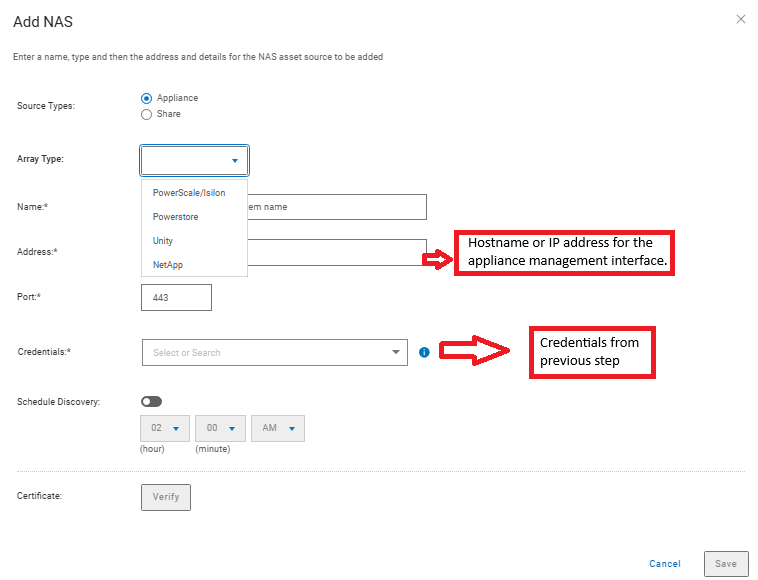
표 1: NAS 어플라이언스 세부 정보:
|
필드 |
설명 |
|
이름 |
어플라이언스에 대한 설명이 포함된 이름을 입력합니다. |
|
Array Type |
드롭다운 메뉴에서 지원되는 어플라이언스 유형(PowerStore, Unity, PowerScale, NetApp)을 선택합니다. |
|
Address |
어플라이언스 관리 인터페이스의 호스트 이름 또는 IP 주소를 입력합니다. |
|
포트 |
어플라이언스에 대한 HTTPS REST API 액세스의 포트 번호를 입력합니다. |
|
Credentials |
NAS 어레이의 기존 관리 자격 증명 세트를 선택합니다. 또는 Add Credentials 옵션을 선택하여 새 자격 증명을 제공할 수 있습니다. Save를 클릭합니다. 자격 증명은 NAS 어레이에 대한 루트 또는 관리자 자격 증명이어야 합니다. |
PowerProtect Data Manager 19.18부터 NetApp 어플라이언스를 자산 소스로 추가하고 NetApp 공유/내보내기(CIFS 및 NFS)를 자동으로 검색할 수 있습니다. 다음은 고려해야 할 몇 가지 핵심 사항입니다.
- NetApp 어플라이언스에 필요한 최소 ONTAP 버전은 ONTAP 버전 9.6입니다
- 클러스터에서 단일 HA 쌍만 지원
- FlexVol 볼륨 유형이 지원됩니다. 검색된 지원되지 않는 다른 볼륨은 보호되지 않음으로 표시됩니다.
- 클러스터의 일부인 모든 NetApp 공유/내보내기를 검색하고 새 공유를 자동으로 검색할 수 있습니다. 기본 검색 일정은 매일 오전 2시입니다.
- 이전 버전의 라이브 공유 백업과 달리 스냅샷 기반 백업을 지원합니다.
- 일반 공유로 추가된 기존 자산은 NetApp 유형 자산으로 자동으로 매핑됩니다. 온보딩 프로세스의 일환으로 이전의 일반 자산 소스 항목이 제거되고 NetApp 공유가 보호 정책에 자동으로 추가됩니다. 백업은 온보딩된 자산에 대해 전체로 승격되지 않습니다.
추가 정보
해당 제품
PowerProtect Data Manager제품
PowerProtect Data Manager Essentials문서 속성
문서 번호: 000337931
문서 유형: How To
마지막 수정 시간: 04 9월 2026
버전: 3
다른 Dell 사용자에게 질문에 대한 답변 찾기
지원 서비스
디바이스에 지원 서비스가 적용되는지 확인하십시오.