Dell Trusted Device용 MSI 설치 프로그램 패키지를 얻는 방법
요약: 이 문서에서는 Dell Trusted Device 실행 파일에서 MSI 설치 프로그램 패키지를 검색하는 단계를 제공합니다.
이 문서는 다음에 적용됩니다.
이 문서는 다음에 적용되지 않습니다.
이 문서는 특정 제품과 관련이 없습니다.
모든 제품 버전이 이 문서에 나와 있는 것은 아닙니다.
지침
MSI 설치 프로그램 패키지
다음 단계를 사용하여 MSI 설치 프로그램 패키지를 가져올 수 있습니다.
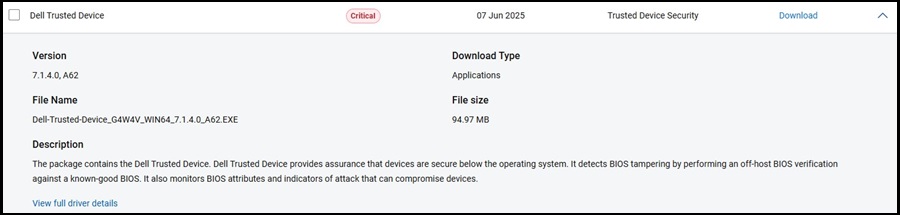
- Dell Trusted Device 드라이버 및 다운로드 페이지로이동합니다.
- 사용 가능한 최신 버전을 다운로드합니다.
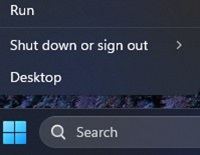
- Windows 시작 메뉴 아이콘을 마우스 오른쪽 버튼으로 클릭하고Run을 선택합니다.
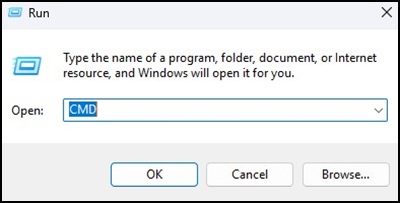
- 실행 상자에 다음을 입력합니다.
CMDCtrl+ Shift+Enter를 눌러 관리자 권한 명령 프롬프트를 실행합니다.
- UAC(User Account Control)에서 메시지가 표시되면 Yes를 클릭하여 계속 진행합니다.
- 다운로드한 실행 파일의 폴더 위치로 이동합니다.
- 다음을 입력합니다.
Dell-Trusted-Device_[VERSION].exe /passthrough /X /B”[EXTRACTION PATH]”
Enter 키를 누릅니다. 스위치는 대소문자를 구분합니다.

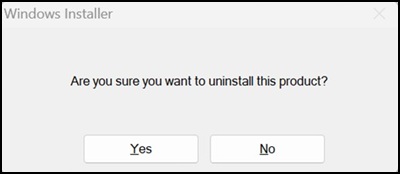
- 제거할지 묻는 메시지가 표시되면 No 를 클릭합니다.
- Windows 탐색기에서 [EXTRACTION PATH]로 이동하여 MSI 설치 프로그램 패키지를 찾습니다.

해당 제품
OptiPlex, XPS, Latitude, XPS, Fixed Workstations, Mobile Workstations, Dell Trusted Device문서 속성
문서 번호: 000348330
문서 유형: How To
마지막 수정 시간: 23 5월 2026
버전: 5
다른 Dell 사용자에게 질문에 대한 답변 찾기
지원 서비스
디바이스에 지원 서비스가 적용되는지 확인하십시오.