로컬 네트워크 액세스 제한으로 인해 영향을 받는 Dell 온라인 지원 환경
요약: 새로운 Chrome 및 Edge 브라우저 업데이트는 기본적으로 로컬 네트워크 액세스를 제한하여 dell.com/support 환경에 영향을 미칩니다. 브라우저 권한을 조정하여 기능을 복원하는 방법에 대해 알아보십시오.
이 문서는 다음에 적용됩니다.
이 문서는 다음에 적용되지 않습니다.
이 문서는 특정 제품과 관련이 없습니다.
모든 제품 버전이 이 문서에 나와 있는 것은 아닙니다.
지침
업데이트된 Chromium 브라우저를 사용하는 Dell 온라인 지원 환경에 미치는 영향
최신 버전의 Chrome을 사용 중인 https://www.dell.com/support 방문하는 고객에게 다음과 같은 브라우저 프롬프트가 표시될 수 있습니다.
"이 기기의 다른 앱 및 서비스에 액세스해 줘"
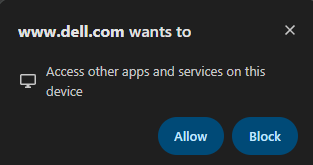
차단을 선택한 고객은 애플리케이션이 이미 설치되어 있더라도 SupportAssist를 설치하라는 메시지가 표시될 수 있습니다.
또한 사용자가 차단을 선택하면 다음과 같은 SupportAssist 관련 환경이 나타납니다.
- 드라이버 업데이트
- 하드웨어 검사
- 시스템 구성
SupportAssist가 이미 설치되어 있어도 작동하지 않습니다.
Chromium 브라우저 변경 사항에 대한 자세한 정보
Google Chrome 버전 141에서는 사용자 개인 정보 보호 및 보안을 강화하기 위해 로컬 네트워크 액세스 권한 모델(현재 Chrome의 Apps on Device라고 함)을 도입했습니다. 이 변경은 사용자가 명시적으로 권한을 부여하지 않는 한 웹 사이트에서 사용자의 로컬 네트워크 또는 localhost에 있는 디바이스로 요청을 보내는 것을 제한합니다. 이 모델은 이제 Micrsosoft Edge에서도 구현되었습니다.
이러한 변경 사항은 사설 네트워크를 대상으로 하는 CSRF(Cross-Site Request Forgery) 및 핑거프린팅 공격을 방지하기 위한 광범위한 노력의 일환입니다.
브라우저 버전을 확인하려면 창의 오른쪽 상단 모서리에 있는 메뉴 (세로 점 3개) 버튼을 클릭한 다음 설정 > Chrome 정보를 선택합니다.
Dell.com 지원 환경에 대한 액세스를 복원하는 방법
Google Chrome에서 전체 SupportAssist 기능을 유지하려면 "이 디바이스의 다른 앱 및 서비스 액세스" 권한 프롬프트
가 표시되면 허용을 선택합니다.
이전에 차단을 선택한 경우 다음 단계에 따라 권한을 다시 설정합니다.
Chrome 브라우저
- Chrome에서 새 창을 열고 Dell 지원 웹사이트로 이동합니다.
- 웹 주소 옆에 있는 보안 상태
기호를 선택합니다.
- 장치의 앱 옆에 있는 슬라이더 버튼을 선택하여 버튼을 오른쪽으로 이동하고 슬라이더를 파란색으로 돌립니다.

참고: 사용 권한 재설정 버튼을 클릭하면 이 섹션의 모든 사용 권한이 재설정됩니다.
Microsoft Edge
- Edge에서 새 창을 열고 Dell 지원 웹사이트로 이동합니다.
- 웹 주소 옆에 있는 보안 상태
 기호를 선택합니다.
 - 이 사이트에 대한 사용 권한에서 로컬 네트워크 액세스 옆에 있는 드롭다운을 선택합니다.
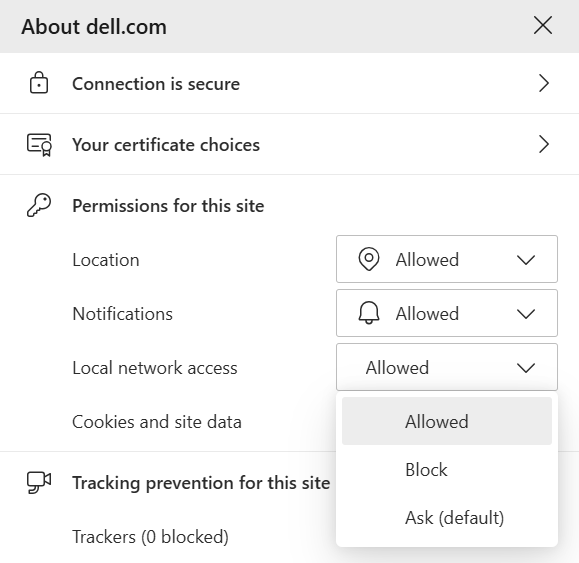
- Allow를 선택하여 로컬 네트워크 액세스를 활성화합니다.
다른 브라우저는 브라우저 지원 문서를 참조하십시오.
브라우저와 관계없이 디바이스에 SupportAssist가 설치되어 있으면 애플리케이션을 다시 설치할 필요가 없습니다.
관리자의 로컬 네트워크 액세스 권한 관리
관리자는 Chrome의 엔터프라이즈 정책을 사용하여 이 기능을 제어할 수 있습니다.
- LocalNetworkAccessAllowedForUrls 정책을 사용하여 특정 사이트에 대한 액세스를 허용합니다.
- LocalNetworkAccessBlockedForUrls 정책을 사용하여 특정 사이트에 대한 액세스를 차단합니다.
- 정책 값을 '*' 로 설정하면 모든 URL에서 로컬 네트워크 액세스가 허용되어 제한이 완전히 구현되기 전의 동작을 모방합니다.
추가 정보:
해당 제품
Alienware, Dell All-in-One, Dell Pro All-in-One, Dell Pro Max Micro, Dell Pro Max Slim, Dell Pro Max Tower, Dell Pro Micro, Dell Pro Slim, Dell Pro Tower, Dell Slim, Dell Tower, Inspiron, Legacy Desktop Models, Vostro, XPS, G Series, G Series
, Alienware, Dell Laptops, Dell Plus, Dell Pro, Dell Pro Max, Dell Pro Plus, Dell Pro Premium, Inspiron, Latitude, Dell Pro Rugged, Vostro, XPS, Legacy Laptop Models, Fixed Workstations, Mobile Workstations, Dell Pro Max Micro XE FCM2250, Dell Pro Max Slim XE FCS1250, Dell Pro Max Tower T2 FCT2250, Dell Pro Max Tower T2 XE FCT2250, Dell Pro Max 14 Premium MA14250, Dell Pro Max 16 Premium MA16250, Dell Pro Max 16 Plus MB16250, Dell Pro Max 18 Plus MB18250, Dell Pro Max 16 XE MC16250, Dell Pro Micro Plus XE QBM1250, Dell Pro Slim Plus XE5 QBS1250, Dell Pro Tower Plus XE5 QBT1250, SupportAssist for Home PCs, SupportAssist for Business PCs
...
문서 속성
문서 번호: 000372996
문서 유형: How To
마지막 수정 시간: 02 7월 2026
버전: 14
다른 Dell 사용자에게 질문에 대한 답변 찾기
지원 서비스
디바이스에 지원 서비스가 적용되는지 확인하십시오.