내 계정에서 Secured Component Verification 인증서를 다운로드하는 방법
요약: My Account(이전 Dell Digital Locker)에서 Secured Component Verification Certificate를 다운로드하는 방법에 대한 정보입니다.
이 문서는 다음에 적용됩니다.
이 문서는 다음에 적용되지 않습니다.
이 문서는 특정 제품과 관련이 없습니다.
모든 제품 버전이 이 문서에 나와 있는 것은 아닙니다.
지침
참고: My Account에 액세스하는 방법에 대한 단계는 다음을 참조하십시오. Dell 소프트웨어 라이선스 및 디지털 구독에 액세스하는 방법
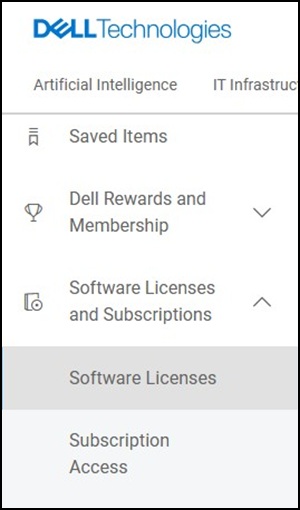
- 내 계정의소프트웨어 라이선스 상태인지 확인합니다.
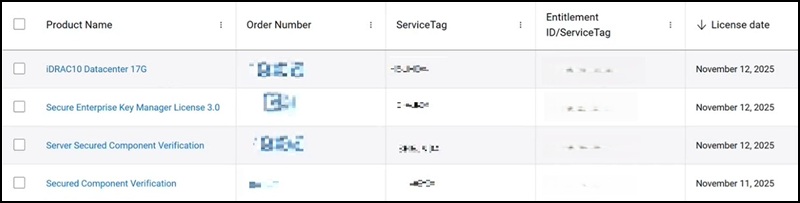
- Product Name 열에서 Secured Component Verification 을 선택합니다.
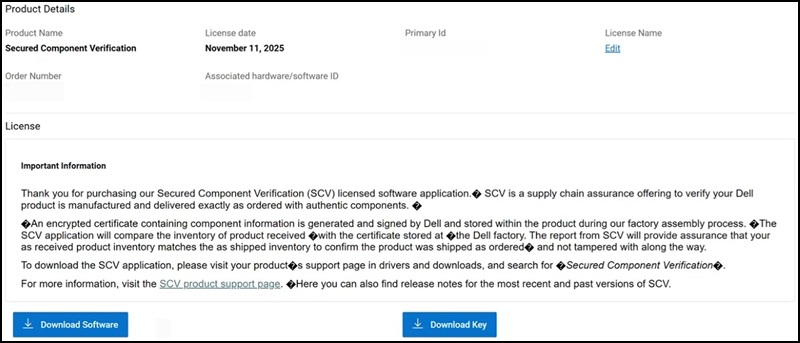
- Download Software를 클릭합니다.
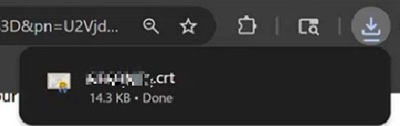
- 인증서는 브라우저의 기본 다운로드 위치에 저장됩니다.
인증서를 대량으로 다운로드하려면 다음을 수행합니다.
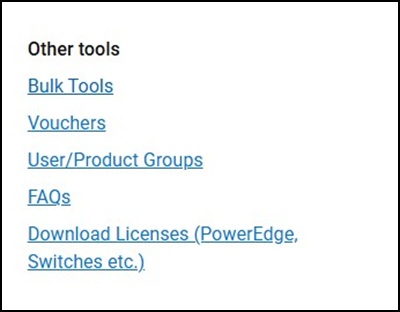
- Bulk Tools를 선택합니다.
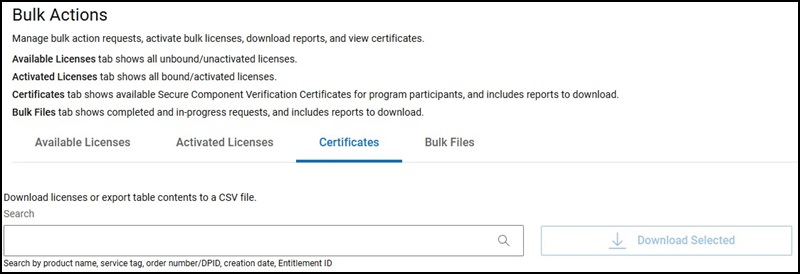
- Certificates를 선택합니다.
- 장치를 선택합니다.
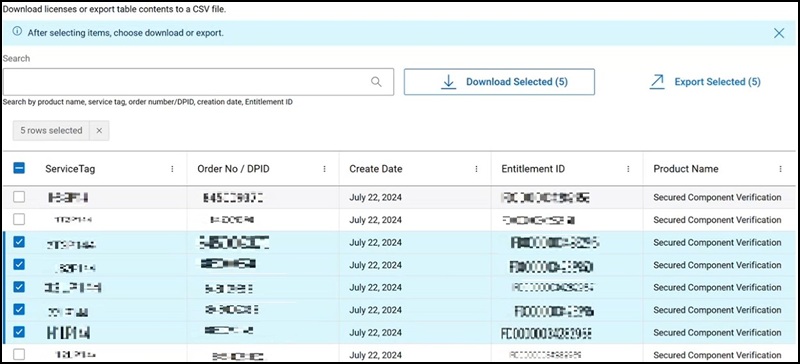
- Download Selected 상자를 클릭합니다.

- 확인 상자가 표시됩니다.
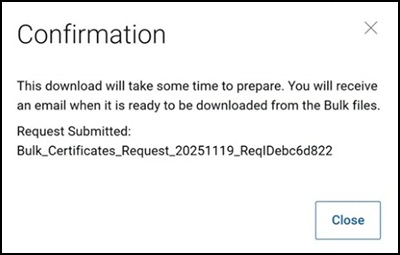
- Bulk Files로 이동합니다.
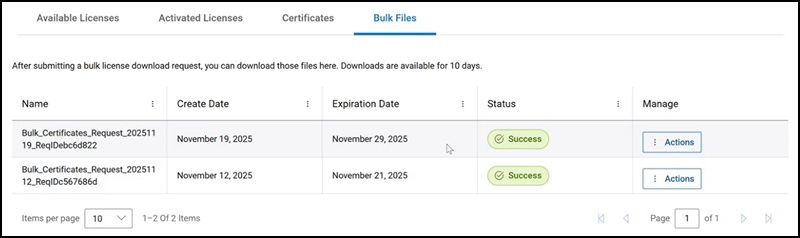
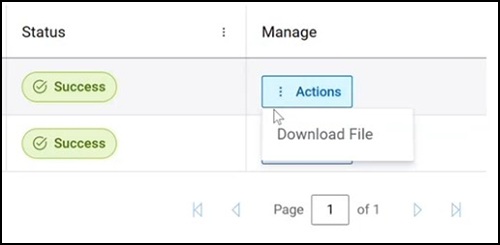
- 상태가 Success로 표시되면 Actions -> Download File을 선택합니다.
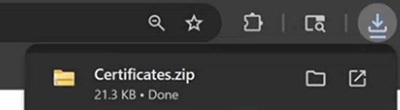
- 인증서는 브라우저의 기본 다운로드 위치에 저장됩니다.
자세한 내용은 다음을 참조하십시오. 클라우드 및 디바이스에서 Secured Component Verification이란?
해당 제품
Dell Pro Max Micro, Dell Pro Max Slim, Dell Pro Max Tower, Dell Pro Micro, Dell Pro Slim, Dell Pro Tower, OptiPlex, XPS, Dell Pro, Dell Pro Max, Dell Pro Plus, Dell Pro Premium, Latitude, Dell Pro Rugged, XPS, Fixed Workstations, Mobile Workstations
, Dell Pro Max Micro XE FCM2250, Dell Pro Max Slim XE FCS1250, Dell Pro Max Tower T2 XE FCT2250, Dell Pro Max 14 Premium MA14250, Dell Pro Max 16 Premium MA16250, Dell Pro Max 16 Plus MB16250, Dell Pro Max 18 Plus MB18250, Dell Pro Max 16 XE MC16250, Dell Pro Micro Plus XE QBM1250, Dell Pro Slim Plus XE5 QBS1250, Dell Pro Tower Plus XE5 QBT1250
...
문서 속성
문서 번호: 000398819
문서 유형: How To
마지막 수정 시간: 04 12월 2025
버전: 1
다른 Dell 사용자에게 질문에 대한 답변 찾기
지원 서비스
디바이스에 지원 서비스가 적용되는지 확인하십시오.