Dell 자동화 플랫폼: Orchestrator에 대한 연결 활성화
요약: Dell Automation Platform Orchestrator에 대한 연결을 활성화하기 위해 액세스 키 및 PIN을 생성하는 절차는 환경에 따라 다릅니다. Dell 액세스 키 및 PIN 포털이 업데이트되어(2026년 1월 12일) 사용자에게 Dell Automation Platform Orchestrator에 대한 액세스 키 및 PIN 생성에 대한 두 가지 옵션을 제공합니다. ...
이 문서는 다음에 적용됩니다.
이 문서는 다음에 적용되지 않습니다.
이 문서는 특정 제품과 관련이 없습니다.
모든 제품 버전이 이 문서에 나와 있는 것은 아닙니다.
지침
이 문서에서는 다음 작업에 대한 지침 및 문제 해결 정보를 제공합니다.
- Dell Automation Platform Orchestrator에 대한 연결을 활성화하기 위한 키 및 PIN 생성 및 액세스
- 온프레미스 Dell Automation Platform Orchestrator를 배포할 때 연결 활성화
Dell Automation Platform Orchestrator에 연결할 수 있도록 키 및 PIN 생성 및 액세스
Dell Automation Platform 액세스 키 및 PIN 페이지는 2026년 1월에 변경되었습니다. 사용자에게 두 가지 새로운 옵션이 제공되지만 설명이 Dell Automation Platform 워크플로와 일치하지 않습니다. 이 문서에서는 다양한 사용 사례에 대해 선택해야 하는 옵션에 대해 설명합니다.
지침:
액세스 키 및 PIN 포털에 표시되는 옵션을 설명하는 텍스트는 일반적이며 Dell 자동화 플랫폼에 최적화되지 않았습니다.
그림 1:

표 1: Dell Automation Platform 활용 사례를 위한 액세스 키 및 PIN 옵션 선택
| 활용 사례 | 옵션 | 필수 입력 |
| 새로운 온프레미스에 연결된 오케스트레이터 구축 | 예, 등록하겠습니다. | 위치 ID, 이름 또는 주소 |
| 서비스 가용성 기능을 위해 SaaS 오케스트레이터에서 연결 활성화 | 아니요, 이미 연결됨 | 오케스트레이터 SWID |
| 연결된 오케스트레이터, SaaS 또는 온-프레미스에 대한 액세스 키 및 PIN 새로 고침 또는 변경 | 아니요, 이미 연결됨 | 오케스트레이터 SWID |
두 옵션은 사용자가 액세스 키와 PIN을 생성할 수 있는 권한을 부여하는 방식이 다릅니다.
- 예, 등록할 수 있습니다.
이 옵션은 Dell Automation Platform Orchestrator와 같은 소프트웨어 제품을 배포하기 전에 연결을 활성화하는 데 사용됩니다. 배포 전 소프트웨어 인스턴스에는 일련 번호, 서비스 태그 또는 SWID(Software Identifier)와 같은 Dell 식별자가 없었습니다. 새로운 온프레미스 Dell Automation Platform Orchestrator를 구축하는 경우가 이에 해당합니다.
이 경우 고객은 소프트웨어 주문에 명시된 대로 소프트웨어가 설치된 위치를 지정해야 합니다. 이 옵션은 사용자의 Dell ID 계정 정보와 소프트웨어가 설치된 위치를 활용하여 액세스 키 및 PIN을 생성하는 사용 권한을 부여합니다. 설치 위치라고도 하는 위치는 Dell Automation Platform 소프트웨어 주문의 일부로 지정됩니다. 위치에 해당하는 회사가 사용자의 Dell Identify 계정과 연결된 회사와 일치하는 경우 사용자는 액세스 키 및 PIN을 생성할 수 있습니다.
참고: Dell Automation Platform SAAS 설치에는 적용되지 않습니다.
- 아니요, 이미 연결됨:
소프트웨어 제품에 Dell SWID(Software Identifier)가 있는 경우 이 옵션을 선택해야 합니다. 이는 콜홈과 같은 Dell 지원 기능을 활용하기 위해 SaaS 오케스트레이터에서 연결을 활성화하려는 경우입니다. 사용자가 액세스 키와 PIN을 재생성하여 연결 인증서를 새로 고치려는 경우에도 선택해야 합니다.
이 옵션은 사용자의 Dell ID 계정 정보와 Dell Automation Platform Orchestrator의 SWID를 활용하여 액세스 키 및 PIN을 생성할 수 있는 사용 권한을 부여합니다. 이는 SWID 대신 서비스 태그가 사용되는 하드웨어 제품에 사용되는 것과 동일한 옵션입니다.
온프레미스 Dell Automation Platform Orchestrator를 배포할 때 연결 활성화
지침:
- Dell 자동화 플랫폼 구성 요소 제품 페이지(URL)로 이동하여 액세스 키 생성 링크를 선택합니다.
- Yes, let's register를 선택합니다.
- Location ID를 입력합니다. (선호하는 방법)
- Dell MyAccount로 이동
- License Activation 선택
- 검색 상자에 LAC를 입력하고 LAC로 검색을 선택합니다
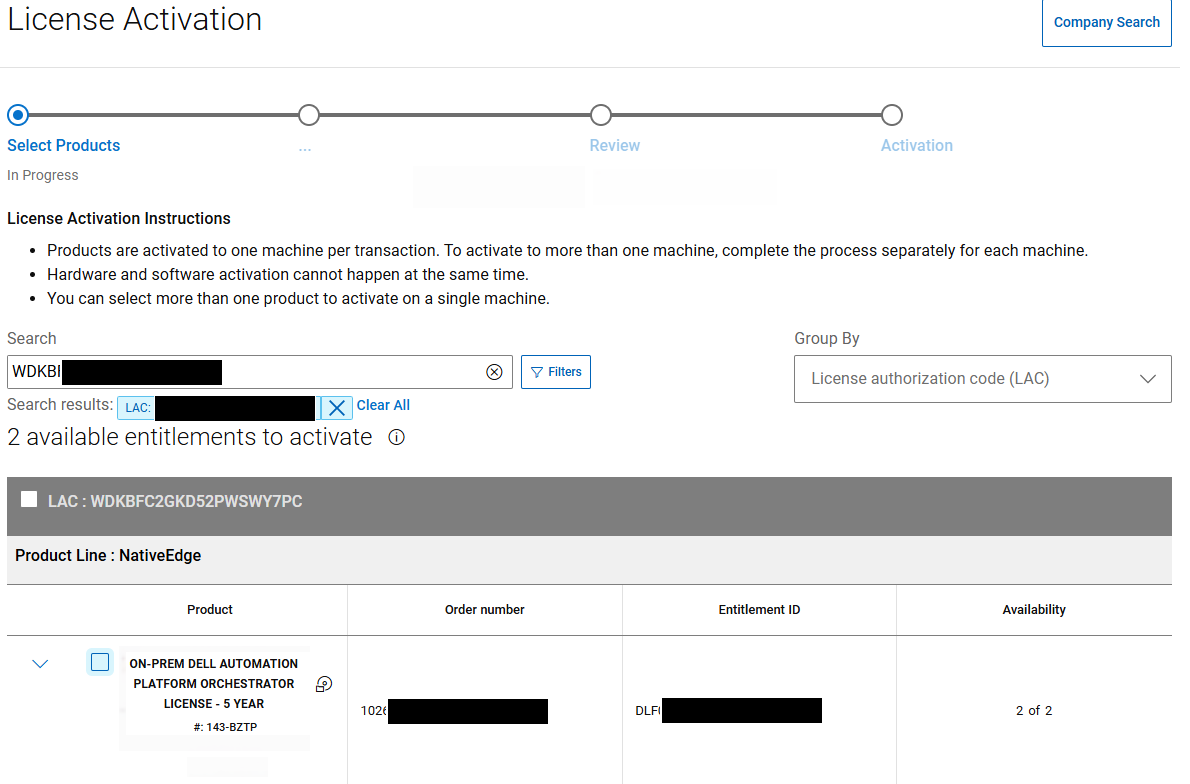
- ON-PREM DE AUTOMATION PLATFORM ORCHESTRATOR 소유 권한을 찾아 (확인란)을 선택합니다.
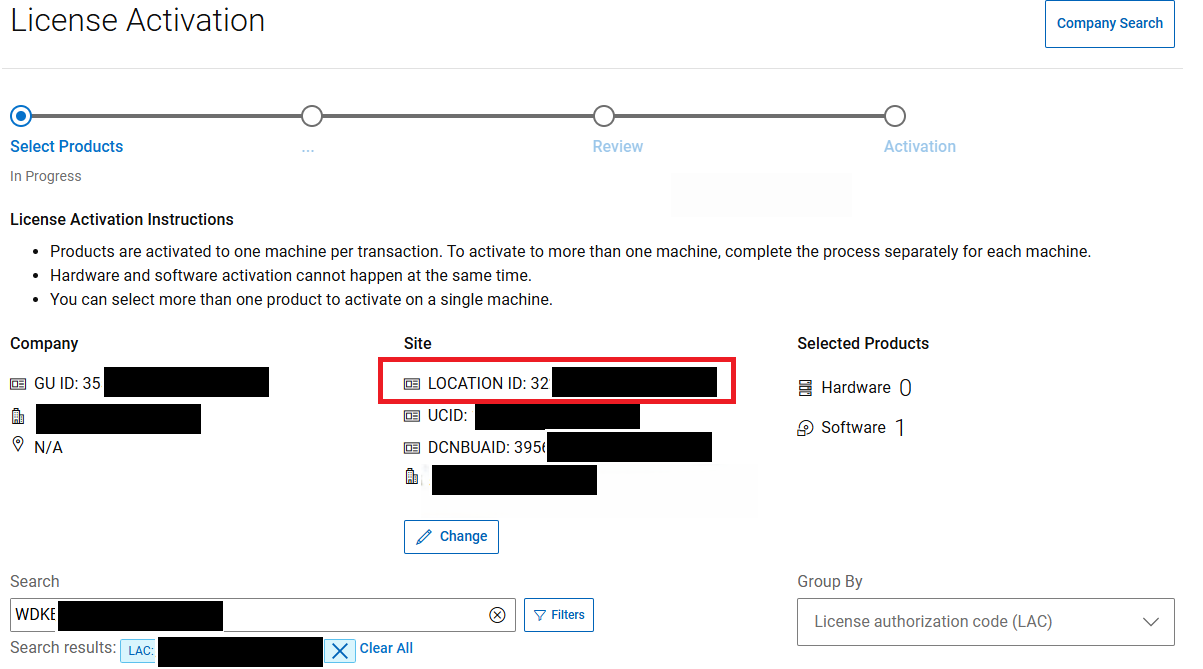
- 라이선스 활성화 지침이 표 위에 나타납니다
- 사이트 열에 위치 ID 값을 기록합니다. 액세스 키 및 PIN 포털에 필요한 위치 ID입니다.
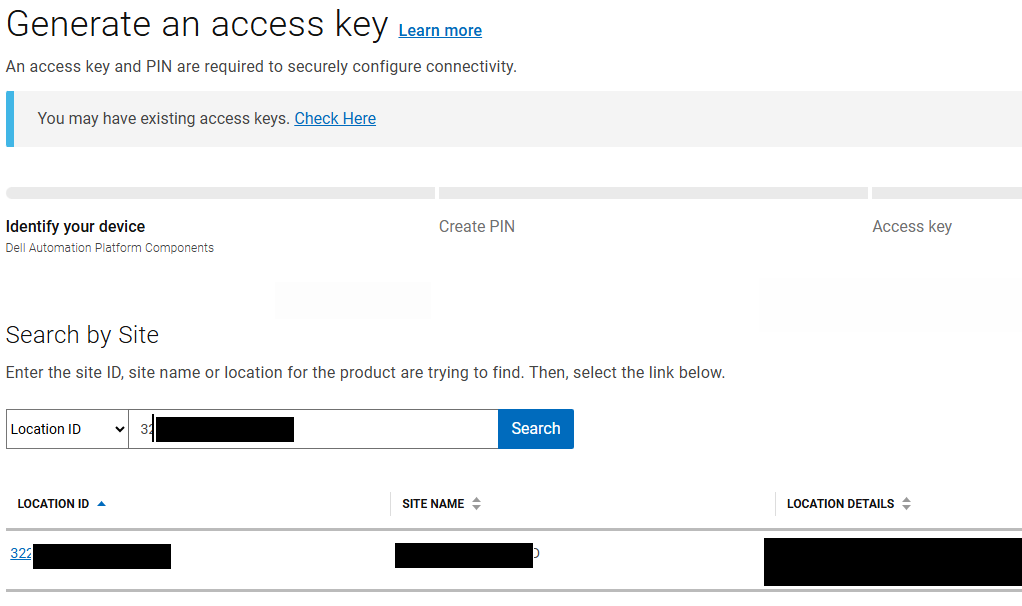
- 위치 ID를 선택한 후 Search를 클릭합니다
- 예상 결과는 단일 항목입니다. 첫 번째 열에서 Location ID 링크를 선택합니다.
- Next를 클릭하여 계속 진행합니다.
- 원하는 PIN을 입력하고 다음을 클릭하여 프로세스를 완료합니다. 그런 다음 Dell에서 사용자의 Dell ID 계정과 연결된 주소로 확인 이메일을 보냅니다.
대체 방법:
액세스 키 및 PIN 포털을 사용하면 위치 이름 또는 주소(세부 정보 옵션)로 검색할 수 있습니다. 이름으로 검색하면 일치하는 위치가 하나 이상 반환됩니다. 계속하려면 위치 중 하나를 선택해야 합니다. 이러한 옵션은 권장되지 않으며 나중에 제거될 수 있습니다. 객체는 사용 권한과 연결된 위치를 선택하는 것이기 때문입니다.
추가 정보
다음 단계는 아래 나열된 시나리오에 적용됩니다.
- SaaS Dell 자동화 플랫폼 오케스트레이터에서 연결 활성화
- 처음에 에어 갭으로 설치한 온프레미스 Dell Automation Platform Orchestrator에서 연결 활성화
- 이미 연결된 오케스트레이터에 대한 액세스 키 및 PIN 다시 생성(SaaS 또는 온-프레미스)
- Dell 자동화 플랫폼 구성 요소 제품 페이지로 이동하여 액세스 키 생성 링크를 선택합니다.
- No, already connected를 선택합니다.
- Serial Number 상자에 Orchestrator SWID를 입력하고 Search
를 클릭합니다. SWID는 포털에 로그인한 다음 Orchestrator를 선택하여 검색할 수 있습니다.
설정, 사용 권한으로 이동하고 Orchestrator 일련 번호 값을 복사합니다. - SWID가 검증되면 다음 단계로 진행할 수 있습니다.
- 원하는 PIN을 입력하고 다음을 클릭하여 프로세스를 완료합니다. Dell은 귀하의 Dell ID 계정과 연결된 주소로 확인 이메일을 보냅니다.
해당 제품
Dell Automation Platform, Dell Automation Platform Components문서 속성
문서 번호: 000414197
문서 유형: How To
마지막 수정 시간: 24 5월 2026
버전: 3
다른 Dell 사용자에게 질문에 대한 답변 찾기
지원 서비스
디바이스에 지원 서비스가 적용되는지 확인하십시오.