Ungewöhnliche Anzeige auf externem, an Dock angeschlossenem Monitor und Dock, das an Computer mit Ubuntu OS angeschlossen ist
요약: Dell Pro Rugged 14 RB14250 oder Dell Pro Rugged 13 RA13250 mit Ubuntu-Betriebssystem, das an eine Dockingstation angeschlossen ist, führt zu einer ungewöhnlichen Anzeige auf dem externen Monitor. ...
이 문서는 다음에 적용됩니다.
이 문서는 다음에 적용되지 않습니다.
이 문서는 특정 제품과 관련이 없습니다.
모든 제품 버전이 이 문서에 나와 있는 것은 아닙니다.
증상
Es gibt vier mögliche Symptome:
- Wenn ein DisplayPort- und HDMI-Monitor an die K2-Dockingstation angeschlossen sind, kann der HDMI-Monitor keine Ausgabe durchführen.
- Nach dem Anschließen an TBT/DP- oder TBT/HDMI-Monitore an der K2-Dockingstation und dem Neustart des Computers kann der DP- oder HDMI-Monitor keine Ausgabe durchführen.
- Nach dem Anschließen eines externen Monitors an eine Dockingstation in der Liste unten und dem anschließenden Neustart oder Anhalten des Computers blinkt der externe Monitor nach dem Fortsetzen des Computers.
- Es gibt nur einen Displayausgang auf dem Dell Dock WD19S, wenn mehr als ein Monitor an das Dock angeschlossen ist.
Betroffene Plattformen:
- Dell Pro Rugged 13 RA13250
- Dell Pro Rugged 14 RB14250
Betroffene Dockingstationen:
- Dell Dock – WD19S
- Dell Pro Dock WD25
- Dell Pro Smart Dockingstation SD25
- Dell Pro Thunderbolt 4 Dock WD25TB4
- Dell Pro Thunderbolt 4 Smart Dock SD25TB4
- Dell Pro Thunderbolt 5 Dock WD25TB5
- Dell Pro Thunderbolt 5 Smart Dock SD25TB5
원인
Die Panel-Wiedergabe der DSC-Funktion (Display Stream Compression) ist aktiviert; es gibt Kompatibilitätsprobleme mit dem MST-Modus (Multistream Transport).
해결
Hinweis: Führen Sie vor dem Starten des Updates die folgenden Schritte aus:
- Sichern Sie alle persönlichen Daten. Weitere Informationen finden Sie unter Backup und Wiederherstellung.
- Den Netzadapter anschließen.
Das Aktualisieren des Ubuntu Kennel-Treibers auf Version 6.17 oder höher auf dem Computer löst das Problem.
Es gibt zwei Möglichkeiten, den Ubuntu Kennel-Treiber manuell zu aktualisieren:
Option 1:
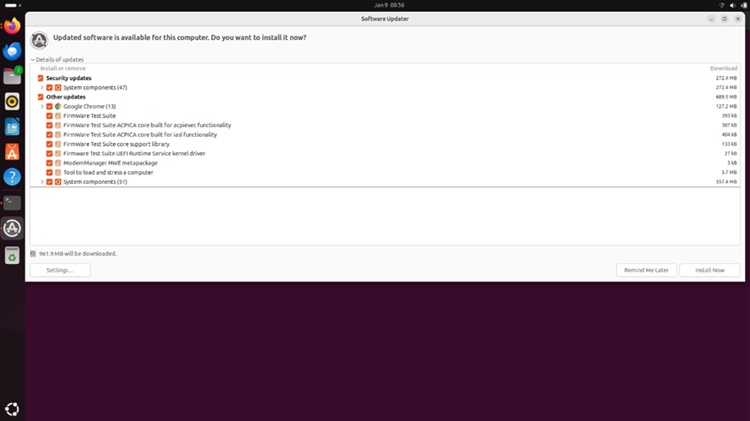
- Starten Sie die Software Updater-App und überprüfen Sie Sicherheitsupdates.
- Tippen Sie auf Jetzt installieren in der unteren rechten Ecke.
Option 2:
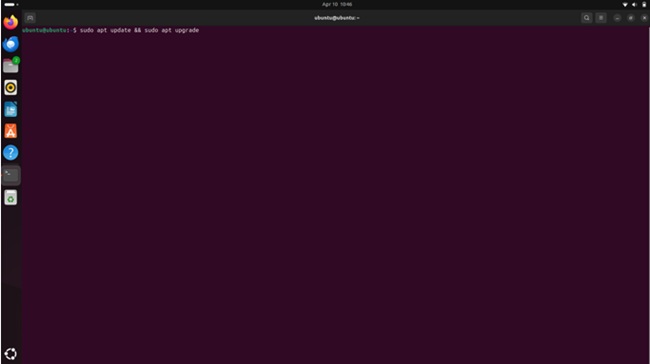
- Starten Sie das Terminal, indem Sie auf das linke untere Ubuntu-Symbol klicken, nach Terminal suchen und starten.
- Typ
sudo apt update & sudo apt upgrade
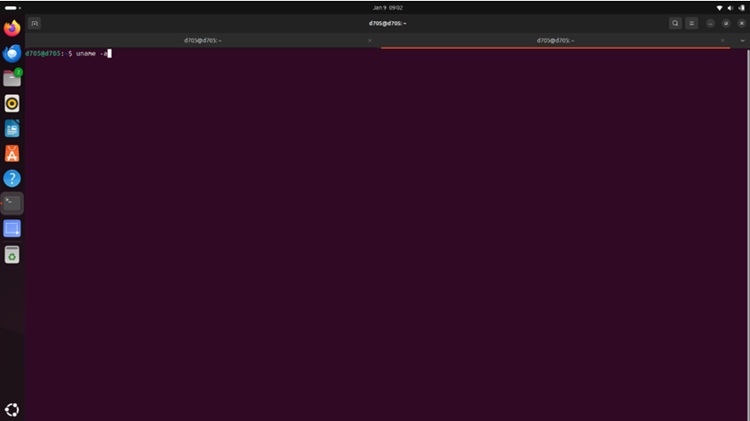
Überprüfen Sie die Ubuntu Kennel-Version:
- Starten Sie das Terminal.
- Typ
uname-a
해당 제품
Dell Pro Rugged 13 RA13250, Dell Pro Rugged 14 RB14250, Dell Pro Smart Dock SD25, Dell Pro Thunderbolt 4 Smart Dock SD25TB4, Dell Pro Thunderbolt 5 Smart Dock SD25TB5, Dell Pro Dock WD25, Dell Pro Thunderbolt 4 Dock WD25TB4
, Dell Pro Thunderbolt 5 Dock WD25TB5, Dell Dock – WD19S
...
문서 속성
문서 번호: 000444155
문서 유형: Solution
마지막 수정 시간: 16 7월 2026
버전: 3
다른 Dell 사용자에게 질문에 대한 답변 찾기
지원 서비스
디바이스에 지원 서비스가 적용되는지 확인하십시오.