Bağlantı İstasyonuna Bağlı Harici Monitörde ve Ubuntu İşletim Sistemine Sahip Bilgisayara Bağlı Bağlantı İstasyonunda Anormal Görüntü
요약: Bağlantı istasyonuna bağlı Ubuntu işletim sistemine sahip Dell Pro Rugged 14 RB14250 veya Dell Pro Rugged 13 RA13250, harici monitörde anormal görüntü oluşmasına neden oluyor.
이 문서는 다음에 적용됩니다.
이 문서는 다음에 적용되지 않습니다.
이 문서는 특정 제품과 관련이 없습니다.
모든 제품 버전이 이 문서에 나와 있는 것은 아닙니다.
증상
Dört olası belirti vardır:
- K2 Bağlantı İstasyonuna bir DisplayPort ve HDMI monitör bağlandığında HDMI monitör çıkış yapamıyor.
- K2 Bağlantı İstasyonundaki TBT/DP veya TBT/HDMI monitörlere bağlandıktan ve bilgisayar yeniden başlatıldıktan sonra DP veya HDMI monitör çıkış yapamıyor.
- Aşağıdaki listede yer alan bağlantı istasyonuna harici bir monitör bağladıktan ve ardından bilgisayarı yeniden başlattıktan veya askıya aldıktan sonra, bilgisayar sürdürüldüğünde harici monitör yanıp sönmeye başlar.
- Bağlantı istasyonuna birden fazla monitör bağlandığında Dell Bağlantı İstasyonu - WD19S'de yalnızca bir ekran çıkışı vardır.
Etkilenen Platformlar:
- Dell Pro Rugged 13 RA13250
- Dell Pro Rugged 14 RB14250
Etkilenen Bağlantı İstasyonları:
- Dell Dock - WD19S
- Dell Pro Bağlantı İstasyonu WD25
- Dell Pro Akıllı Bağlantı İstasyonu SD25
- Dell Pro Thunderbolt 4 Bağlantı İstasyonu WD25TB4
- Dell Pro Thunderbolt 4 Akıllı Bağlantı İstasyonu SD25TB4
- Dell Pro Thunderbolt 5 Bağlantı İstasyonu WD25TB5
- Dell Pro Thunderbolt 5 Akıllı Bağlantı İstasyonu SD25TB5
원인
Ekran Akışı Sıkıştırma (DSC) işlevinin panel yeniden yürütmesi etkindir ve Multistream Transport (MST) moduyla uyumluluk sorunları yaşar.
해결
Not: Güncellemeyi başlatmadan önce aşağıdakileri gerçekleştirin:
- Tüm kişisel verileri yedekleyin. Daha fazla bilgi için Yedekleme ve Kurtarma bölümüne bakın.
- AC adaptörünü bağlayın.
Bilgisayarda Ubuntu Kennel sürücüsünün 6.17 veya sonraki bir sürüme güncelleştirilmesi sorunu çözer.
Ubuntu Kennel sürücüsünü manuel olarak güncelleştirmek için iki seçenek vardır:
1. Yol:
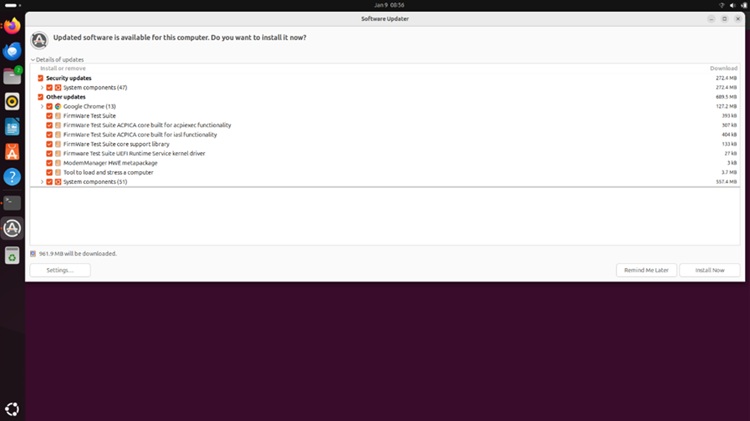
- Software Updater uygulamasını başlatın ve Güvenlik güncellemelerini kontrol edin.
- Sağ alt köşedeki Şimdi Yükle'ye dokunun.
2. Yol:
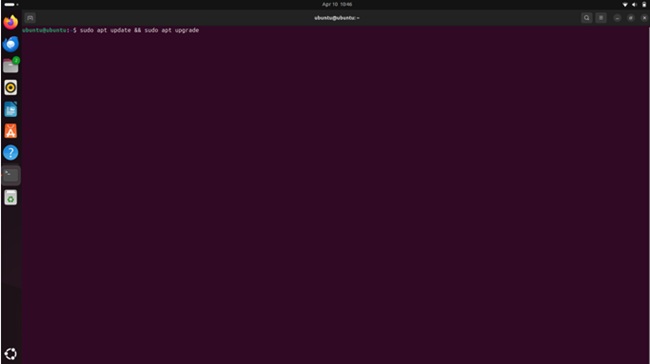
- Sol alttaki Ubuntu simgesine tıklayarak terminali başlatın, terminali arayın ve başlatın.
- Tip
sudo apt update & sudo apt upgrade
Ubuntu Kennel sürümünü kontrol etme:
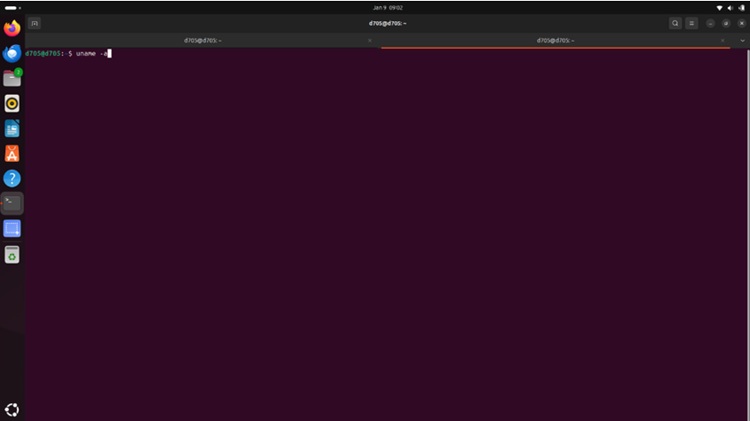
- Terminali başlatın.
- Tip
uname-a
해당 제품
Dell Pro Rugged 13 RA13250, Dell Pro Rugged 14 RB14250, Dell Pro Smart Dock SD25, Dell Pro Thunderbolt 4 Smart Dock SD25TB4, Dell Pro Thunderbolt 5 Smart Dock SD25TB5, Dell Pro Dock WD25, Dell Pro Thunderbolt 4 Dock WD25TB4
, Dell Pro Thunderbolt 5 Dock WD25TB5, Dell Dock – WD19S
...
문서 속성
문서 번호: 000444155
문서 유형: Solution
마지막 수정 시간: 16 7월 2026
버전: 3
다른 Dell 사용자에게 질문에 대한 답변 찾기
지원 서비스
디바이스에 지원 서비스가 적용되는지 확인하십시오.